
Dans cet article, nous présenterons une méthode pour insérer rapidement des lignes ou des colonnes dans toutes les deux lignes/colonnes adjacentes rapidement.
Dans l'image ci-dessous, vous allez maintenant entrer des lignes dans toutes les deux lignes adjacentes de cette plage.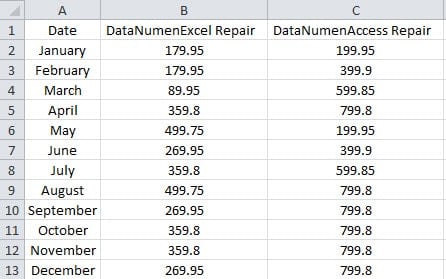
Au lieu d'ajouter des lignes une par une, vous pouvez également suivre les méthodes ci-dessous.
Insérer des lignes
- Entrez le nombre "1" dans la cellule D2 dans cette plage.
- Deuxièmement, entrez le numéro "2" dans la cellule D3.
- Après cela, sélectionnez les deux cellules.
- Et puis double-cliquez sur la poignée de remplissage en bas à droite de la plage.

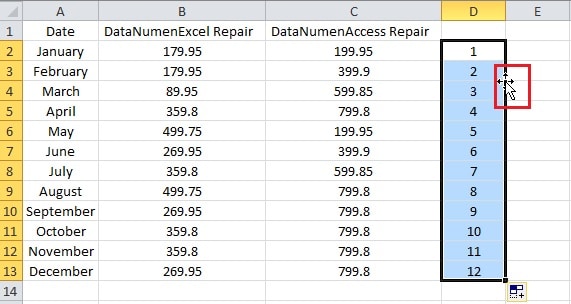
Par conséquent, vous avez rempli la colonne de chiffres.
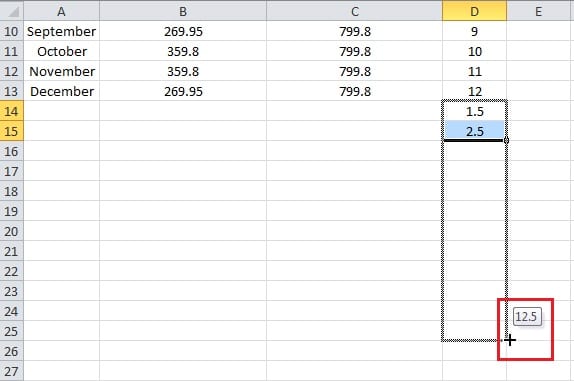
- Dans cette étape, entrez le nombre "1.5" dans la cellule D14.
- Et puis vous devez entrer le nombre 2.5 dans la cellule D15.
- Après cela, sélectionnez les deux cellules.
- Et puis faites glisser la poignée de remplissage vers le bas pour obtenir 12 chiffres dans cette colonne.

- Maintenant, placez votre curseur dans la plage.
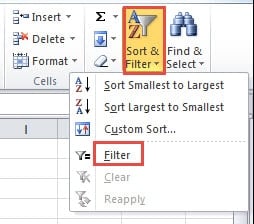
- Cliquez sur le bouton « Trier et filtrer » dans votre Excel.
- Et puis choisissez l'option "Filtre" dans le sous-menu.

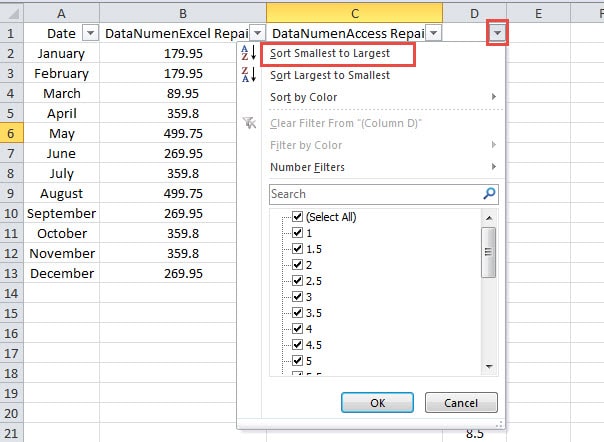
- Cliquez maintenant sur la petite flèche dans la cellule D1.
- Dans le menu déroulant, choisissez l'option "Trier du plus petit au plus grand".

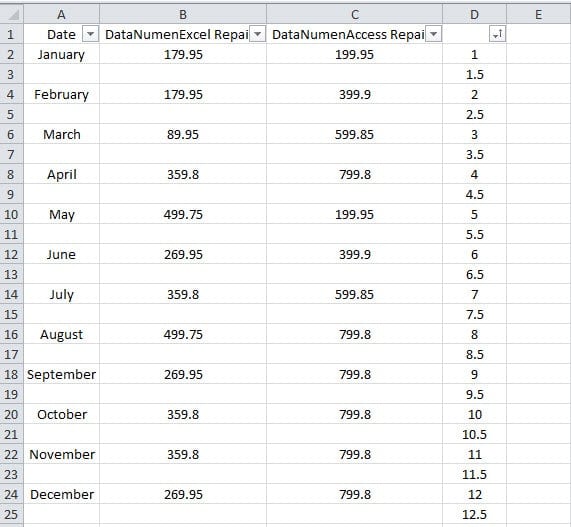
- Ensuite, vous pouvez vérifier le résultat du filtre.
 Ici supprimer la colonne D dans le tarobtenir une portée.
 - Cliquez ensuite sur le bouton "Trier et filtrer" dans la barre d'outils.
- Maintenant, cliquez à nouveau sur cette option "Filtre" dans la liste. Ainsi, vous avez inséré des lignes toutes les deux lignes adjacentes pour cette plage.
 Ici supprimer la colonne D dans le tarobtenir une portée.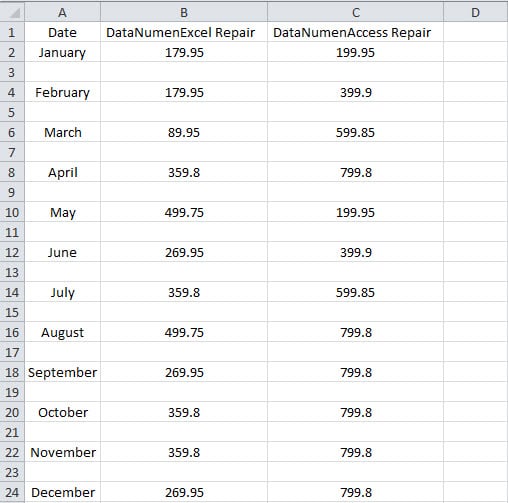
Insérer des colonnes
Maintenant, si vous devez insérer des colonnes toutes les deux colonnes adjacentes, vous pouvez également utiliser la fonction de tri.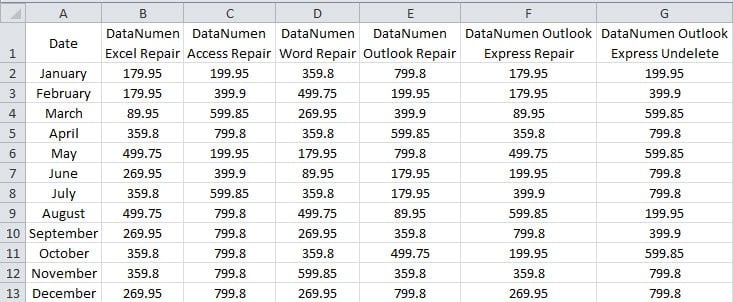
- Entrez ici les nombres correspondants dans la ligne 14.

- Cliquez maintenant sur une cellule de cette plage.
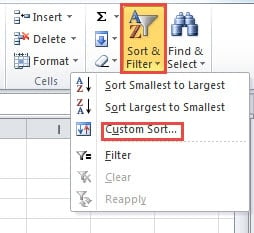
- Après cela, cliquez sur le bouton "Trier et filtrer" dans la barre d'outils.
- Sélectionnez ici l'option "Tri personnalisé" dans la liste.

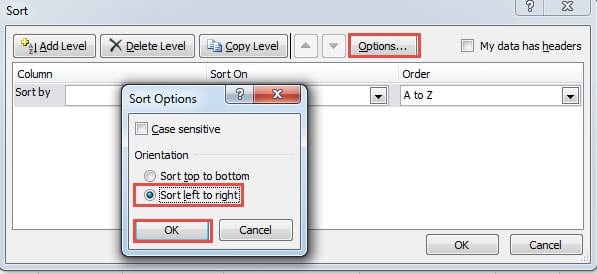
- Dans la fenêtre "Trier", cliquez sur le bouton "Options".
- Sélectionnez l'option "Trier de gauche à droite".
- Cliquez ensuite sur "OK".

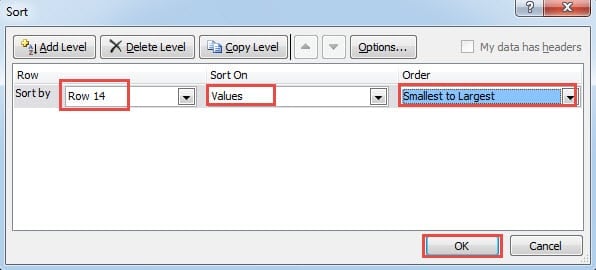
- Vous reviendrez maintenant à la fenêtre "Trier". Définissez la ligne dans la ligne 14. Vous pouvez modifier en fonction de votre feuille de calcul réelle. Et définissez "Valeurs" dans "Trier sur" et définissez l'ordre dans "Du plus petit au plus grand".

- Après avoir terminé le réglage, cliquez sur "OK" dans la fenêtre.

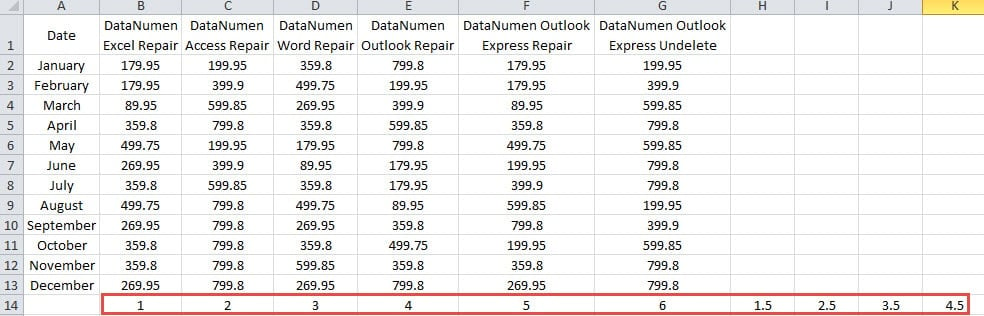
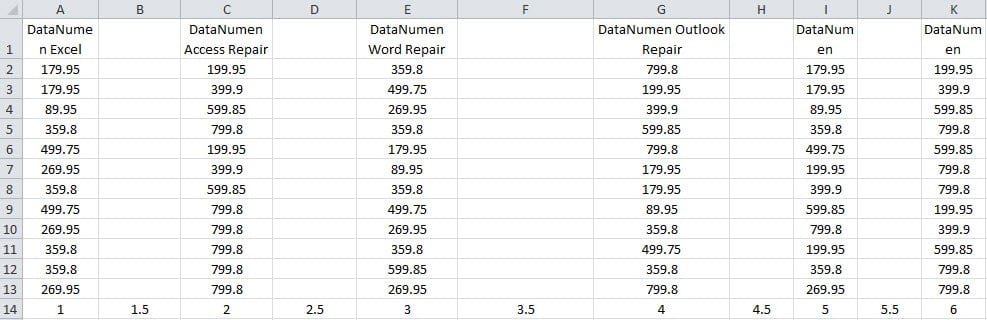
Ainsi, vous avez inséré des colonnes toutes les deux colonnes adjacentes de la plage.
- Supprimez maintenant la ligne 14 dans cette plage. Et vous avez terminé tous les réglages.
À partir de la description dans les phrases ci-dessus, vous pouvez voir qu'il est très facile d'insérer des lignes ou des colonnes dans toutes les deux lignes/colonnes adjacentes.
La corruption d'Excel retardera votre travail
Si vous utilisez fréquemment Excel et que vous dépendez beaucoup d'Excel pour terminer votre travail, vous devez prendre soin de vos fichiers Excel. Une fois Excel corrompu, vous devez passer beaucoup de temps à le réparer. Et cela retardera votre travail. En ce moment, un outil tiers peut vous aider. Cet outil peut réparer problème xls et d'autres erreurs dans Excel. Avec cet outil à portée de main, vous pouvez facilement récupérer toutes les données et informations.
Introduction de l'auteur:
Anna Ma est une experte en récupération de données dans DataNumen, Inc., qui est le leader mondial des technologies de récupération de données, y compris problème de doc de réparation et produits logiciels de réparation Outlook. Pour plus d'informations, visitez www.datanumen.com