
Vous devez être familiarisé avec les Favoris d'Outlook, qui contiennent trois dossiers par défaut. Vous pouvez également ajouter d'autres dossiers pour accéder rapidement à vos dossiers fréquemment utilisés. Cet article sera un bon guide pour personnaliser votre section Favoris.
Les Favoris Outlook sont situés en haut du volet de navigation. Il peut vous aider à accéder rapidement aux e-mails et à les consulter, ce qui améliore l'efficacité de votre travail. Afin de personnaliser votre apparence préférée des favoris Outlook, vous pouvez ajouter ou supprimer des dossiers, modifier les commandes, etc.
Ajouter des dossiers à la section Favoris d'Outlook
Vous pouvez ajouter un dossier de messagerie existant aux Favoris Outlook via les trois méthodes suivantes.
- En premier lieu, vous devez lancer le dossier souhaité dans le volet de navigation. Et puis passez de l'onglet "Accueil" à l'onglet "Dossier". Dans l'onglet "Dossier", dans la section "Favoris", cliquez sur le bouton "Afficher dans les favoris".
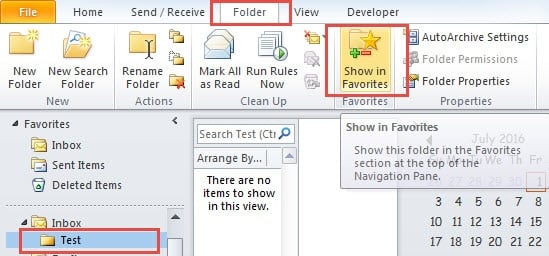
- En outre, vous pouvez sélectionner le dossier et cliquer dessus avec le bouton droit. Ensuite, dans le menu contextuel, sélectionnez l'option "Afficher dans les favoris".
- De plus, il existe une autre manière plus directe. C'est-à-dire de le sélectionner et de le faire glisser vers les favoris Outlook.
Supprimer les dossiers de Section Favoris d'Outlook
La suppression de dossiers des favoris est similaire à l'ajout de dossiers. Vous pouvez également utiliser les trois mêmes méthodes.
- Toujours dans l'onglet "Dossier", décochez "Afficher dans les favoris". Le dossier disparaîtra des Favoris dès que vous annulerez la sélection.
- De plus, vous pouvez choisir "Supprimer des favoris" dans le menu contextuel.

- De plus, vous pouvez le faire glisser depuis les favoris. Mais vous constaterez que de cette manière, il est impossible de le positionner à sa place d'origine.
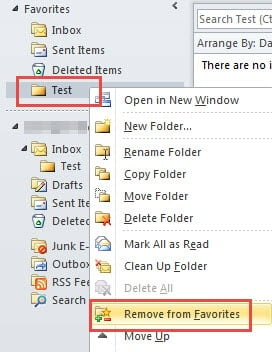
De plus, vous devez noter que la suppression ne fait pas référence à la suppression. Si vous sélectionnez "Supprimer", vous devriez récupérer le dossier à partir de "Éléments supprimés".
Allumer ou éteindre Favoris Outlook
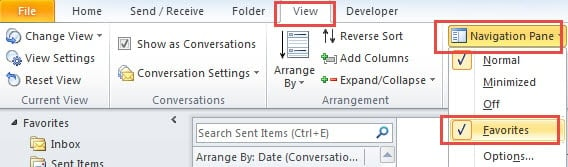
- Pour commetart dirigez-vous vers l'onglet "Affichage".
- Cliquez ensuite sur le bouton "Volet de navigation" dans le groupe "Mise en page".

- Enfin, cochez l'option "Favoris" pour l'activer. La décocher peut la désactiver.
Organiser l'ordre des dossiers dans la section Favoris d'Outlook
Faites un clic droit sur un dossier dans Favoris. Vous pouvez voir "Déplacer vers le haut" ainsi que "Déplacer vers le bas" dans le menu contextuel. Sélectionnez l'un ou l'autre pour modifier son ordre. Alternativement, vous pouvez planter sur un dossier et le faire glisser directement vers le tarplacez-vous selon vos souhaits.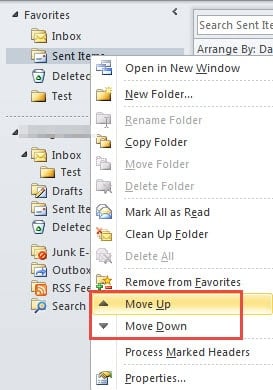
Réparer les fichiers PST compromis
Comme nous le savons tous, Outlook est vulnérable aux corruptions. Ainsi, Outlook est développé avec un outil de réparation de boîte de réception, Scanpst.exe. Mais en most situations, il est inefficace. Par conséquent, une application de réparation Outlook robuste est une nécessité. DataNumen Outlook Repair est fortement recommandé en raison de son expertise dans Récupération PST. Il peut analyser et récupérer des fichiers PST endommagés en un instant.
Introduction de l'auteur:
Shirley Zhang est une experte en récupération de données dans DataNumen, Inc., qui est le leader mondial des technologies de récupération de données, y compris récupération SQL et produits logiciels de réparation Outlook. Pour plus d'informations, visitez www.datanumen.com