
Si vous tapez souvent des mots spécifiques avec un format spécifié, pourquoi ne pas ajouter le texte formaté aux entrées de correction automatique, afin que votre efficacité soit considérablement améliorée.
Lorsque j'écris des e-mails à mes clients, je dois définir le nom de mon entreprise dans un format spécifique. Afin d'éviter les opérations répétées de formatage, j'ajoute le nom de ma société avec le formatage aux entrées de correction automatique. Depuis lors, le nom sera au format ligné chaque fois que je l'entrerai dans le corps du message.
Ajouter des textes formatés aux entrées de correction automatique
- Au tout début, dans le corps du message, vous devez saisir les mots spécifiques et les formater selon vos préférences. Sélectionnez le texte formaté que vous souhaitez ajouter aux entrées de correction automatique.
- Ensuite, allez dans le menu "Fichier" et cliquez sur l'élément "Options".
- Dans l'écran suivant des "Options Outlook", passez à l'onglet "Courrier". Sous l'étiquette "Composer un message", vous devez cliquer sur le bouton "Orthographe et correction automatique".
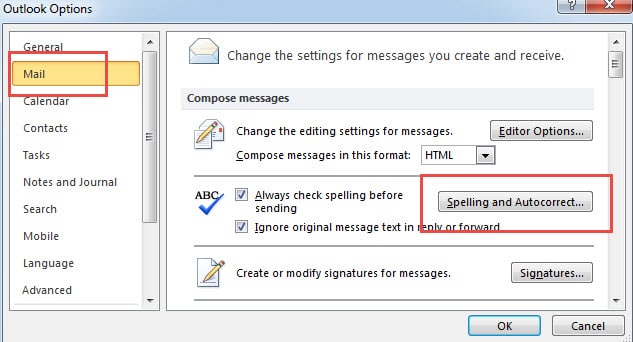
- Dans la nouvelle boîte de dialogue contextuelle, accédez à l'onglet "Vérification", sous lequel vous devez cliquer sur "Options de correction automatique".
- Plus tard, une autre boîte de dialogue apparaîtra. Dans celui-ci, vous pouvez voir que le texte formaté se trouve dans le champ "Avec". Ce que vous devez faire ensuite est d'entrer les mots correspondants dans le champ "Remplacer".

- Enfin, cliquez sur "Ajouter" pour l'ajouter comme l'une des entrées de correction automatique. Et cliquez sur une série de "OK" pour l'enregistrer.

Ajouter l'option de correction automatique au QAT
Étant donné que l'option de correction automatique est profondément cachée dans "Options Outlook", il sera difficile d'ajouter des quantités d'entrées de correction automatique formatées. Il est donc fortement conseillé d'ajouter des options de correction automatique à QAT.
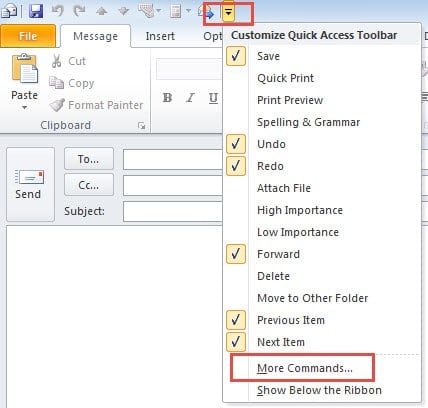
- Pour commencer, ouvrez un nouveau message et cliquez sur la flèche vers le bas à l'emplacement QAT.
- Sélectionnez ensuite "Plus de commandes" dans la liste déroulante.

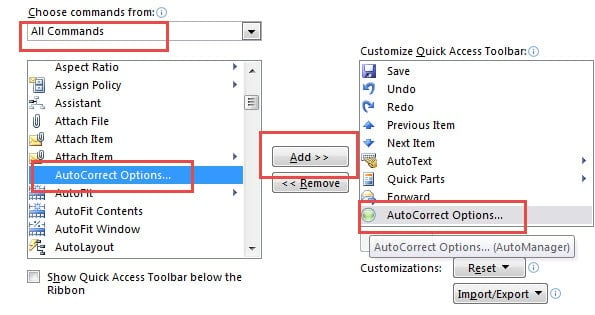
- Dans la nouvelle fenêtre, sélectionnez "Toutes les commandes" dans "Choisir des commandes à partir de", puis dans la case ci-dessous, recherchez et sélectionnez "Options de correction automatique".

- Cliquez ensuite sur le bouton "Ajouter" dans le centre pour l'ajouter à la case de droite.
- Cliquez enfin sur "OK" pour revenir à Outlook.
Ne négligez jamais les erreurs Outlook
Incontestablement, presque tous les utilisateurs d'Outlook ont rencontré des erreurs. Avant de s'attaquer à ces erreurs, l'attitude des utilisateurs est most important. Si vous choisissez simplement de les ignorer. Ensuite, des situations plus terribles vous attendent, telles qu'une grave corruption d'Outlook. En plus d'accorder plus d'importance aux erreurs, les utilisateurs doivent également savoir réparer Outlook à l'avance. Il y a deux questions de nécessité dans la fixation. C'est une sauvegarde régulière ainsi qu'un outil de réparation robuste comme DataNumen Outlook Repair. Il peut atteindre un taux de récupération élevé en un temps record.
Introduction de l'auteur:
Shirley Zhang est une experte en récupération de données dans DataNumen, Inc., qui est le leader mondial des technologies de récupération de données, y compris récupération SQL et produits logiciels de réparation Outlook. Pour plus d'informations, visitez www.datanumen.com