
Avez-vous déjà rencontré des problèmes où Excel ne peut pas identifier l'année à deux chiffres que vous saisissez dans les cellules ? Dans cet article, nous allons explorer la raison de ce phénomène.
La date dans Excel est un élément très ordinaire que vous utiliserez. Et pour faciliter les choses, vous pouvez entrer l'année à deux chiffres dans les cellules. Par exemple, si vous saisissez "10-25-16" dans une cellule, elle se transformera automatiquement en "10/25/2016". Si vous entrez la date de l'année à quatre chiffres "10-25-2016" dans une cellule, vous obtiendrez le même résultat. Par conséquent, vous pouvez gagner du temps en ne saisissant que l'année à deux chiffres.
Un exemple du problème de la date
La fonctionnalité d'Excel est très pratique. Cependant, des problèmes se poseront si vous utilisez l'ordinateur de quelqu'un d'autre. Si vous saisissez le "10-25-16" dans la cellule, il ne se transformera pas automatiquement en date. Sur la suiterary, il restera le « 10-25-16 » dans la cellule. Et la catégorie de cellule sera toujours "Général" au lieu de "Date".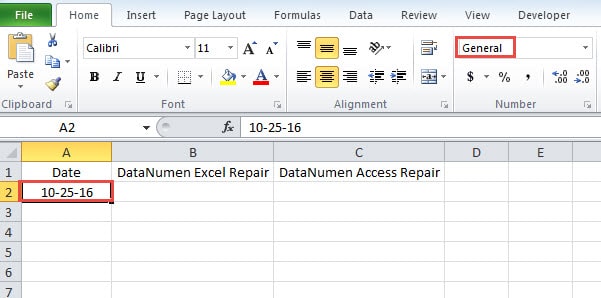
De plus, même si vous entrez "10-25-2016", la cellule est toujours dans "Général".
Découvrez la raison du phénomène
C'est un événement plutôt étrange, mais la raison est en fait très simple. Vous utilisez l'ordinateur de quelqu'un d'autre. La raison en est que le format de date de l'ordinateur est différent du vôtre. Vous pouvez vérifier le format de date de l'ordinateur dans le coin inférieur droit de l'ordinateur.
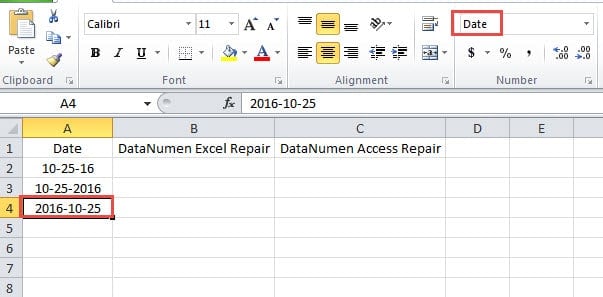
Le format de date de cet ordinateur est "aaaa-MM-jj", qui est différent du vôtre. Donc, si vous entrez avec le format "M/j/aaaa" ou "M/j/aa", Excel ne peut pas l'identifier correctement. Par conséquent, vous devez saisir la date en fonction du format de date de l'ordinateur actuel. Vous pouvez saisir « 16-10-25 » dans une cellule, et elle se transformera automatiquement en « 2015-10-25 ». Et la catégorie de cellule se changera également en "Date".
Changer le format de la date
Si vous n'êtes pas habitué au format de la date, vous pouvez également le modifier en fonction de vos besoins.
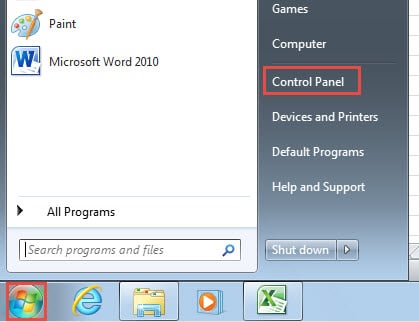
- Cliquez sur "Start” de l'ordinateur.
- Et puis cliquez sur "Panneau de configuration".

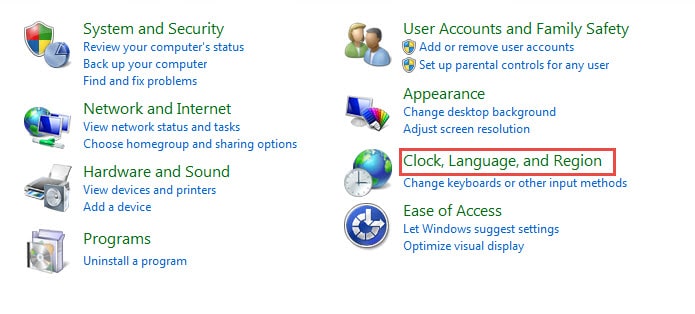
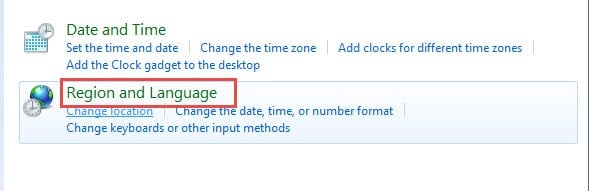
- Cliquez sur "Horloge, langue et région" dans la fenêtre.

- Cliquez ensuite sur "Région et langue".

- Dans la fenêtre "Région et langue", modifiez le format de date de la "Date courte".

- Après cela, cliquez sur "OK". Maintenant, vous pouvez entrer la date selon votre habitude.
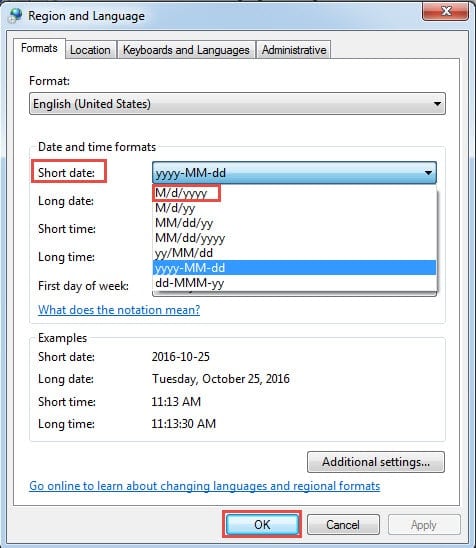
Vous pouvez également remarquer que si vous modifiez la date dans le système, le format de la date existante dans Excel changera également en conséquence. Et après avoir terminé toutes les modifications, n'oubliez pas de modifier le format. Sinon, cela causera le même problème à d'autres personnes.
Récupérer des fichiers compromis causés par différentes raisons
De nombreuses raisons peuvent entraîner la corruption de fichiers. Si vous trouvez un fichier Excel compromis sur votre ordinateur, vous devez être beaucoup plus prudent. Parce qu'un fichier endommagé affectera tous les autres fichiers, parfois même l'ensemble du système sera endommagé. Pour réparer Excel, vous pouvez vous tourner vers notre magnifique logiciel pour obtenir de l'aide. Most des problèmes dans Excel peuvent être rapidement résolus par cet outil pratique.
Introduction de l'auteur:
Anna Ma est une experte en récupération de données dans DataNumen, Inc., qui est le leader mondial des technologies de récupération de données, y compris récupération de mots et produits logiciels de réparation Outlook. Pour plus d'informations, visitez www.datanumen.com