
Dans l'article suivant, nous mettrons l'accent sur la discussion de 3 façons simples et pratiques d'extraire des images de documents Word.
De temps en temps, il arrive que vous ayez besoin d'enregistrer toutes les images d'un document Word. En conséquence, nous vous proposons ici 3 façons rapides d'extraire des images avec une résolution d'origine. Lisez la suite pour en savoir plus.
Méthode 1 : Enregistrer en tant qu'image
- Tout d'abord, ouvrez un document Word contenant des images.
- Deuxièmement, faites un clic droit sur une image à enregistrer.
- Choisissez ensuite l'option "Enregistrer en tant qu'image" dans le menu déroulant.
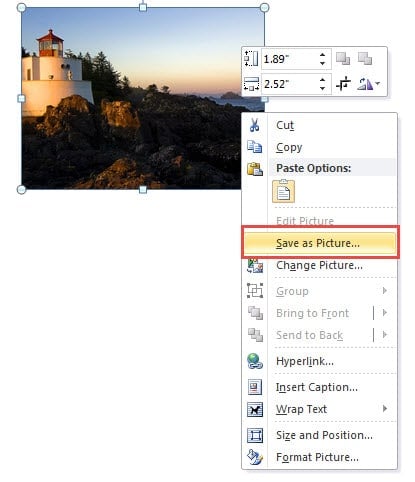
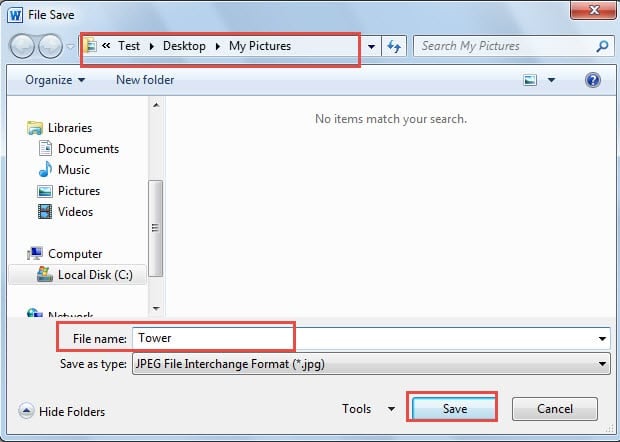
- Dans la fenêtre "Fichier Enregistrer", choisissez un emplacement pour l'image.
- N'oubliez pas de nommer l'image.
- Cliquez ensuite sur "Enregistrer".

- Pour extraire toutes les images, cependant, vous devez répéter de l'étape 2 à l'étape 6 afin de pouvoir les enregistrer une par une.
Méthode 2 : Enregistrer en tant que page Web
- De même, ouvrez d'abord un document Word.
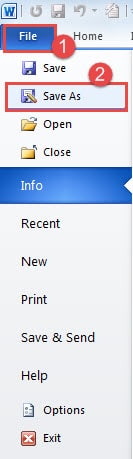
- Cliquez ensuite sur "Fichier".
- Cliquez ensuite sur l'option "Enregistrer sous" pour ouvrir la fenêtre "Enregistrer sous".

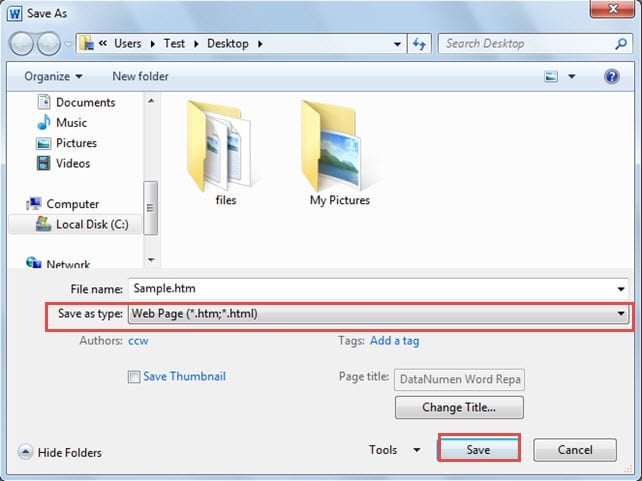
- Choisissez d'abord un emplacement pour le document.
- Cette fois, choisissez « Page Web » dans la zone de liste « Enregistrer sous le type ».
- Cliquez sur "Enregistrer". Vous remarquerez maintenant que le document est sur une vue "Mise en page Web".

- Déplacez-vous à l'endroit où vous enregistrez le document.
- Trouvez le détenteur du fichier avec le nom du document.
- Double-cliquez ensuite pour l'ouvrir.
- Ensuite, vous pouvez trouver toutes les images dans la résolution intrinsèque originale et Word.
Méthode 3 : Modifiez le nom de l'extension de fichier de « .docx » à « .zip »
Si vous décidez d'utiliser cette méthode pour extraire des images, vous devez vous assurer que l'extension de votre fichier est affichée en premier.
Afficher l'extension de fichier
Voici les étapes pour afficher l'extension de fichier :
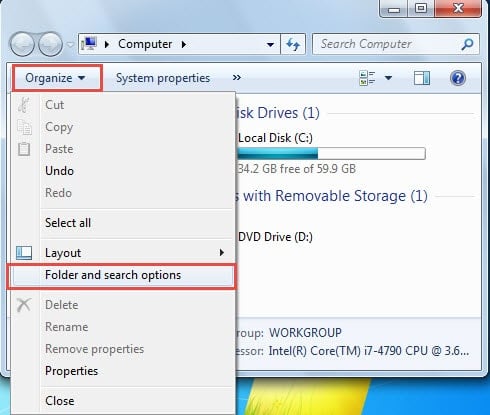
- Pour commencer, cliquez sur "Start ».
- Cliquez ensuite sur "Ordinateur".
- Dans la fenêtre, cliquez d'abord sur "Organiser".
- Ensuite, cliquez sur "Options des dossiers et de recherche".

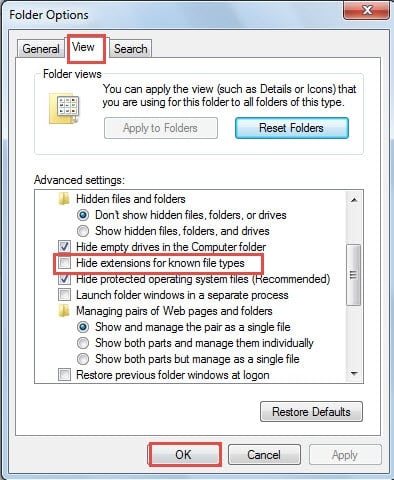
- Maintenant, la fenêtre "Options des dossiers" apparaîtra. Tout d'abord, cliquez sur "Afficher".
- Ensuite, dans les zones de groupe sous "Paramètres avancés", décochez la case "Masquer les extensions pour les types de fichiers connus".
- Cliquez ensuite sur «OK».

Étapes pour extraire des images
- Au début, nous vous suggérons de faire d'abord une sauvegarde de votre fichier au cas où votre fichier serait corrompu.
- Cliquez ensuite avec le bouton droit sur le document.
- Choisissez ensuite "Renommer".
- Remplacez simplement ".docx" par ".zip ».
- Et appuyez sur "Entrée".
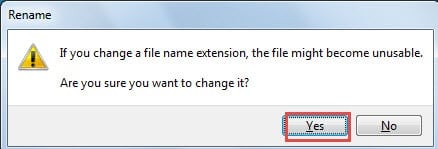
- Maintenant, sur votre écran, il y aura un message d'avertissement. Cliquez sur "Oui".

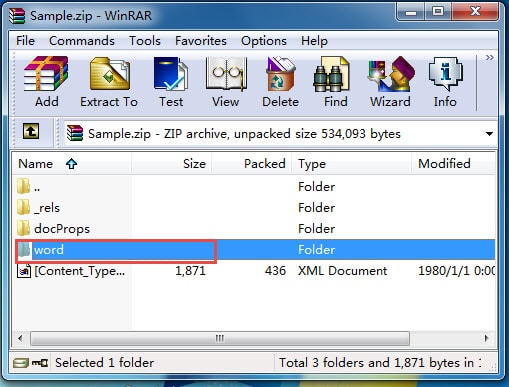
- Vous pouvez voir le document se transformer en zipdossier ped. Double-cliquez pour l'ouvrir.
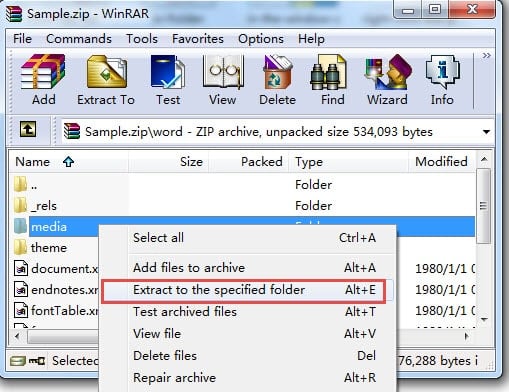
- Ensuite, double-cliquez sur le dossier portant le nom "mot".

- Et maintenant, vous pouvez voir un dossier avec le nom "media". Double-cliquez dessus pour afficher toutes les images dans leur résolution d'origine.
- Cliquez ensuite avec le bouton droit sur le dossier "média".
- Choisissez "Extraire dans le dossier spécifié".

- Choisissez enfin un emplacement pour enregistrer toutes les images.
Comparaison
| Méthodologie | Similitude | Avantages | Désavantages |
| Enregistrer comme image | Les 3 méthodes vous permettent d'extraire des images dans la résolution d'origine. | Simple | 1. Prend du temps lorsque le document contient beaucoup d'images
2. Ne fonctionne que dans Word 2010 et les versions supérieures. |
|
Enregistrer en tant que page Web |
1. Simplicité
2. Vous pouvez également obtenir des images en résolution intrinsèque Word. 3. Vous pouvez extraire toutes les images en même temps. 4. Fonctionne pour toutes les versions de Word |
Aucun |
|
|
Changez l'extension de ".docx" à ".zip » |
Vous pouvez extraire toutes les images en même temps. |
1. Obtenez des images dans la résolution d'origine uniquement.
2. Ne fonctionne que pour les documents .docx générés par Word 2007 et les versions supérieures
|
N'oubliez pas de sauvegarder vos fichiers
Pour résumer, nous avons mentionné le changement de type de document ainsi que son extension. Certes, ces opérations menacent absolument la sécurité de vos fichiers. Par conséquent, si vous ne voulez pas passer du temps dans récupération de mots, vous devez prendre le temps de sauvegarder vos fichiers avant chaque mouvement dangereux. À long terme, effectuer des sauvegardes ne fera que cost vous minutes, mais peut vous faire gagner un temps beaucoup plus précieux.
Introduction de l'auteur:
Vera Chen est une experte en récupération de données dans DataNumen, Inc., qui est le leader mondial des technologies de récupération de données, y compris excellente récupération et pdf réparer les produits logiciels. Pour plus d'informations, visitez www.datanumen.com