
Cet article vous montrera comment supprimer la mise en forme du texte collé avec macro et VBA dans votre mot.
Cela arrive souvent lorsque vous copiez un texte en ligne et que vous constatez que le texte est dans une mise en forme riche. Par exemple, il y a des mots qui se répètent, des lignes vides, des caractères de tabulation, etc. Pourtant, un tel formatage peut être assez ennuyeux, surtout lorsque vous n'en avez pas besoin. Naturellement, vous supprimeriez le formatage manuellement chacun par chacun. Cependant, que se passe-t-il si le texte est vraiment long ? La méthode ci-dessus sera alors moins efficace.
En fait, il existe un moyen d'utiliser une macro pour supprimer toute la mise en forme du texte une fois pour toutes. Voici plus:
Étapes pour enregistrer une macro dans Word
- Tout d'abord, ouvrez votre Word.
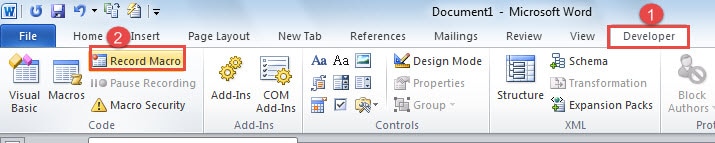
- Et assurez-vous d'avoir d'abord ajouté l'onglet "Développeur" sur le ruban. Pour obtenir des instructions détaillées sur l'ajout de "Développeur", veuillez lire l'article : Comment insérer une musique de fond dans votre document Word
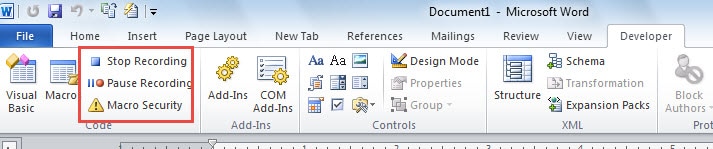
- Une fois que l'onglet "Développeur" est disponible, cliquez dessus.
- Cliquez ensuite sur "Enregistrer une macro" dans le groupe "Code".
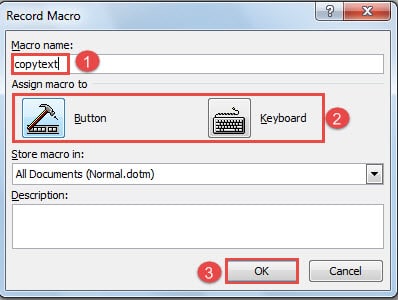
- Maintenant, une boîte de dialogue "Enregistrer une macro" apparaîtra. Tapez d'abord le nom de la macro, par exemple "copytext" ici.
- Ensuite, dans la partie "Assigner la macro à", choisissez "Bouton" ou "Clavier". Ici, nous allons "Bouton".
- Ensuite, cliquez sur "OK".

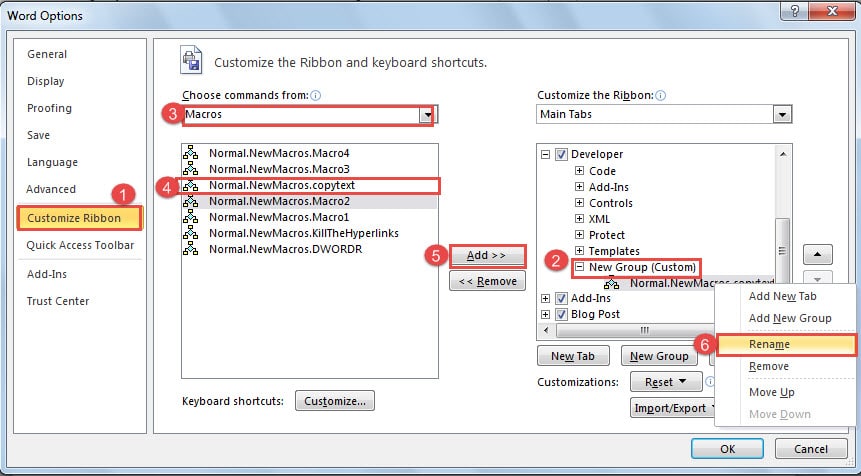
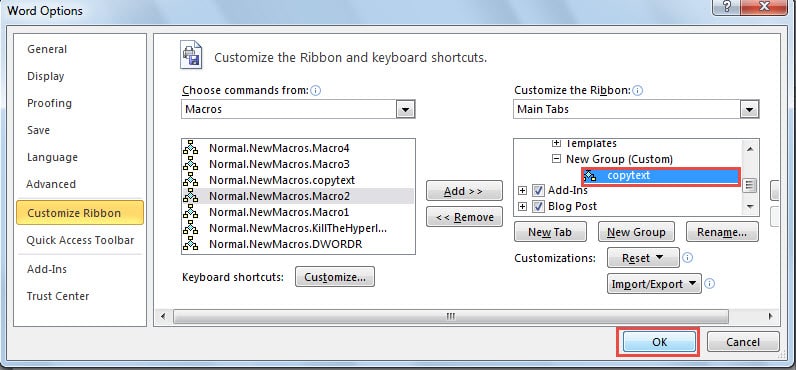
- Et maintenant, vous verrez la fenêtre "Options Word". Cliquez sur "Personnaliser le ruban".
- Trouvez ensuite un emplacement pour la macro sur le côté droit. Ici, nous allons cliquer sur "Nouveau groupe" pour en définir un nouveau pour la macro.
- Ne continuez pas à choisir "Macros" dans la liste déroulante de "Choisir les commandes de".
- Cliquez ensuite sur la macro que vous venez de créer.
- Cliquez ensuite sur "Ajouter" au milieu de la fenêtre.
- Maintenant, la macro sera placée dans le nouveau groupe. Faites simplement un clic droit sur la macro.
- Et choisissez l'option "Renommer".

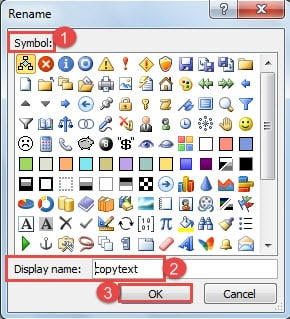
- Dans la boîte de dialogue "Renommer", choisissez un symbole pour votre macro.
- Tapez ensuite le nom d'affichage.
- Cliquez sur OK".

- Revenez maintenant à la fenêtre "Options Word" et cliquez sur "OK". Les macrostarts enregistrement à partir de maintenant.


Coller le texte en tant que texte non formaté
- Tout d'abord, copiez une partie d'un long texte.
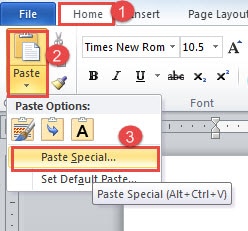
- Cliquez ensuite sur l'onglet "Accueil".
- Cliquez sur "Coller".
- Ensuite, choisissez « Collage spécial ».

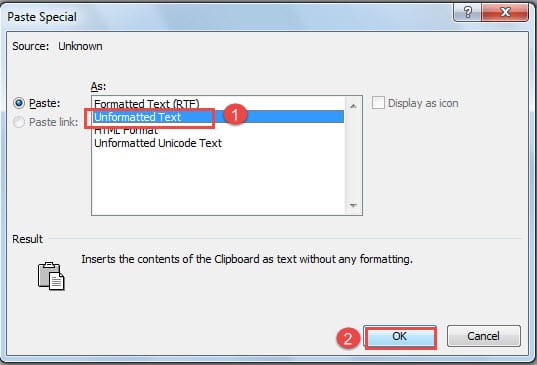
- Et choisissez "Texte non formaté" dans la boîte de dialogue "Collage spécial".
- Cliquez ensuite sur "OK". Vous pouvez obtenir un texte avec une mise en forme comme ci-dessous :


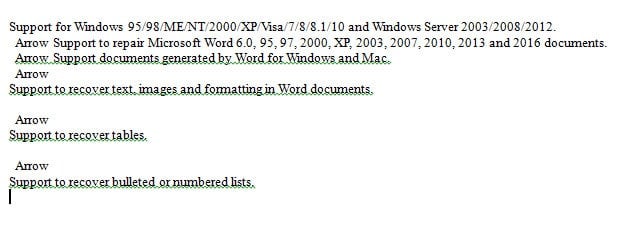
Supprimer les mots répétés
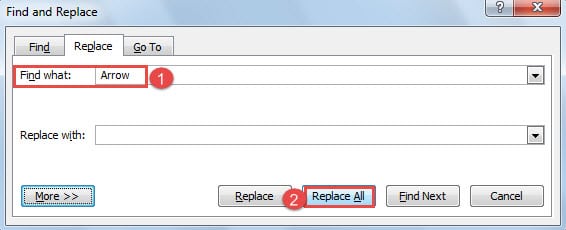
- Suivant start effacer le formatage à gauche. Appuyez sur "Ctrl + H" pour ouvrir la boîte de dialogue "Rechercher et remplacer".
- Et tapez "Flèche" dans la zone de texte "Rechercher quoi".
- Cliquez ensuite sur "Remplacer tout".

Supprimer les caractères de tabulation
- Tout d'abord, appuyez sur "Ctrl + H" pour ouvrir la boîte de dialogue "Rechercher et remplacer".
- Tapez ensuite "^t" dans la zone de texte "Rechercher quoi".
- Cliquez ensuite sur "Remplacer tout" pour supprimer tous les caractères de tabulation.


Supprimer les blancs supplémentaires
- Appuyez toujours sur "Ctrl + H" pour ouvrir la boîte de dialogue "Rechercher et remplacer".
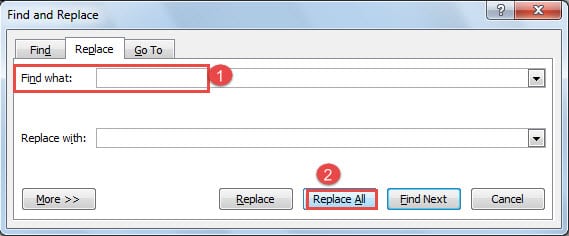
- Dans la zone de texte "Rechercher quoi", appuyez deux fois sur la touche vierge.
- Cliquez ensuite sur le bouton "Remplacer tout".

Supprimer les lignes vides et les blancs supplémentaires ensemble
Parfois, lorsque vous utilisez la fonction "Rechercher et remplacer" pour supprimer le formatage, vous devez ajuster un peu pour répondre à vos propres besoins. Par exemple, si vous ne parvenez pas à supprimer tous les blancs supplémentaires lors de l'application des étapes ci-dessus, vous pouvez utiliser les étapes ci-dessous pour les supprimer avec les lignes vides.
- De même, appuyez sur "Ctrl + H" pour ouvrir la boîte de dialogue "Rechercher et remplacer".
- Ensuite, dans la zone de texte "Rechercher quoi", appuyez d'abord sur une touche vierge.
- Tapez ensuite « ^p ».
- Dans la zone de texte "Remplacer par", tapez "^p".
- Cliquez sur "Remplacer tout".

- Ouvrez à nouveau la boîte de dialogue "Rechercher et remplacer".
- Et dans la zone de texte "Rechercher quoi", tapez d'abord "^p".
- Appuyez ensuite une fois sur la touche vide.
- Tapez ensuite « ^p » dans la zone de texte « Remplacer par ».
- Cliquez enfin sur le bouton "Remplacer tout".


Supprimez les lignes vides de gauche si nécessaire
Néanmoins, s'il reste des lignes vides, essayez les étapes suivantes :
- Appuyez sur "Ctrl + H" pour ouvrir la boîte de dialogue "Rechercher et remplacer".
- tapez ensuite « ^p^p » dans la zone de texte « Rechercher ».
- Et tapez « ^p » dans la zone de texte « Remplacer par ».
- Enfin, cliquez sur le bouton "Remplacer tout".


À présent, vous pouvez obtenir le résultat ci-dessous :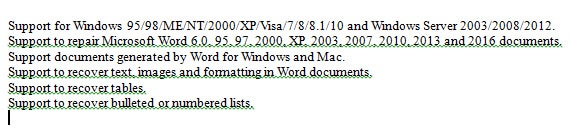
Nous vous suggérons ici de suivre l'ordre ci-dessus pour supprimer la mise en forme du texte afin que vous puissiez généralement effacer la mise en forme. Et comme nous l'avons mentionné, vous devez parfois effacer d'autres types de formatage, puis vous devez utiliser la fonction "Rechercher et remplacer" par vous-même. Pour plus de façons de supprimer la mise en forme, vous pouvez consulter cet article : 3 façons de supprimer instantanément les éléments indésirables de vos documents Word
Vous pouvez consulter la vidéo suivante pour voir la démonstration :
Arrêter l'enregistrement de la macro
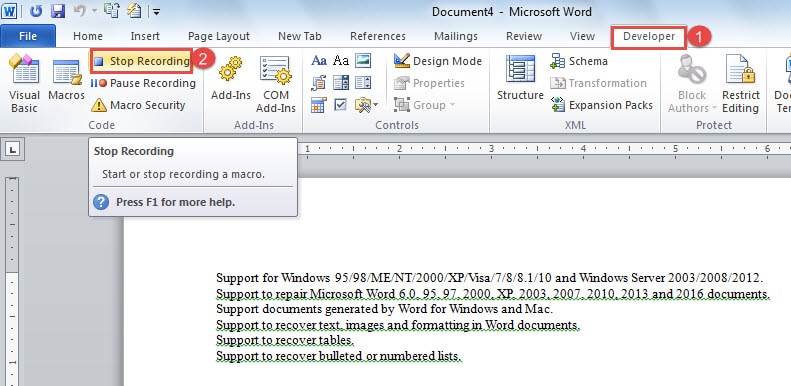
- Une fois que vous avez terminé de supprimer la mise en forme du texte, cliquez sur l'onglet "Développeur".
- Cliquez ensuite sur "Arrêter l'enregistrement". Maintenant, la macro sera enregistrée.

Comment exécuter une macro
- Copiez le texte avec le formatage en ligne, par exemple.
- Ouvrez Word ensuite.
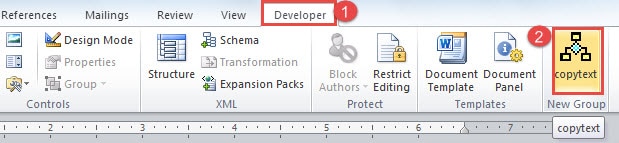
- Cliquez ensuite sur l'onglet "Développeur".
- Cliquez sur l'icône de la macro et vous verrez le texte sur le document sans mise en forme supplémentaire.


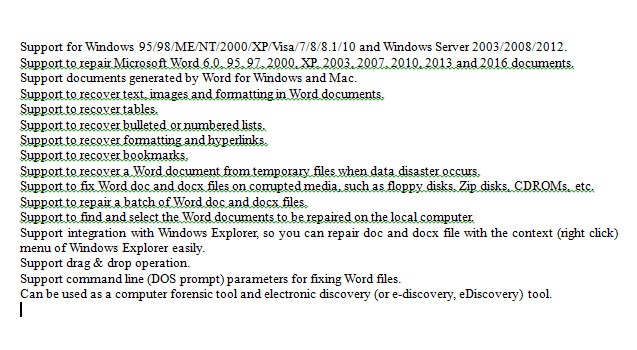
Remarque : Pour le novice, vous pouvez simplement suivre les étapes ci-dessus pour créer et exécuter une macro. L'exécution d'une macro vous aidera à vous débarrasser du formatage irritant en général, ce qui est suffisant.
Les codes VBA pour l'expert
Il y a d'abord le moyen de visualiser les codes VBA.
- Cliquez d'abord sur l'onglet "Développeur".
- Cliquez ensuite sur "Visual Basic" dans le groupe "Code".

- Dans l'éditeur "Microsoft Visual Basic pour Applications", cliquez d'abord sur "Normal" sur le côté gauche.
- Cliquez ensuite sur "Modules".
- Double-cliquez ensuite sur "NewMacros" et vous pourrez voir le code dans la zone de droite.


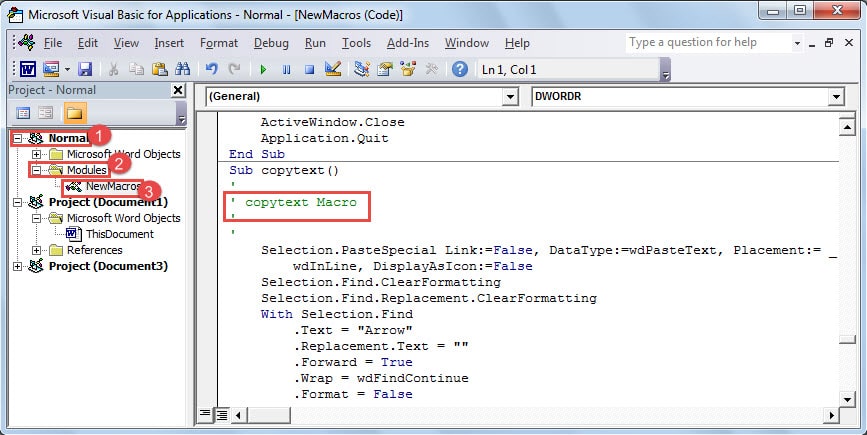
Dans ce cas, les codes sont les suivants :
Sous-texte()
»
' Macro de copie de texte
»
»
Selection.PasteSpecial Lien: = False, DataType: = wdPasteText, Placement: = _
wdInLine, DisplayAsIcon: = False
Selection.Find.ClearFormatting
Selection.Find.Replacement.ClearFormatting
Avec Selection.Find
.Text = "Flèche"
.Replacement.Text = ""
.Forward = Vrai
.Wrap = wdFindContinue
.Format = Faux
.MatchCase = Faux
.MatchWholeWord = Faux
.MatchWildcards = Faux
.MatchSoundsLike = Faux
.MatchAllWordForms = Faux
Terminer par
Selection.Find.Execute Remplacer: = wdReplaceAll
Selection.Find.ClearFormatting
Selection.Find.Replacement.ClearFormatting
Avec Selection.Find
.Texte = "^t"
.Replacement.Text = ""
.Forward = Vrai
.Wrap = wdFindContinue
.Format = Faux
.MatchCase = Faux
.MatchWholeWord = Faux
.MatchWildcards = Faux
.MatchSoundsLike = Faux
.MatchAllWordForms = Faux
Terminer par
Selection.Find.Execute Remplacer: = wdReplaceAll
Selection.Find.Execute Remplacer: = wdReplaceAll
Selection.Find.ClearFormatting
Selection.Find.Replacement.ClearFormatting
Avec Selection.Find
.Texte = ” “
.Replacement.Text = ""
.Forward = Vrai
.Wrap = wdFindContinue
.Format = Faux
.MatchCase = Faux
.MatchWholeWord = Faux
.MatchWildcards = Faux
.MatchSoundsLike = Faux
.MatchAllWordForms = Faux
Terminer par
Selection.Find.Execute Remplacer: = wdReplaceAll
Selection.Find.ClearFormatting
Selection.Find.Replacement.ClearFormatting
Avec Selection.Find
.Texte = ” ^p”
.Replacement.Text = "^p"
.Forward = Vrai
.Wrap = wdFindContinue
.Format = Faux
.MatchCase = Faux
.MatchWholeWord = Faux
.MatchWildcards = Faux
.MatchSoundsLike = Faux
.MatchAllWordForms = Faux
Terminer par
Selection.Find.Execute Remplacer: = wdReplaceAll
Selection.Find.ClearFormatting
Selection.Find.Replacement.ClearFormatting
Avec Selection.Find
.Texte = "^p "
.Replacement.Text = "^p"
.Forward = Vrai
.Wrap = wdFindContinue
.Format = Faux
.MatchCase = Faux
.MatchWholeWord = Faux
.MatchWildcards = Faux
.MatchSoundsLike = Faux
.MatchAllWordForms = Faux
Terminer par
Selection.Find.Execute Remplacer: = wdReplaceAll
Selection.Find.ClearFormatting
Selection.Find.Replacement.ClearFormatting
Avec Selection.Find
.Texte = "^p^p"
.Replacement.Text = "^p"
.Forward = Vrai
.Wrap = wdFindContinue
.Format = Faux
.MatchCase = Faux
.MatchWholeWord = Faux
.MatchWildcards = Faux
.MatchSoundsLike = Faux
.MatchAllWordForms = Faux
Terminer par
Selection.Find.Execute Remplacer: = wdReplaceAll
Selection.Find.ClearFormatting
Selection.Find.Replacement.ClearFormatting
Avec Selection.Find
.Texte = "^p^p"
.Replacement.Text = "^p"
.Forward = Vrai
.Wrap = wdFindContinue
.Format = Faux
.MatchCase = Faux
.MatchWholeWord = Faux
.MatchWildcards = Faux
.MatchSoundsLike = Faux
.MatchAllWordForms = Faux
Terminer par
Selection.Find.Execute Remplacer: = wdReplaceAll
End Sub
En parlant d'experts et d'utilisateurs avancés qui connaissent VBA, vous pouvez totalement ajuster les codes pour répondre à vos besoins, ce qui sera plus pratique et précis.
Sécurisez vos fichiers
Les utilisateurs de Word dans le monde entier ont tendance à en faire le meilleur usage. C'est une idée géniale et aussi dangereuse, car elle augmente le risque de faire s'effondrer Word avec de mauvaises opérations. Par conséquent, vous devez toujours trouver des moyens de sécuriser vos fichiers. Parmi les options disponibles, obtenir un doc réparation outil à l'avance sonne pas mal.
Introduction de l'auteur:
Vera Chen est une experte en récupération de données dans DataNumen, Inc., qui est le leader mondial des technologies de récupération de données, y compris excellente récupération et pdf réparer les produits logiciels. Pour plus d'informations, visitez www.datanumen.com