
Cet article se concentrera principalement sur l'insertion d'une image qui peut se mettre à jour automatiquement dans un document Word.
L'insertion d'une image dans un document Word a été une astuce courante pour les utilisateurs afin de rendre leur fichier attrayant. Cependant, lorsque vous modifiez l'image, celle que vous insérez dans le fichier Word ne se met pas à jour en conséquence. Vous devrez donc peut-être supprimer l'image d'origine et insérer à nouveau la nouvelle dans votre fichier Word. Ce n'est certainement pas une façon agréable de mener votre travail. Par conséquent, nous vous proposerons des moyens efficaces d'insérer une image dans un document Word et de la mettre à jour automatiquement.
Insérer une image de manière habituelle
Tout d'abord, regardons les méthodes pour insérer une image dans un fichier Word de la manière habituelle.
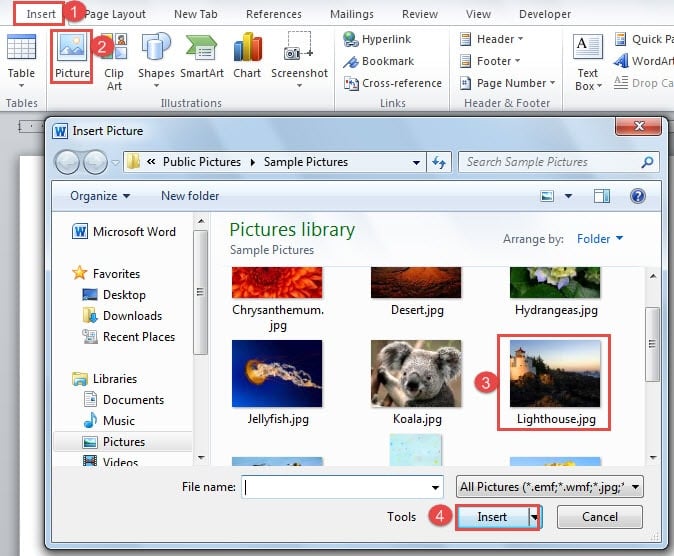
Méthode 1 : Utilisez l'onglet "Insérer"
- Pour commencer, placez votre curseur juste à l'endroit où se trouve une image.
- Cliquez ensuite sur l'onglet "Insérer".
- Ensuite, cliquez sur "Image" dans le groupe "Illustrations".
- Choisissez maintenant une image dans la fenêtre "Insérer une image".
- Cliquez sur le bouton "Insérer" pour terminer le travail.
Méthode 2 : Coller une image
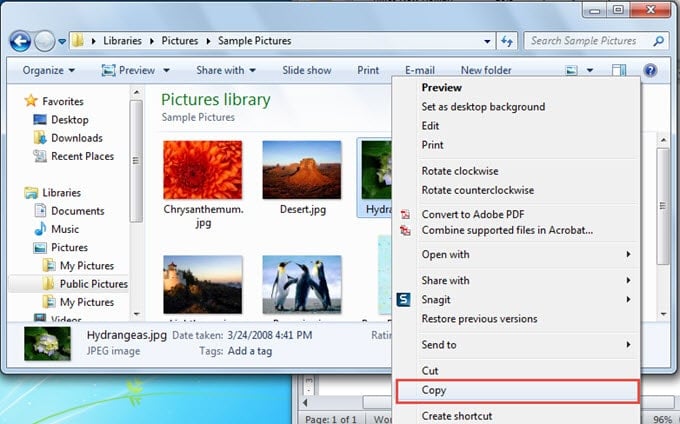
- Localisez d'abord l'image dont vous avez besoin.
- Puis faites un clic droit dessus.
- Choisissez "Copier".

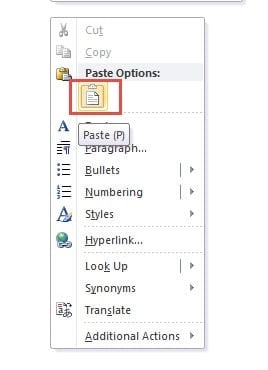
- Ensuite, faites un clic droit sur votre document Word.
- Choisissez l'option "Coller (P)".

Méthode 3: glisser-déposer
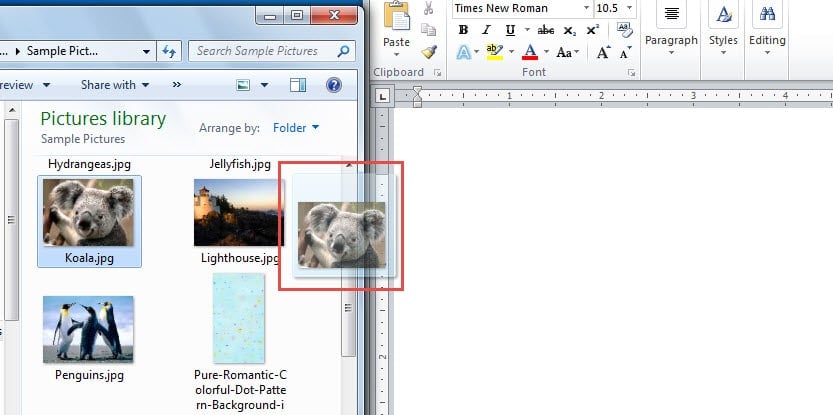
- De même, localisez le tarobtenir une image d'abord.
- Cliquez ensuite pour le sélectionner.
- Faites-le glisser et déposez-le sur votre document.

Insérer une image mise à jour automatiquement
Comme nous le disons, insérer des images de manière habituelle n'est parfois pas suffisant pour notre travail. Alors les deux méthodes suivantes peuvent bien répondre à vos exigences les plus élevées.
Méthode 1 : Choisissez "Lien vers le fichier"
- Répétez d'abord de l'étape 1 à l'étape 4 dans "Utiliser l'onglet 'Insérer'".
- Cliquez maintenant sur le triangle à l'envers derrière le bouton "Insérer".
- Choisissez ensuite l'option "Lien vers le fichier" dans le menu.

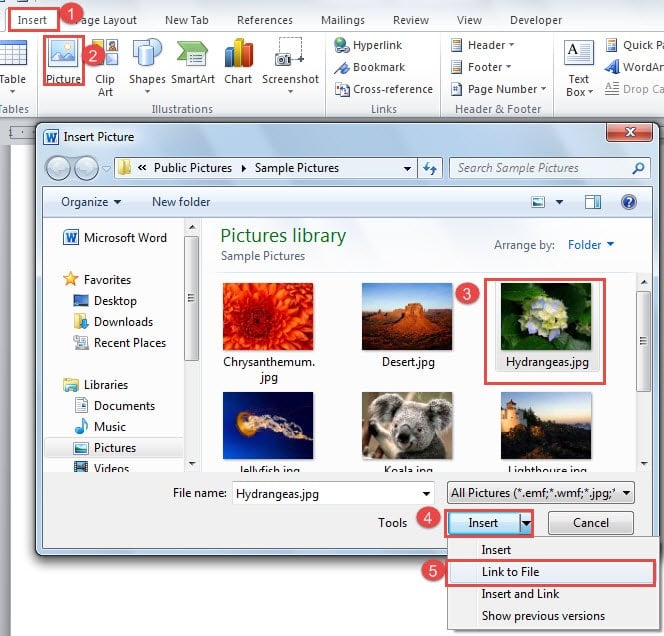
Lorsque vous utilisez les étapes ci-dessus pour insérer une image, vous pouvez modifier l'image d'origine. Par exemple, nous ajoutons une marque rectangle sur l'image, comme ci-dessous :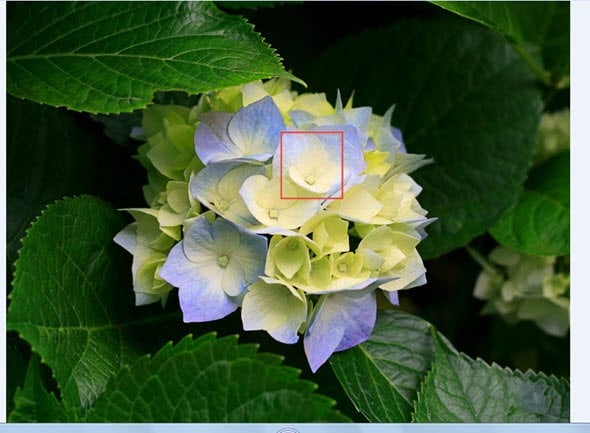
Maintenant, vous rouvrez les documents et vous pouvez voir que l'image a été mise à jour.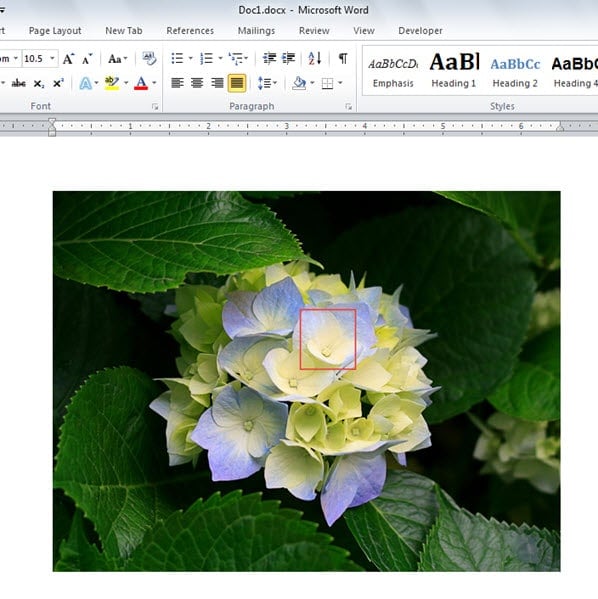
Cependant, cette méthode a aussi sa limite. Si vous renommez ou déplacez l'image d'origine, vous ne pourrez pas l'afficher sur votre document. Au lieu de cela, vous obtiendrez l'aspect suivant sur le document :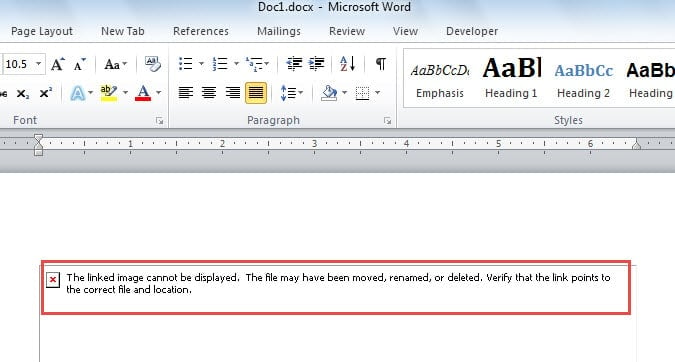
Pour pallier l'erreur d'affichage, voici une autre méthode.
Méthode 2 : Choisissez "Insérer et lier"
- Répétez les étapes 1 et 2 dans "Choisissez 'Lien vers le fichier'".
- Seulement cette fois, vous choisissez l'option "Insérer et lier".

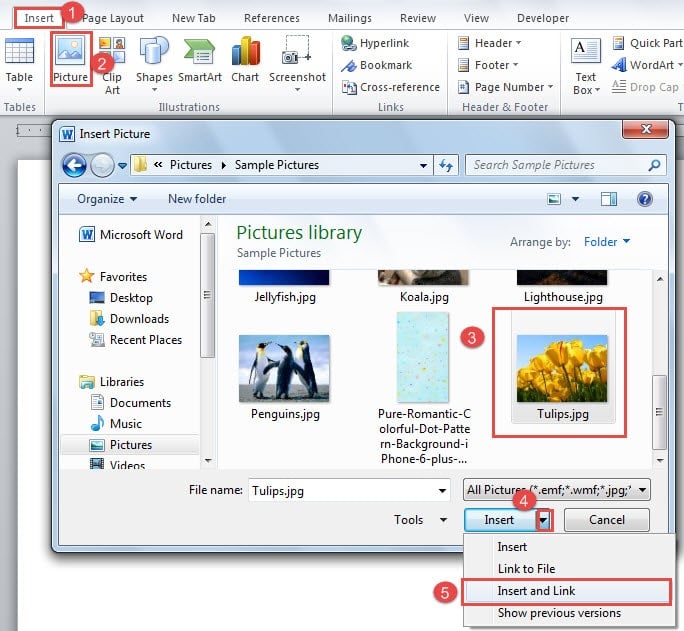
De même, cette méthode vous permet d'insérer une image automatiquement mise à jour. La bonne chose est que vous pouvez toujours avoir l'image d'origine sur le document Word même si vous renommez et déplacez l'image.
Comparaison de 5 méthodes
| Méthodologie | Avantages | Désavantages |
| 1. Utilisez l'onglet "Insérer"
2. Coller une image 3. Glisser-déposer |
C'est pratique lorsque vous n'avez pas besoin d'une image mise à jour. | Vous ne pouvez pas obtenir automatiquement une image mise à jour dans un document Word. |
|
Choisissez "Lien vers le fichier" |
Vous pouvez toujours obtenir une image mise à jour. | Vous ne pouvez pas renommer ou déplacer l'image sinon l'image ne s'affichera pas dans le document Word. |
|
Choisissez "Insérer et lier" |
1. Vous pouvez toujours obtenir une image mise à jour.
2. Vous pouvez toujours obtenir l'image d'origine même si vous renommez ou déplacez l'image. |
Vous ne pouvez pas obtenir une image mise à jour si vous renommez ou supprimez l'image d'origine. |
Faire face aux catastrophes de perte de fichiers
En tant que l'un des principaux programmes de bureau, Word a gagné ses partisans dans le monde entier. Bien que nous saluons ses excellentes performances, nous ne pouvons pas éliminer la possibilité que Word s'effondre. Il est donc temps d'obtenir un Réparation de documents Word produit au préalable.
Introduction de l'auteur:
Vera Chen est une experte en récupération de données dans DataNumen, Inc., qui est le leader mondial des technologies de récupération de données, y compris Réparation Excel et pdf réparer les produits logiciels. Pour plus d'informations, visitez www.datanumen.com