
Parfois, vous devrez peut-être changer l'organisateur de la réunion Outlook pour certaines raisons. Mais en fait, Outlook ne le prend pas en charge, vous devez donc recréer une réunion avec les mêmes participants et détails. Cet article vous apprendra une méthode rapide.
En réalité, j'ai déjà vécu ce genre de cas aussi. À une occasion, j'ai reçu une invitation à une réunion dans Outlook de mon collègue, qui est l'organisateur initial de la réunion. Mais pour des affaires personnelles, il n'a pas pu assister et organiser la réunion. Il aimerait donc que je reprenne la réunion. Dans cette situation, je souhaitais changer l'organisateur de la réunion pour moi-même dans Outlook.
Cependant, Outlook n'a pas cette fonctionnalité. Si vous espérez changer d'organisateur, la seule approche consiste à recréer la réunion, ce qui vous obligera à noter à l'avance tous les participants à la réunion d'origine et les détails. C'est très gênant. Ici, nous allons introduire une solution de contournement plus rapide, qui peut simplifier la recréation de la réunion.
Solution de contournement pour changer l'organisateur de la réunion
- À start avec, lancez Outlook et passez au volet Calendrier.
- Ensuite, trouvez et lancez sur le tarobtenir la réunion dans le bon dossier de calendrier.
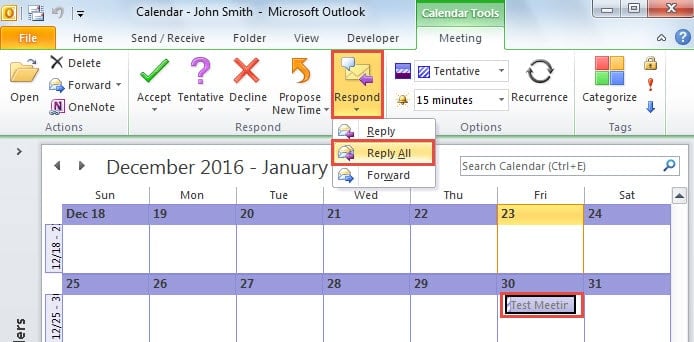
- Cliquez sur le bouton "Répondre" et choisissez "Répondre à tous" dans le ruban "Réunion".
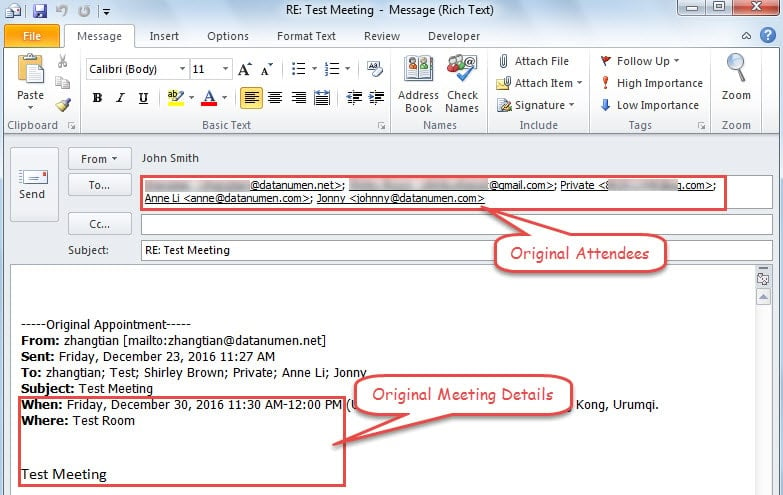
- Ensuite, une nouvelle fenêtre de message apparaîtra, dans laquelle tous les participants d'origine sont situés dans le champ "À" et les détails de la réunion d'origine seront dans le corps. Appuyez maintenant sur la touche "Ctrl + S" et fermez la fenêtre de message.

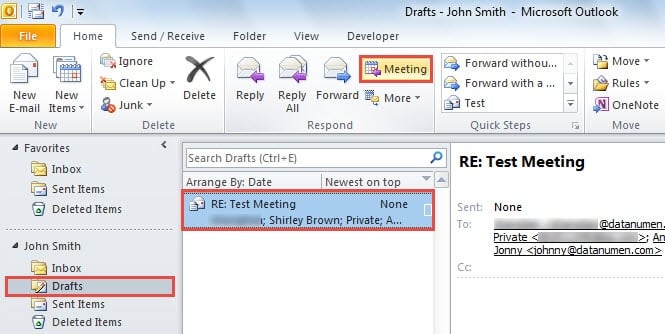
- Après l'avoir fermé, accédez au dossier "Brouillons" dans le volet Courrier. Vous verrez ce message. Présentez-le et cliquez sur le bouton "Réunion" dans le groupe "Répondre" sur l'onglet "Accueil".

- Après cela, une nouvelle invitation à une réunion s'ouvrira. Suivez maintenant les étapes ci-dessous :
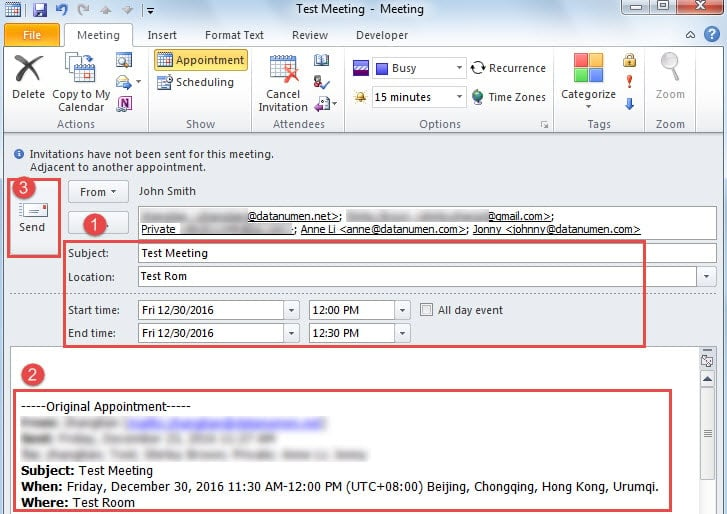
- Tout d'abord, remplissez les informations de la réunion, y compris le sujet, le lieu et l'heure, en vous référant aux détails de la réunion d'origine dans le corps.
- Supprimez ensuite les détails de la réunion d'origine.
- Enfin, cliquez sur le bouton "Envoyer" pour l'envoyer.

- Finalement, la nouvelle réunion avec vous en tant qu'organisateur de la réunion sera envoyée et atteindra tous les participants à la réunion d'origine. Vous pouvez maintenant demander à l'organisateur de la réunion d'origine d'annuler la réunion d'origine.
Ne paniquez pas en cas de plantage d'Outlook
Même si Outlook exécute almost parfaitement en tant que client de messagerie, il ne peut toujours pas être à l'abri d'un plantage. Par conséquent, il est essentiel que les utilisateurs réguliers d'Outlook prennent certaines précautions, notamment en effectuant une sauvegarde régulière des données d'Outlook, en gardant un œil sur les e-mails suspects, en se procurant un puissant Utilitaire de réparation des dommages Outlook et ainsi de suite,
Introduction de l'auteur:
Shirley Zhang est une experte en récupération de données dans DataNumen, Inc., qui est le leader mondial des technologies de récupération de données, y compris réparation SQL Server corruption de fichier mdf et produits logiciels de réparation Outlook. Pour plus d'informations, visitez www.datanumen.com