
Dans cet article, nous parlerons de 5 causes possibles de l'impression de pages vierges inutiles dans Word et de leurs solutions respectives.
De temps en temps, les utilisateurs fréquents de Word se heurteront à la situation d'avoir des pages vierges imprimées au lieu du contenu qu'ils attendaient. Si vous avez déjà rencontré cela, vous n'êtes pas seul. Par conséquent, nous avons cet article pour résumer 5 raisons possibles d'obtenir des pages blanches lors de l'impression. Bien sûr, notre attention est toujours tournée vers la sortie. Alors, continuez à lire et voyez s'ils vous aident.
Solution 1 : vérifier la cartouche d'encre
C'est assez évident, non ? Votre imprimante ne peut sûrement rien imprimer si elle manque d'encre. Mais la vérité est que nous pourrions totalement l'oublier lorsqu'un tel mal de tête survient. N'oubliez donc pas de vérifier d'abord la cartouche d'encre la prochaine fois que vous rencontrez un problème d'impression de page vierge.
Solution 2 : Révéler le texte masqué
Pour des raisons de confidentialité ou de sécurité des fichiers, nous pouvons intentionnellement masquer certains textes et les rendre invisibles. Ensuite, en ce qui concerne l'impression, vous devez effectuer des opérations supplémentaires pour les rendre à nouveau visibles, sauf si vous souhaitez une page vierge.
Si vous oubliez accidentellement d'avoir masqué des textes, vous pouvez cliquer sur le symbole Afficher et masquer dans le groupe "Paragraphe" sous l'onglet "Accueil". Ce faisant, vous pouvez voir tous les mots précédemment masqués.
Voici maintenant les étapes pour empêcher votre imprimante de générer des pages vierges :
- Tout d'abord, cliquez sur "Fichier".
- Cliquez ensuite sur "Option" pour ouvrir la boîte de dialogue "Option Word".
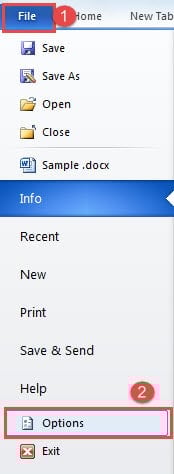
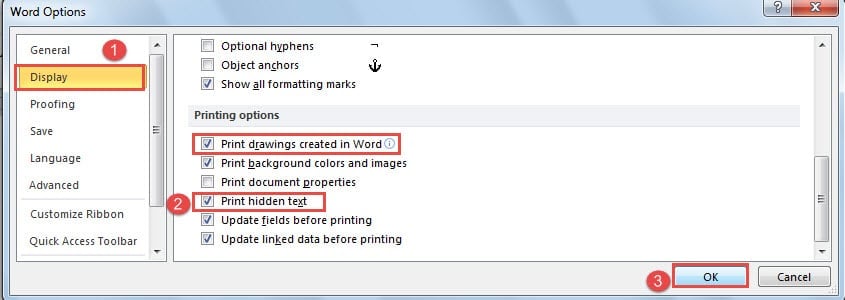
- Cliquez ensuite sur «Afficher».
- Et allez dans la partie "Imprimer". Cochez la case "Imprimer le texte masqué". Au fait, si votre document contient des graphiques, vous devez également cocher la case "Imprimer les dessins créés dans Word".
- Enfin, cliquez sur "OK".

Solution 3 : arrêtez d'imprimer uniquement les données
La troisième cause peut être que vous avez en quelque sorte coché la case "Imprimer uniquement les données d'un formulaire". Bien que vous voyiez que le document est tout à fait normal dans l'aperçu avant impression, les papiers que vous obtenez de l'imprimante ne contiennent que des données, mais rien d'autre.
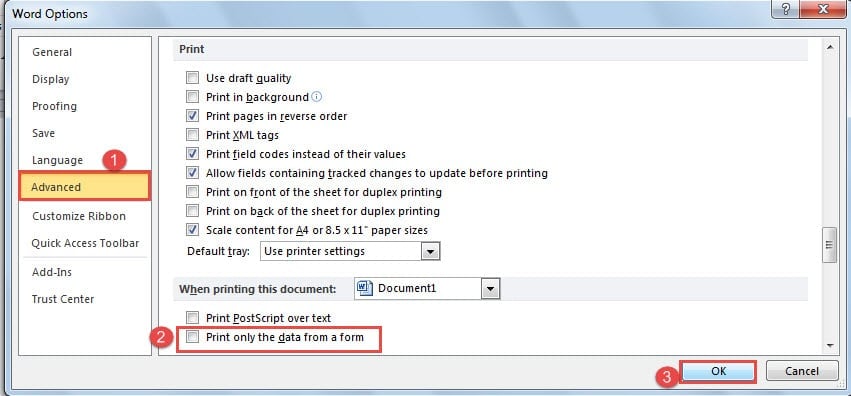
- Vous devez d'abord ouvrir la boîte de dialogue "Options Word" en suivant les étapes de la solution 2.
- Puis cette fois, cliquez sur "Avancé".
- Ensuite, faites défiler jusqu'à la page "Imprimer" et décochez la case "Imprimer uniquement les données d'un formulaire".
- Enfin, cliquez sur "OK" comme toujours.

Solution 4 : Imprimez directement sur l'imprimante
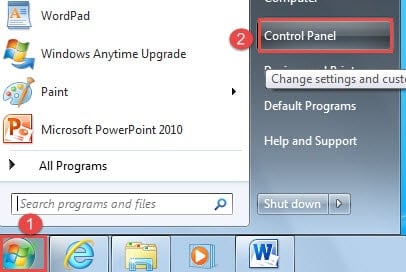
- Premier et premierost, cliquez sur "Start ».
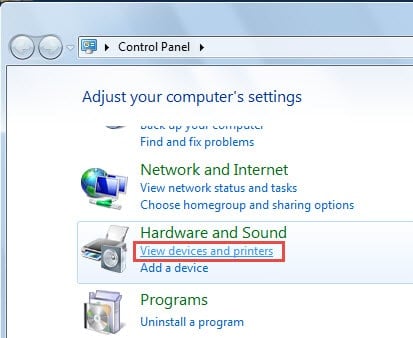
- Cliquez ensuite sur "Volet de contrôle".

- Ensuite, cliquez sur "Afficher les périphériques et imprimantes" dans le groupe "Matériel et audio".

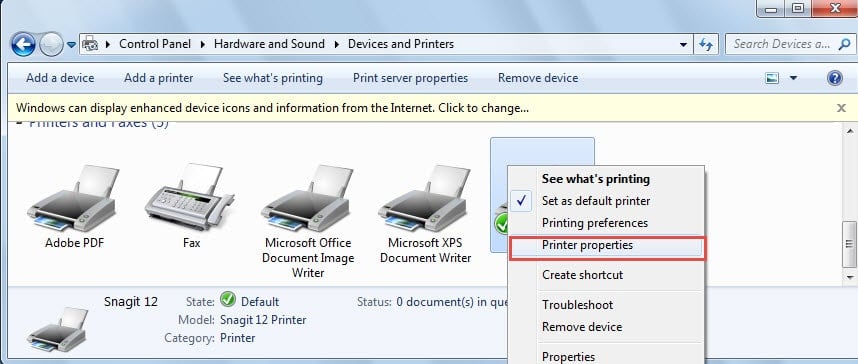
- Maintenant, faites un clic droit sur l'imprimante que vous utilisez et choisissez "Propriétés de l'imprimante" dans le menu de la liste.

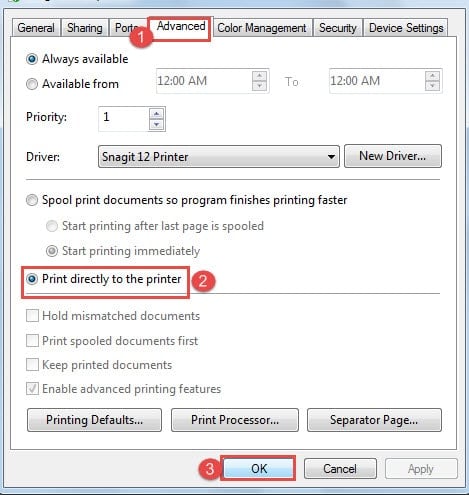
- Dans la boîte de dialogue des propriétés, cliquez d'abord sur l'onglet "Avancé".
- Par défaut, l'option "Imprimer les documents en file d'attente pour que le programme termine l'impression plus rapidement" est sélectionnée. Vous devez cocher la case "Imprimer directement sur l'imprimante".
- Dernier point mais non le moindre, cliquez sur «OK».

Solution 5 : supprimer les pages vierges
Lorsque vous insérez des sauts de page ou des sauts de section, des pages vierges peuvent apparaître. Cela signifie que vous aurez des pages vierges imprimées, ce qui sera un gaspillage. En ce qui concerne les moyens de gérer cela, vous pouvez vous référer à notre article précédent : 6 façons de supprimer rapidement les pages vierges indésirables dans votre mot
Moins de temps d'attente dans la récupération de fichiers, mieux c'est
Nous ne stockons que des informations précieuses sur nos appareils numériques. Je suppose que personne n'enregistrera un spam sur votre ordinateur, n'est-ce pas ? Ensuite, une fois que ces fichiers, par exemple des documents Word, sont compromis, cela peut être un horrible désastre de données. Il vous faut donc un outil efficace réparer un document Word endommagé afin de gagner chaque précieuse minute.
Introduction de l'auteur:
Vera Chen est une experte en récupération de données dans DataNumen, Inc., qui est le leader mondial des technologies de récupération de données, y compris réparation de données Excel endommagées et pdf réparer les produits logiciels. Pour plus d'informations, visitez www.datanumen.com