
La nécessité de zoomer sur la feuille de calcul Excel apparaîtra à tout moment. Ici, nous allons présenter 4 méthodes efficaces pour zoomer sur une feuille de calcul Excel.
Parfois, vous zoomerez sur une feuille de calcul Excel pour organiser son interface. Et parfois, vous effectuerez un zoom arrière sur la feuille de calcul pour vérifier certaines valeurs. Nous avons maintenant 4 méthodes pour accomplir cette tâche.
Méthode 1 : Utiliser IntelliMouse
Lorsque vous faites défiler la molette de la souris, la feuille de calcul se déplace vers le haut ou vers le bas. Mais ici, vous pouvez utiliser la molette pour zoomer la feuille de calcul.
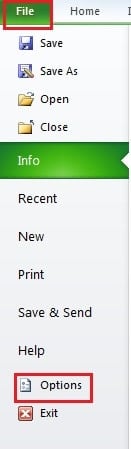
- Cliquez sur "Fichier" dans le ruban.
- Cliquez ensuite sur "Options".
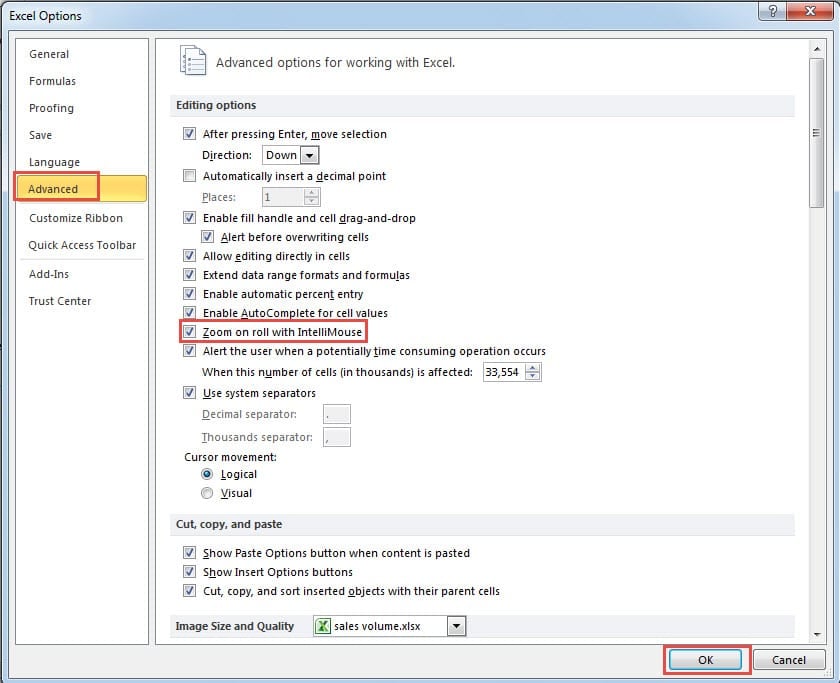
- Dans la fenêtre "Options Excel", cliquez sur "Avancé".
- Et ensuite dans les "Options d'édition", cochez l'option "Zoom on roll avec IntelliMouse".
- Après cela, cliquez sur "OK".

Désormais, lorsque vous faites défiler la molette de la souris, l'interface de la feuille de calcul effectuera un zoom avant ou un zoom arrière. Si vous faites défiler la roue, la feuille de calcul effectuera un zoom arrière. D'autre part, si vous faites défiler la molette, la feuille de calcul effectuera un zoom avant. En outre, la taille du zoom de la molette de la souris est de 15 %.
Cependant, vous pouvez constater que si vous souhaitez déplacer la feuille de calcul, vous ne pouvez plus utiliser la molette de la souris. Ici vous pouvez vous référer à notre article précédent 3 méthodes pratiques pour se déplacer dans une feuille de calcul dans votre Excel pour déplacer la feuille de calcul. Si vous souhaitez fermer cette fonctionnalité, vous pouvez également décocher l'option à l'étape 4.
Méthode 2 : Utiliser la barre de zoom
Au lieu d'utiliser IntelliMouse, vous pouvez également utiliser la barre de zoom dans l'interface de la feuille de calcul. La barre de zoom se trouve dans le coin inférieur droit de l'interface.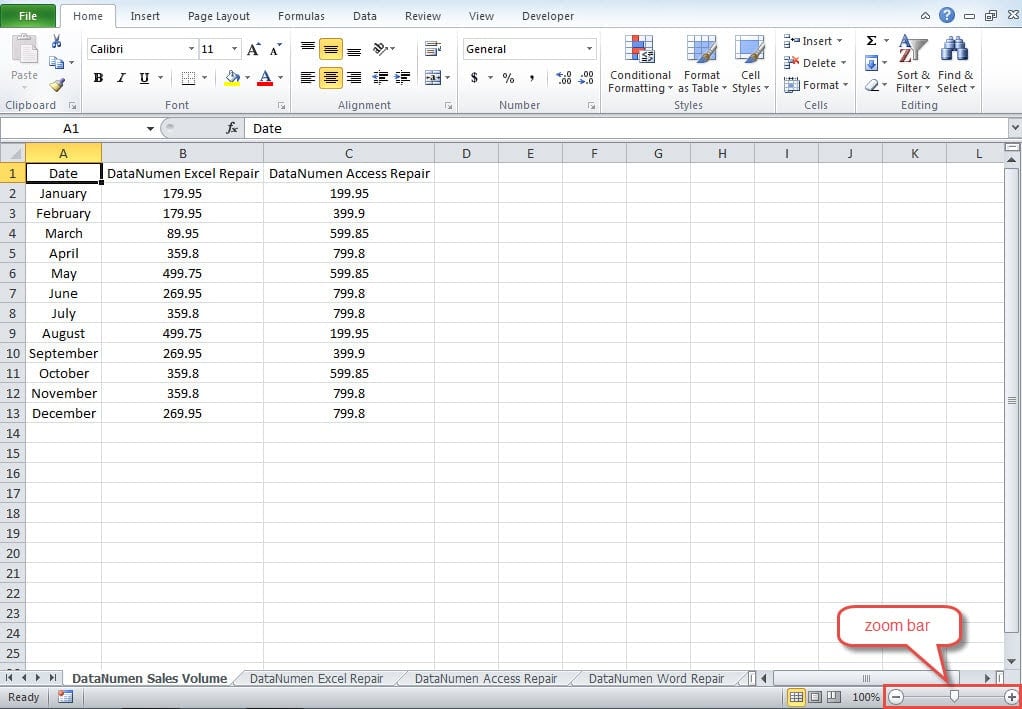
- Ici, vous pouvez cliquer sur les deux boutons "Zoom arrière" ou "Zoom avant" pour agrandir la feuille de calcul. La taille du zoom des deux boutons est de 10 % chaque fois que vous cliquez sur l'un d'eux.
- En outre, vous pouvez également cliquer directement sur la barre. Et le milieu de la barre est à 100 %. Lorsque vous cliquez sur la partie droite de la barre, la feuille de calcul effectuera un zoom avant. Et en cliquant sur la partie gauche, la feuille de calcul effectuera un zoom arrière.
- Sauf pour cliquer sur les boutons et la barre de zoom, vous pouvez également cliquer sur le "Niveau de zoom" pour régler directement le grossissement.

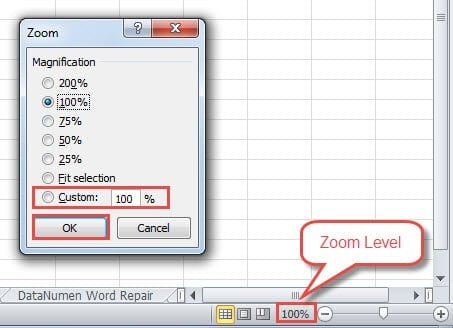
Lorsque vous cliquez sur "Niveau de zoom", vous verrez apparaître la fenêtre de zoom. Dans cette fenêtre, vous pouvez choisir le grossissement prédéfini ou saisir un nombre personnalisé. En cliquant sur "OK", puis la feuille de travail changera en fonction de votre réglage.
Ici, si vous choisissez "Ajuster la sélection", la taille de la plage que vous sélectionnez sera modifiée pour s'adapter à l'écran. Par exemple, dans cette image, nous sélectionnons la plage A1:N13.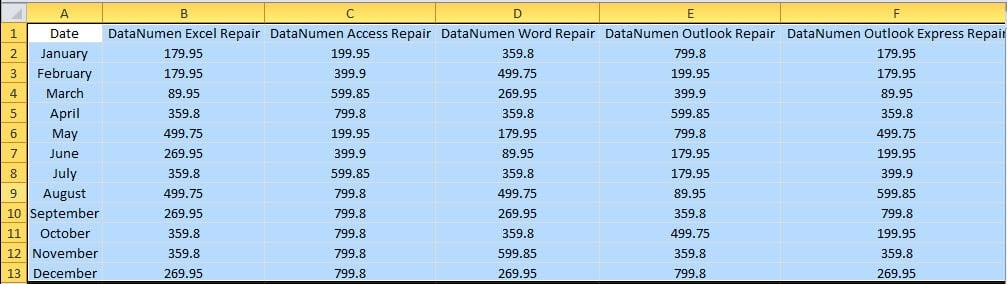
Cependant, l'écran n'est pas assez grand pour afficher toutes les cellules. Lorsque vous choisissez "Ajuster la sélection", la taille de la plage sélectionnée changera comme le montre l'image ci-dessous :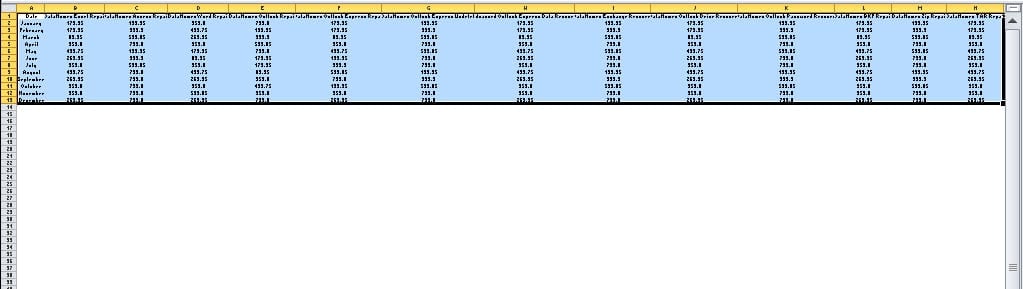
Avec le changement de niveau de zoom, toutes les cellules peuvent être vues à l'écran. Ainsi, la prochaine fois que vous souhaitez afficher une plage sur un seul écran, vous pouvez également utiliser cette fonctionnalité.
Méthode 3 : Modifier dans la barre d'outils
Vous pouvez également modifier le niveau de zoom dans la barre d'outils. Cliquez sur l'onglet "Affichage" dans le ruban. Et puis dans la partie "Zoom", vous pouvez voir 3 options.
- Cliquez sur le bouton "Zoom" dans la zone, vous verrez la fenêtre "Zoom". C'est la même chose que de cliquer sur "Niveau de zoom" en bas à droite.
- Si vous cliquez sur "100 %", le niveau de zoom de la feuille de calcul passera immédiatement à 100 %.
- Quant au "Zoom sur la sélection", il a le même effet que la fonction de l'option "Ajuster la sélection" dans la "fenêtre Zoom.
Ainsi, vous pouvez également choisir de modifier le niveau de zoom dans la barre d'outils.
Méthode 4 : Ajouter des boutons dans la barre d'outils d'accès rapide
Si vous avez l'habitude d'ajouter des boutons à la barre d'outils d'accès rapide, vous pouvez également ajouter les boutons de zoom dans cette zone.
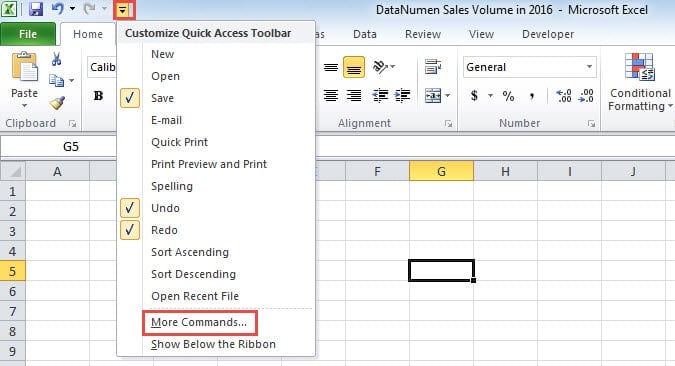
- Cliquez sur la petite flèche dans la barre d'outils d'accès rapide.
- Et puis cliquez sur "Plus de commandes" dans le menu déroulant.

- Dans "Choisir les commandes de", choisissez l'option "Toutes les commandes".
- Faites maintenant glisser la barre de défilement et trouvez les boutons de zoom. Il y a 7 boutons sur la fonction de zoom dans les options. Le bouton « 100 % » se trouve dans la position de départ. Et 6 autres boutons se trouvent à la fin de la liste.
- Lorsque vous en trouvez un, cliquez sur "Ajouter" pour ajouter le bouton à la barre d'outils d'accès rapide.

- Après avoir ajouté tous les boutons nécessaires dans la barre, cliquez sur "OK" dans la fenêtre. Par conséquent, vous avez ajouté les boutons dans la barre d'outils d'accès rapide.

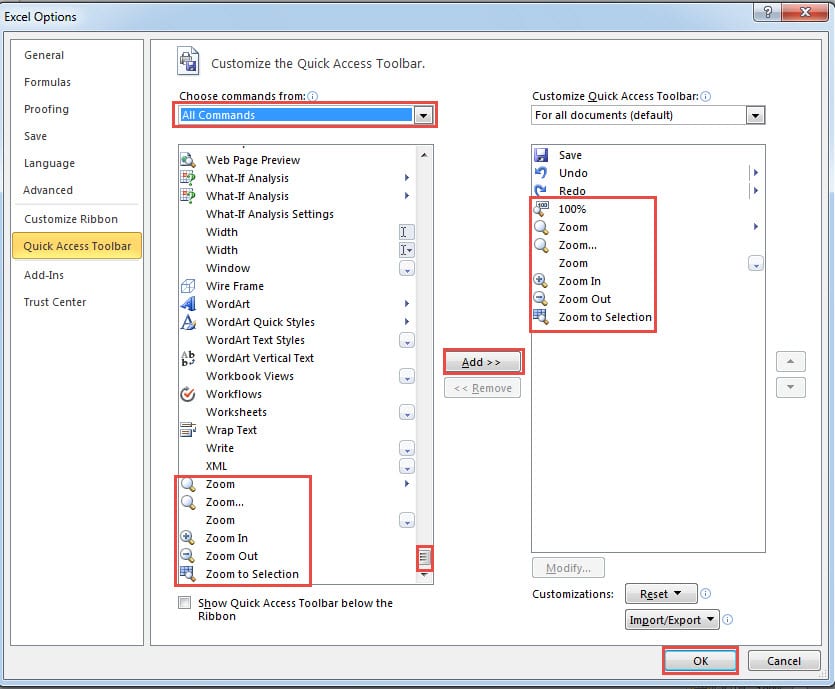

Bien que tous les boutons servent à la fonction de zoom, ils ont toujours une différence subtile les uns avec les autres. Et nous introduirons ensuite selon l'ordre dans la fenêtre "Options Excel". Vous pouvez vous référer à l'image après l'étape 5.
- Si vous cliquez sur le bouton "100 %", le niveau de zoom de la feuille de calcul reviendra à 100 %.
- Vous verrez une liste déroulante si vous cliquez sur le premier bouton "Zoom".

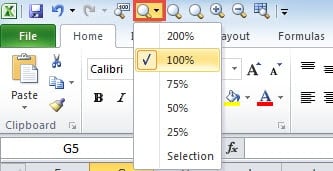
Il y a 6 options dans le menu. Vous pouvez en choisir un. Et la "Sélection" est exactement la "Ajuster la sélection" dans la fenêtre "Zoom".
- Le deuxième bouton de zoom activera la fenêtre "Zoom".
- Et puis, si vous cliquez sur le troisième bouton de zoom, vous verrez également un menu contextuel.

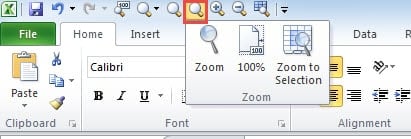
Les trois options du menu sont exactement les trois options sous l'onglet "Affichage".
- Lorsque vous cliquez sur "Zoom avant", la feuille de calcul effectue un zoom avant. Si le niveau de zoom est inférieur à 100 %, le niveau de zoom passe d'abord au nombre le plus proche de 25 %, 50 % ou 75 %. Et puis le niveau augmentera de 25% chaque fois que vous cliquerez sur le bouton jusqu'à ce qu'il atteigne 100%. Et lorsque le niveau de zoom est compris entre 100 % et 200 %, lorsque vous cliquez sur le bouton, le niveau de zoom de la feuille de calcul passe directement à 200 %. Si le niveau de zoom est supérieur ou égal à 200 %, il ne deviendra pas grand lorsque vous cliquerez sur le bouton.
- Le bouton "Zoon Out" réduira le niveau de zoom de la feuille de calcul. Si le niveau de zoom est supérieur à 200 %, le niveau passe à 200 % lorsque vous cliquez sur le bouton. Et puis le niveau passe à 100% si vous cliquez à nouveau dessus. Lorsque le niveau de zoom est compris entre 100 % et 200 %, le niveau de zoom de la feuille de calcul passe à 100 % lorsque vous cliquez sur le bouton. Quant au niveau inférieur à 100, il se transformera d'abord en le nombre le plus proche de 75%, 50% ou 25%, puis diminuera de 25% à chaque fois. Lorsque le niveau est de 25%, le niveau ne diminuera plus.
- Le dernier bouton "Zoom sur la sélection" est le même que l'option dans la barre d'outils.
Parmi tous ces différents boutons, vous pouvez laisser les boutons fréquemment utilisés dans la barre d'outils.
Exécutez un outil de récupération spécialisé si Excel est corrompu
Excel sera parfois corrompu de manière inattendue. Et en ce moment, votre priorité est de récupérer Excel. Il existe de nombreuses méthodes différentes pour terminer cette tâche. Et parmi ces méthodes, la most manière efficace est d'utiliser un outil de récupération spécialisé. Il est intégré à la meilleure technologie au monde. Par conséquent, vous n'avez plus à vous soucier de votre Excel.
Introduction de l'auteur:
Anna Ma est une experte en récupération de données dans DataNumen, Inc., qui est le leader mondial des technologies de récupération de données, y compris récupération de mots et produits logiciels de réparation Outlook. Pour plus d'informations, visitez www.datanumen.com