
Certaines manipulations de base dans Excel sont très astucieuses. Et dans cet article, nous présenterons 3 méthodes pour se déplacer dans une feuille de calcul.
Vous vous déplacerez certainement dans les feuilles de travail pour vérifier certaines données et informations. Et à l'exception de l'utilisation de la molette de la souris, il existe également 3 façons de se déplacer.
Méthode 1 : Utiliser la barre de défilement
C'est une méthode très courante dans Excel. Mais c'est très utile dans votre manipulation réelle. Il y a deux barres de défilement dans l'interface de la feuille de calcul : la barre de défilement verticale et la barre de défilement horizontale. Si vous devez déplacer la feuille de calcul, vous pouvez utiliser votre souris et faire glisser la barre correspondante. De plus, vous constaterez également qu'il y a 2 petites flèches de chaque barre de défilement.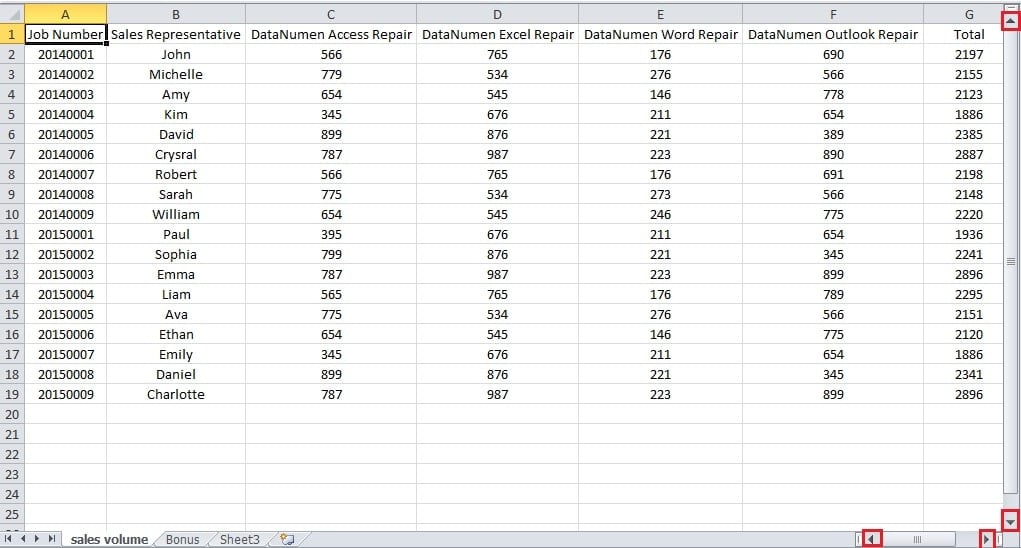
Vous pouvez également cliquer sur les flèches pour déplacer l'interface. Par exemple, si vous cliquez sur le bouton vers le bas de la barre de défilement verticale, la feuille de calcul se déplacera vers le bas avec le mouvement d'une cellule. Ainsi, si vous trouvez qu'il est difficile de faire glisser la barre vers une certaine position, vous pouvez également utiliser ces boutons. Et il en est de même pour la barre de défilement horizontale.
Méthode 2 : appuyez sur la molette de la souris
Lorsque vous appuyez sur la molette de la souris, la forme devient la marque d'origine.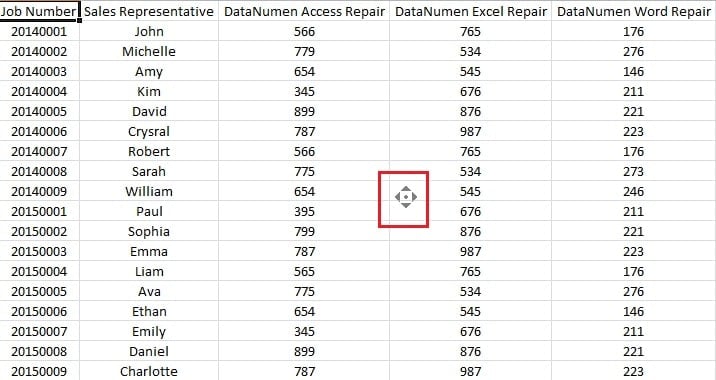
Et maintenant, si vous souhaitez déplacer la feuille, par exemple vers le bas, vous pouvez déplacer votre souris dans la direction. Plus elle est éloignée de la marque d'origine, plus la feuille de calcul se déplacera rapidement. De plus, si vous n'avez pas besoin de vous déplacer, vous pouvez cliquer sur la souris ou appuyer à nouveau sur la molette de la souris. Ainsi, la marque disparaîtra.
Méthode 3 : Arrêt du défilement
Vous constaterez peut-être que lorsque vous appuyez sur la touche fléchée du clavier, la position ne se déplacera que d'une cellule au lieu de se déplacer vers le bas ou dans une autre direction. Et si vous devez déplacer la feuille de calcul, vous devez appuyer sur la flèche en continu. Lorsque la position atteint la fin de la ligne ou de la colonne qui s'affiche dans l'interface, la feuille de calcul se déplace. C'est donc très gênant. Pour résoudre ce problème, vous pouvez appuyer sur le bouton "Scroll Lock" sur le clavier.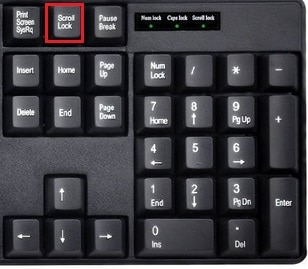
Et l'indicateur du bouton s'allumera. Maintenant, lorsque vous appuyez sur le bouton fléché, vous verrez que la feuille de calcul se déplacera. De plus, si vous appuyez une fois, l'interface ne se déplacera que pour une colonne ou une ligne. Cette méthode est donc très pratique.
Traiter un fichier Excel corrompu
Lorsque vous trouvez un fichier Excel corrompu sur votre ordinateur, vous devez essayer de le réparer immédiatement. Sinon, vous ne pourrez pas utiliser d'autres fichiers Excel. Et maintenant le sophistiqué Récupération Excel outil peut servir comme une bonne aide. Il peut résoudre almost tous les problèmes dans Excel et vos données seront sûrement en sécurité.
Introduction de l'auteur:
Anna Ma est une experte en récupération de données dans DataNumen, Inc., qui est le leader mondial des technologies de récupération de données, y compris récupération de mots et produits logiciels de réparation Outlook. Pour plus d'informations, visitez www.datanumen.com