
Kun vastaanottajat valittavat sinulle, että sähköposteissasi on aina ylimääräinen liitetiedosto tai paperiliittimen kuvake, saatat ihmetellä, miksi se tapahtuu. Kuvake tai liite on itse asiassa vain kuva allekirjoituksessasi. Tässä artikkelissa käsitellään sen perimmäisiä syitä ja ratkaisuja.
Kun sähköposti sisältää kuvan, Outlook itse ei muuta kuvaa liitteeksi tai paperiliittimen kuvakkeeksi. Mutta kaikki sähköpostiohjelmat eivät voi toimia samalla tavalla kuin Outlook. Eri sähköpostiohjelmien lisäksi sähköpostiviestimuoto ja virustarkistus voivat myös aiheuttaa ongelman. Lue eteenpäin ymmärtääksesi syyt ja vastaavat lähestymistavat.
1. Sähköposti vastaanotetaan tekstimuodossa HTML-muodossa.
Jos sähköposti vastaanotetaan tekstimuodossa, kaikki sisäkuvat muunnetaan liitteiksi. Jos todellakin kärsit tällaisesta tilanteesta, on paljon helpompaa estää se. Lopeta vain kaikkien tekstiviestimuodossa olevien sähköpostien vastaanottaminen.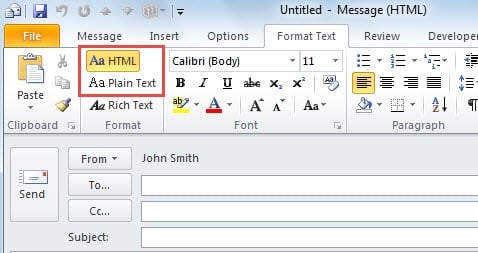
2. Virustarkistimen integrointi Outlookiin voi olla syyllinen.
Vaikka virustentorjuntaohjelma auttaa meitä paljon estämään virustartuntoja, se voi myös aiheuttaa joitain häiriöitä. Most ilmeinen asia on, että se muuttaa upotetut kuvat liitteiksi. Se voi tapahtua joko puolellasi tai vastaanottajien puolella. Tämän ongelman kannalta voit poistaa virustarkistinten integroinnin Outlookista. Valitse Tiedosto> Asetukset> Apuohjelmat ja napsauta Siirry-painiketta. Poista ponnahdusvalintaruudusta virusskannerin integrointi käytöstä.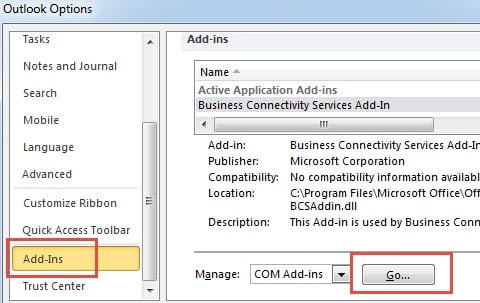
3. Vastaanottaja käyttää eri sähköpostiohjelmaa kuin sinä.
Itse asiassa tässä tapauksessa kuvia ei voida näyttää normaalilla tavalla, on todennäköistä, että se johtuu vastaanottavasta sähköpostiohjelmasta lähettäjän sähköpostiohjelman sijaan. Esimerkiksi, vaikka Outlook ei näytä kuvaa lisäliitteenä tai paperiliittimen kuvakkeena, Windows Live Mail näyttää paperiliittimen kuvakkeen. Lisäksi tällä hetkellä on useita sähköpostiohjelmia. Siten on todennäköistä, että muut asiakkaat saattavat käyttäytyä eri tavalla kuin Outlook, jotta kuva voidaan muuttaa liitteeksi tai kuvakkeeksi, vaikka viesti on HTML-muodossa.
Riippumatta siitä, mitä sähköpostiohjelmaa vastaanottajat käyttävät, most tehokas tapa estää sitä tapahtuu sijoittamalla kuva allekirjoitukseesi Web-palvelimelle. Ja linkitä sitten kuvaan allekirjoitusta luodessasi sen sijaan, että lähetät itse kuvan.
- Avaa alussa Outlook ja siirry Tiedosto-valikkoon.
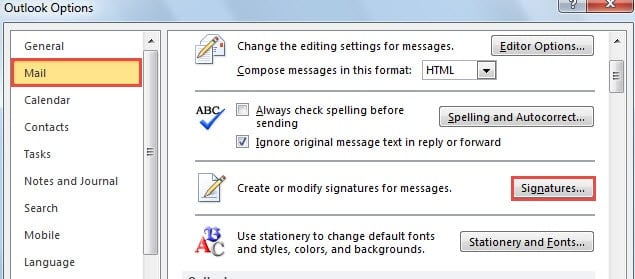
- Kun olet napsauttanut "Asetukset", "Outlook-asetukset" -ikkuna avautuu. Siirtykää siinä "Mail" -välilehdelle.
- Etsi sitten ja paina “Allekirjoitus” -painiketta.

- Luo uusi allekirjoitus ja napsauta Muokkaa allekirjoitusta -osiossa kuvan kuvaketta lisätäksesi kuvan.
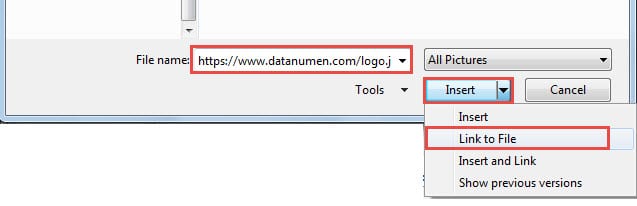
- Liitä lopuksi ponnahdusikkunaan kuvan URL-osoite Tiedostonimi-kenttään. Napsauta Lisää-painikkeen vieressä olevaa alanuolta ja valitse avattavasta luettelosta Linkki tiedostoon.

Huomautus: Oletusarvoisesti Outlook yrittää silti ladata kuvan verkkopalvelimeen ja upottaa sen, kun lähettää sähköpostia. Siksi sinun on vaihdettava asiaankuuluva rekisteriavain "Lähetä kuvia asiakirjan kanssa”Määrittääksesi Outlookin upottamaan verkkoon asetettua kuvaa.
Korjaustyökalun on oltava hyödyllinen Outlook-kaatumisten yhteydessä
Jotkut ihmiset saattavat ajatella, että sisäänrakennetun korjaustyökalun avulla he voivat ratkaista erilaisia Outlook-ongelmia. Todellisuudessa ScanPST ei voi tehdä vaikutuksia, kun Outlook kaatuu. Joten on järkevää pitää kokenut PST-korjaus työkalu lähellä, kuten DataNumen Outlook Repair.
Tekijän esittely:
Shirley Zhang on tietojen palauttamisen asiantuntija DataNumen, Inc., joka on maailman johtava tietojen palautustekniikoissa, mukaan lukien sql-palautus ja Outlookin korjausohjelmistotuotteet. Lisätietoja osoitteessa www.datanumen.com