
Opi poistamaan hyperlinkki Wordissa tehokkaasti yhdeksällä todistetulla menetelmällä. Tarvitsetpa sitten yhden linkin poistamista tai kaikkien hyperlinkkien poistamista Wordissa kerralla, tämä opas kattaa kaiken tarvitsemasi.
1. Esittely
Word-asiakirjojen hyperlinkit voivat olla uskomattoman hyödyllisiä navigoinnin ja viittausten kannalta, mutta joskus ne on poistettava. Ehkä valmistelet asiakirjaa tulostusta varten, siivoat verkosta kopioitua sisältöä tai haluat yksinkertaisesti tavallista tekstiä ilman klikattavia linkkejä.
Wordin automaattinen hyperlinkkien luontitoiminto voi olla kätevä, mutta se usein lisää linkkejä, kun et halua niitä. Jos käsittelet useita hyperlinkkejä sisältävää asiakirjaa ja sinun on poistettava ne nopeasti, olet oikeassa paikassa. Tämä opas näyttää, kuinka voit poistaa hyperlinkin Wordissa yhdeksällä eri menetelmällä, yksinkertaisesta hiiren kakkospainikkeen poistosta edistyneisiin eräpoistotekniikoihin.
2. Menetelmä 1: Käytä Kumoa-toimintoa (Ctrl+Z) heti luomisen jälkeen
Kun Word muuntaa URL-osoitteen automaattisesti hyperlinkiksi kirjoittaessasi, voit nopeasti poistaa hyperlinkin ja säilyttää tekstin käyttämällä Kumoa-toimintoa välittömästi.
- Kun Word luo automaattisesti hyperlinkin (kun painat välilyöntiä tai Enteriä URL-osoitteen kirjoittamisen jälkeen), paina "Ctrl+Z" välittömästi.
Automaattinen hyperlinkin muuntaminen tapahtuu itse asiassa kahdessa vaiheessa, joita et normaalisti huomaa. Kun painat Ctrl + Z Kerran se kääntää vain hyperlinkin muotoiluvaiheen päinvastaiseksi, jolloin jäljelle jää pelkkä tekstimuotoinen URL-osoite. Tämä on nopein tapa poistaa hyperlinkki Wordissa, kun huomaat sen luomisen olevan käynnissä.
Huomautus: Tämä menetelmä toimii vasta heti hyperlinkin luomisen jälkeen. Jos olet jo kirjoittanut lisää sisältöä tai suorittanut muita toimia, sinun on käytettävä jotakin muuta menetelmää.
3. Menetelmä 2: Napsauta hiiren kakkospainikkeella
Tämä on most Yksinkertainen tapa poistaa hyperlinkki Wordissa ja toimii parhaiten, kun sinun tarvitsee poistaa vain yksi tai kaksi olemassa olevaa linkkiä.
- Valitse hyperlinkki Word-asiakirjassa napsauttamalla sitä.
- Napsauta valittua hyperlinkkiä hiiren kakkospainikkeella.
- Valita "Poista hyperlinkki" pikavalikosta.
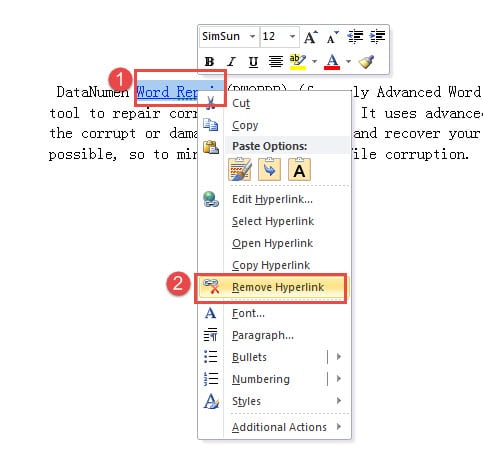
Hyperlinkki poistetaan välittömästi, jolloin jäljelle jää vain pelkkä teksti. Vaikka tämä menetelmä on yksinkertainen ja intuitiivinen, se ei ole käytännöllinen, kun sinun on poistettava kaikki hyperlinkit Word-asiakirjoista, joissa on kymmeniä tai satoja linkkejä.
4. Menetelmä 3: Käytä ”Muokkaa hyperlinkkiä” -ikkunaa
Tämä on vaihtoehtoinen tapa poistaa hyperlinkki Wordissa Muokkaa hyperlinkkiä -valintaikkunan kautta, joka antaa sinulle enemmän hallintamahdollisuuksia ja vaihtoehtoja.
- Valitse hyperlinkki Word-asiakirjastasi.
- Napsauta valittua hyperlinkkiä hiiren kakkospainikkeella.
- Valita "Muokkaa hyperlinkkiä" pikavalikosta.
- Napsauta Muokkaa hyperlinkkiä -ikkunassa "Poista linkki" painiketta vasemmassa alareunassa.
- Napauta ”OK”.
Tämä menetelmä on hyödyllinen, kun haluat nähdä hyperlinkin ominaisuudet ennen sen poistamista tai kun et ole varma, haluatko muokata vai poistaa linkin. Vaikka se vaatii ylimääräisen napsautuksen verrattuna menetelmään 2, se antaa enemmän kontekstia käsittelemästäsi hyperlinkistä.
5. Menetelmä 4: Käytä pikanäppäintä (Ctrl+Shift+F9)
Tämä on nopein ja most tehokas tapa poistaa kaikki hyperlinkit Wordissa kerralla käyttämällä yksinkertaista näppäimistöyhdistelmää. Tätä menetelmää suositellaan laajalti, ja se toimii kaikissa Word-versioissa.
Windows:
- lehdistö "Ctrl+A" valitaksesi kaiken tekstin asiakirjastasi.
- lehdistö "Ctrl + Vaihto + F9" samanaikaisesti.
Kaikki dokumenttisi hyperlinkit poistetaan välittömästi säilyttäen tekstin ja muotoilun.
Macille (vain Word Macille):
- lehdistö "komento + A" valitaksesi kaiken tekstin asiakirjastasi.
- lehdistö "Fn + Komento + Vaihto + F9" samanaikaisesti.
Huomautus: Macilla, jos yllä oleva pikanäppäin ei toimi, voit käyttää myös liite valikko -> Linkki -> valitse hyperlinkki -> Poista linkki.
Tämä pikanäppäinmenetelmä on täydellinen, kun haluat poistaa hyperlinkin Wordissa nopeasti ilman valikoiden tai valintaikkunoiden läpikäymistä. Se poistaa kaikki hyperlinkit sekunneissa, joten se sopii erinomaisesti kaikenpituisille dokumenteille. Huomaa kuitenkin, että tämä poistaa KAIKKI hyperlinkit dokumentistasi, joten käytä sitä varoen, jos haluat säilyttää jotkin linkit ehjinä.
6. Menetelmä 5: Käytä vaihtoehtoista pikanäppäintä (Ctrl+6)
Jotkut käyttäjät ovat löytäneet vaihtoehtoisen pikanäppäimen, joka myös poistaa kaikki hyperlinkit Wordissa nopeasti.
- lehdistö "Ctrl+A" valitaksesi kaiken tekstin asiakirjastasi.
- lehdistö "Ctrl + 6".
Kaikki dokumenttisi hyperlinkit poistetaan välittömästi. Tämä menetelmä toimii samalla tavalla kuin Ctrl + Vaihto + F9 mutta käyttää yksinkertaisempaa näppäinyhdistelmää. Huomaa kuitenkin, että korostetun tekstin muotoilu saattaa säilyä, joten sinun on ehkä mukautettava fontin värejä ja ominaisuuksia hyperlinkkien poistamisen jälkeen.
Huomautus: Tämä pikanäppäin ei välttämättä toimi kaikissa Word-versioissa tai näppäimistöasetteluissa. Jos se ei toimi, käytä sen sijaan menetelmää 4.
7. Menetelmä 6: Käytä ”Format Painter” -työkalua
Kun poistettavia hyperlinkkejä on useita, Muotoilumuokkaus tarjoaa nopeamman ratkaisun kuin linkkien poistaminen yksi kerrallaan.
- Poista ensin yksi hyperlinkki menetelmällä 2 (napsauta hiiren kakkospainikkeella ja valitse "Poista hyperlinkki").
- Valitse rivi tai teksti, josta juuri poistit hyperlinkin.
- Kaksoisnapsauta "Muotoilumaalari" kuvaketta "Leikepöytä" ryhmä Etusivu Tab.
- Vedä kohdistinta valitaksesi kaiken sisällön, joka sisältää jäljellä olevat hyperlinkit, jotka haluat poistaa.
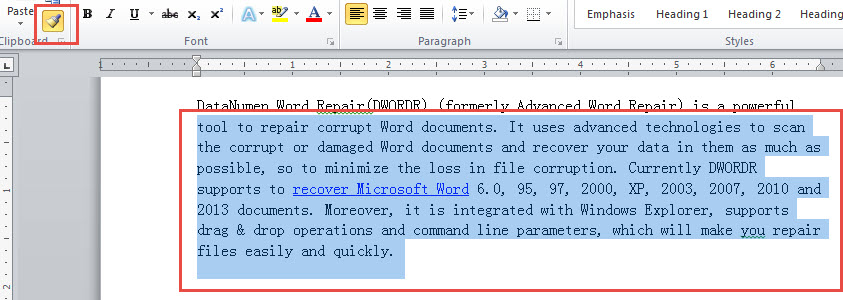
Katso tämä demonstraatio:
Kaikki valitun alueen hyperlinkit poistetaan välittömästi. Tämä menetelmä on huomattavasti nopeampi kuin linkkien poistaminen yksi kerrallaan, eikä se vaadi erityisten koodien muistamista. Sinun on kuitenkin valittava manuaalisesti kaikki muotoiltava sisältö, mikä voi olla aikaa vievää erittäin pitkien dokumenttien kohdalla.
8. Menetelmä 7: Käytä selkeää muotoilua
Jos hyperlinkkien poistamisessa muilla menetelmillä on ongelmia (etenkin Word Onlinessa tai kun hyperlinkit näkyvät harmaina), Tyhjennä muotoilu -vaihtoehto voi auttaa poistamaan hyperlinkin Wordissa tehokkaasti.
- Valitse poistettava hyperlinkitetty teksti.
- Siirry Etusivu Tab.
- In "Tyylit" napsauta Tyylit-ryhmän oikeassa alakulmassa olevaa nuolta nähdäksesi lisää vaihtoehtoja.
- Valitse "Tyhjennä muotoilu" vaihtoehto.
Vaihtoehtoisesti voit käyttää pikanäppäintä "Ctrl+välilyönti" sen jälkeen, kun olet valinnut hyperlinkitetyn tekstin muotoilun poistamiseksi.
Tämä menetelmä poistaa hyperlinkin lisäksi kaikki muut tekstiin käytetyt muotoilut. Se on erityisen hyödyllinen käsiteltäessä ongelmallisia hyperlinkkejä, joita ei voida poistaa tavallisella hiiren kakkospainikkeella, kuten suojattujen asiakirjojen hyperlinkit tai erityismuotoillut linkit.
9. Menetelmä 8: Käytä “Korvaa”-toimintoa
Etsi ja korvaa -toiminto tarjoaa tehokkaan tavan poistaa kaikki hyperlinkit Word-asiakirjoista automaattisesti riippumatta siitä, kuinka monta linkkiä ne sisältävät.
- lehdistö "Alt + F9" näyttää hyperlinkit niiden kenttäkoodimuodossa. Tämä paljastaa Wordin käyttämät HYPERLINKKI-koodit.
- lehdistö "Ctrl + H" avaa "Etsi ja korvaa" valintaikkuna.
- Valitse "Korvata" välilehti, jos sitä ei ole jo valittu.
- Tyyppi ”^d HYPERLINKKI” vuonna "Löydä mitä" tekstilaatikko.
- Jätä "Korvaa" tekstikenttä tyhjä.
- Napauta "Korvaa kaikki".
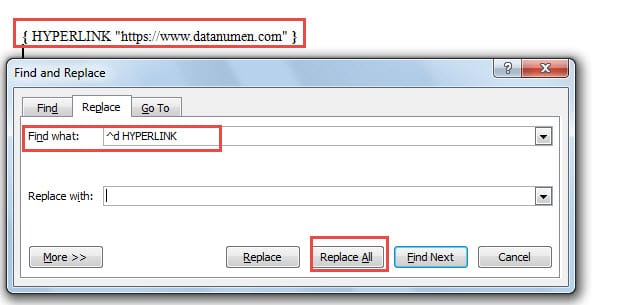
lehdistö "Alt + F9" uudelleen palataksesi normaalinäkymään. Kaikki hyperlinkit on poistettu asiakirjastasi. Tämä menetelmä sopii erinomaisesti eräpoistoon, mutta se edellyttää kenttäkoodin muistamista. ”^d HYPERLINKKI”.
10. Menetelmä 9: Käytä makroa Wordissa
Käyttäjille, jotka ovat tottuneet jonkin verran automaatiota, makrot tarjoavat most Tehokas tapa poistaa hyperlinkki Word-asiakirjoista, erityisesti toistuvista tehtävistä.
- lehdistö "Alt + F11" avaa "Microsoft Visual Basic for Applications" ikkunassa.
- Kaksoisnapsauta "Tämä dokumentti" vasemmanpuoleisessa puunäkymäpaneelissa.
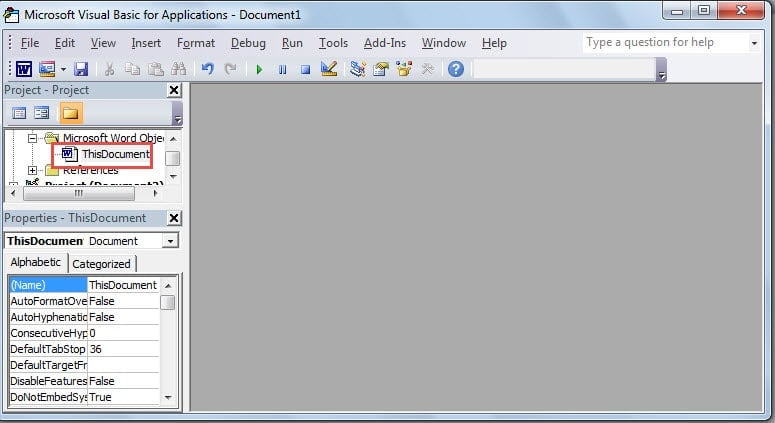
- Kopioi ja liitä seuraava koodi oikeaan muokkausalueeseen:
Sub RemoveLinks()
    ' Enumerate all the hyperlinks and remove them in the document
    While ThisDocument.Hyperlinks.Count > 0
        ThisDocument.Hyperlinks(1).Delete
    Wend
End Sub- Napsauta vihreää "Suorita subi" tai paina "F5" makron suorittamiseksi.
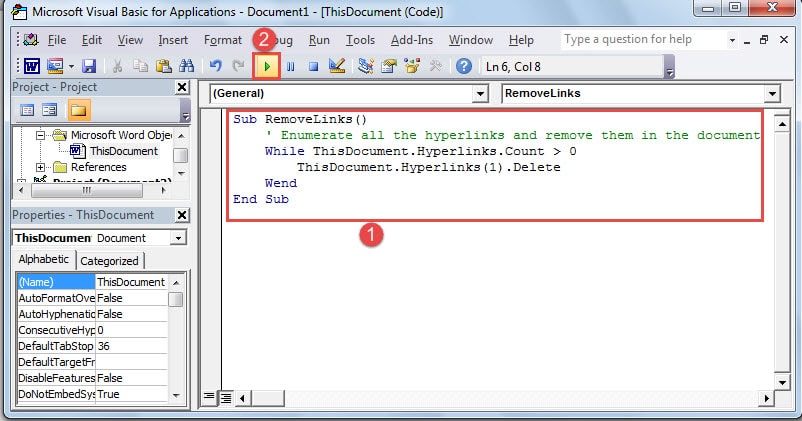
Makro käy automaattisesti läpi kaikki dokumenttisi hyperlinkit ja poistaa ne. Vaikka tämä menetelmä vaatii jonkin verran VBA-osaamista, se on...ost tehokas vaihtoehto käyttäjille, jotka usein tarvitsevat hyperlinkkejä useista dokumenteista.
Advanced Vinkki: Jos sinun on poistettava hyperlinkit kaikista avoimista Word-asiakirjoista kerralla, voit käyttää tätä parannettua VBA-koodia:
Sub KillTheHyperlinksInAllOpenDocuments()
    Dim doc As Document
    Dim szOpenDocName As String

    For Each doc In Application.Documents
        szOpenDocName = doc.Name
        With Documents(szOpenDocName)
            While .Hyperlinks.Count > 0
                .Hyperlinks(1).Delete
            Wend
        End With
    Next doc

    Application.Options.AutoFormatAsYouTypeReplaceHyperlinks = False
End Sub
Tämä edistynyt makro käy läpi kaikki avoinna olevat Word-asiakirjat ja poistaa niistä hyperlinkit, joten se sopii erinomaisesti useiden tiedostojen eräajokäsittelyyn.
11. 9 menetelmän vertailu
Jokaisella Wordin hyperlinkkien poistomenetelmällä on omat vahvuutensa ja rajoituksensa. Tässä on lyhyt vertailu, joka auttaa sinua valitsemaan parhaan lähestymistavan:
| Menetelmä | vaikeus | Parasta | edut | Haitat |
|---|---|---|---|---|
| Kumoa (Ctrl+Z) | Helppo | Äskettäin luodut hyperlinkit | Nopein menetelmä uusille hyperlinkeille; välitön; ei valikkonavigointia | Toimii vasta heti hyperlinkin luomisen jälkeen; ei hyödyllinen olemassa oleville hyperlinkeille |
| Klikkaa hiiren oikealla | Helppo | Yksi tai muutama hyperlinkki | Yksinkertainen ja intuitiivinen; ei vaadi erityisosaamista; toimii millä tahansa olemassa olevalla hyperlinkillä | Voi poistaa vain yhden hyperlinkin kerrallaan; useiden linkkien poistaminen vie aikaa |
| Muokkaa hyperlinkkiä -ikkunassa | Helppo | Tarkista ennen poistamista | Voit tarkastella hyperlinkin ominaisuuksia ennen sen poistamista; tarjoaa lisätietoja | Vaatii enemmän klikkauksia kuin suora hiiren kakkospainikkeella tapahtuva menetelmä; poistaa silti vain yhden linkin kerrallaan |
| Näppäimistön pikanäppäin (Ctrl+Vaihto+F9) | Helppo | Kaikkien hyperlinkkien poistaminen nopeasti | Nopein menetelmä useille hyperlinkeille; toimii välittömästi; laajalti tuettu eri versioissa | Poistaa KAIKKI hyperlinkit kerralla; ei voi säilyttää valikoivasti joitakin linkkejä |
| Vaihtoehtoinen pikanäppäin (Ctrl+6) | Helppo | Nopea poisto (kun Ctrl+Shift+F9 ei toimi) | Yksinkertaisempi näppäinyhdistelmä; kaikkien hyperlinkkien nopea poisto | Ei välttämättä toimi kaikissa Word-versioissa; muotoilua voi joutua säätämään poistamisen jälkeen |
| Muotoilusivellin | Kohtalainen | Useita hyperlinkkejä tietyissä osioissa | Suhteellisen yksinkertainen; voi poistaa useita hyperlinkkejä kerralla; ei muistettavia koodeja | Vaatii sisällön manuaalisen valinnan; voi olla työlästä erittäin pitkien dokumenttien kanssa |
| Tyhjennä muotoilu | Helppo | Itsepäiset tai ongelmalliset hyperlinkit | Toimii ongelmallisten hyperlinkkien kanssa; hyödyllinen Word Onlinessa; poistaa itsepäiset linkit | Poistaa kaikki muotoilut, ei vain hyperlinkkejä; saattaa joutua ottamaan käyttöön muita muotoiluja uudelleen |
| Korvaa ominaisuus | Kohtalainen | Kaikki hyperlinkit suurissa asiakirjoissa | Poistaa kaikki hyperlinkit välittömästi; toimii koko dokumentissa automaattisesti; erittäin luotettava | Edellyttää kenttäkoodin muistamista ”^d HYPERLINKKI”sisältää useita vaiheita; |
| Makro | Lisää | Usein useiden dokumenttien joukkopoisto | Most tehokas erän poistoon; voidaan tallentaa ja käyttää uudelleen; toimii useiden dokumenttien kanssa | Vaatii VBA-perustietoja; voi vaikuttaa monimutkaiselta aloittelijoille |
Käytä uusille hyperlinkeille menetelmää 1 (Kumoa). Olemassa oleville yksittäisille hyperlinkeille käytä menetelmää 2 (Kakkospainikkeen napsautus) tai menetelmää 3 (Hyperlinkin muokkaus -ikkuna). Kun sinun on poistettava kaikki hyperlinkit Word-asiakirjoista nopeasti, menetelmät 4, 5, 8 tai 9 ovat parhaat vaihtoehdot, joista menetelmä 4 on paras.ost luotettavin ja nopein. Ongelmallisten hyperlinkkien poistamiseen ei ole vaihtoehtoa 7 (muotoilun poistaminen). Muotoilutyökalu (tapa 6) tarjoaa hyvän tasapainon yksinkertaisuuden ja tehokkuuden välillä useiden linkkien käsittelyssä.
12. Muita vinkkejä hyperlinkkien kanssa työskentelyyn
Vaikka tämä opas keskittyy hyperlinkkien poistamiseen, saatat joskus joutua etsimään tai muokkaamaan linkkejä. Tässä on muutamia vinkkejä:
12.1 Hyperlinkkien estäminen tekstiä liitettäessä
Kun kopioit tekstiä verkkosivustoilta tai muista hyperlinkkejä sisältävistä asiakirjoista, voit liittää sen ilman hyperlinkkejä:
- Kopioi hyperlinkkejä sisältävä teksti.
- Paina Word-asiakirjassa "Ctrl + Vaihto + V" liittääksesi pelkkänä tekstinä.
- Vaihtoehtoisesti voit napsauttaa hiiren kakkospainikkeella kohtaa, johon haluat liittää, ja valita "Säilytä vain teksti" liittämisvaihtoehdoista.
Tämä estää hyperlinkkien lisäämisen asiakirjaasi alun perin, joten sinun ei tarvitse poistaa niitä myöhemmin.
12.2 Muuta oletusarvoisia liittämisasetuksia
Jos liität usein tekstiä ilman hyperlinkkejä, voit muuttaa Wordin oletusarvoisia liittämisasetuksia niin, että teksti liitetään automaattisesti pelkkänä tekstinä:
- Avaa asiakirjasi Wordissa.
- Mene "Tiedosto" -> ”Asetukset” -> "Advanced".
- Napsauta ”Leikkaa, kopioi ja liitä” -osiossa vieressä olevaa avattavaa valikkoa "Liittäminen muista ohjelmista".
- valita "Säilytä vain teksti".
- Napauta ”OK”.
Kun tämä asetus on käytössä, kaikki ulkoisista lähteistä liittämäsi teksti lisätään automaattisesti pelkkänä tekstinä ilman hyperlinkkejä, mikä säästää aikaa manuaalisessa poistamisessa.
12.3 Etsi kaikki hyperlinkit dokumentista
Voit paikantaa kaikki hyperlinkit nopeasti Word-asiakirjasta seuraavasti:
- lehdistö "Alt + F9" näyttääksesi hyperlinkit kenttäkoodeina.
- lehdistö "Ctrl + H" Ja napsauta "Löytö" Tab.
- Tyyppi ”^d HYPERLINKKI” vuonna "Löydä mitä" laatikko.
- Napauta "Lukemisen kohokohta" Ja valitse "Korosta kaikki".
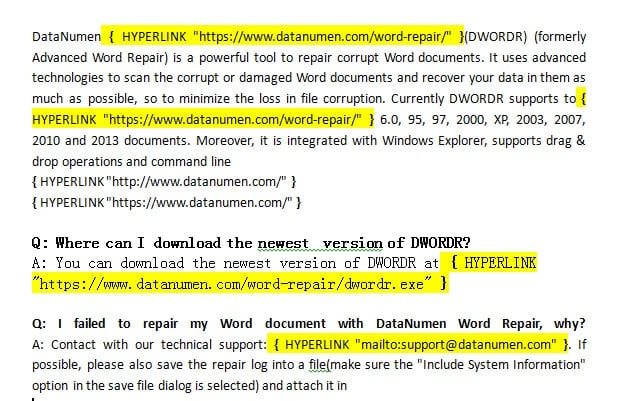
Kaikki hyperlinkit korostetaan, joten ne on helppo löytää. Voit myös napsauttaa "Etsi seuraava" navigoidaksesi niiden läpi yksitellen.
12.4 Useiden hyperlinkkien muuttaminen eräkäsittelyssä
Jos sinun on päivitettävä useita hyperlinkkejä (esimerkiksi muuttamalla ”http://” muotoon ”https://”), käytä Etsi ja korvaa -toimintoa:
- lehdistö "Ctrl + H" avataksesi Etsi ja korvaa -toiminnon.
- Kirjoita vanha URL-osoiteosa "Löydä mitä" (esim. ”http://www.esimerkki.com”).
- Kirjoita uusi URL-osoiteosa "Korvaa" (esim. ”https://www.esimerkki.com”).
- Napauta "Korvaa kaikki" näkyvälle tekstille.
- lehdistö "Alt + F9" vaihtaaksesi kenttäkoodinäkymään.
- Päivitä pohjana olevien hyperlinkkien osoitteet toistamalla Etsi ja korvaa -toiminnon.
Tämä päivittää sekä näkyvän tekstin että varsinaiset hyperlinkkien kohteet.
13. UKK
K: Voinko poistaa hyperlinkin Wordissa menettämättä tekstiä?
V: Kyllä, ehdottomasti. Kun poistat hyperlinkin Wordissa millä tahansa tässä oppaassa kuvatuista menetelmistä, vain napsautettavan linkin muotoilu poistetaan. Varsinainen teksti pysyy asiakirjassa täsmälleen sellaisenaan. Jos esimerkiksi sinulla on hyperlinkki, jossa näkyy "Käy verkkosivustollamme" linkittämällä URL-osoitteeseen, näet "Käy verkkosivustollamme" -linkin poistamisen jälkeen edelleen pelkkänä tekstinä.
K: Mikä on nopein tapa poistaa kaikki hyperlinkit Wordissa kerralla?
A: Nopein tapa poistaa kaikki hyperlinkit Wordissa on käyttää pikanäppäintä Ctrl + Shift + F9. Valitse vain kaikki sisältö painamalla Ctrl + A ja paina sitten Ctrl + Shift + F9. Kaikki hyperlinkit poistetaan välittömästi säilyttäen tekstin ja muotoilun. Tämä toimii kaikenkokoisissa asiakirjoissa ja poistaa satoja linkkejä sekunneissa.
K: Miten poistan hyperlinkkejä Wordissa Macilla?
A: Hyperlinkin poistaminen Wordissa Macilla onnistuu seuraavasti: valitse kaikki teksti painamalla näppäinyhdistelmää Komento + A ja paina sitten Fn + Komento + Vaihto + F9. Jos tämä pikanäppäin ei toimi Mac-näppäimistölläsi, voit vaihtoehtoisesti siirtyä Lisää-valikkoon, valita Linkki, valita poistettavan hyperlinkin ja napsauttaa Poista linkki. Myös hiiren kakkospainikkeella tapahtuva napsautus toimii Macilla aivan kuten Windowsillakin.
K: Vaikuttaako hyperlinkkien poistaminen asiakirjani muuhun muotoiluun?
OLENost menetelmät säilyttävät asiakirjasi muotoilun. Menetelmät, kuten hiiren kakkospainikkeen poisto, pikanäppäimet (Ctrl + Shift + F9), muotoilun muokkaus ja makrot poistavat vain hyperlinkit säilyttäen lihavoinnin, kursiivin, fonttikoot ja värit ennallaan. Tyhjennä muotoilu -menetelmä poistaa kuitenkin kaikki muotoilut, ei vain hyperlinkkejä, joten saatat joutua käyttämään muita muotoiluja uudelleen jälkikäteen.
K: Voinko peruuttaa hyperlinkin poiston, jos teen virheen?
V: Kyllä, heti hyperlinkkien poistamisen jälkeen voit peruuttaa toiminnon ja palauttaa hyperlinkit painamalla Ctrl + Z. Jos olet kuitenkin jo tehnyt muita muutoksia asiakirjaasi poistamisen jälkeen, et ehkä voi peruuttaa niitä takaisin siihen pisteeseen. On aina hyvä idea tallentaa varmuuskopio asiakirjastasi ennen hyperlinkkien joukkopoistamista.
K: Miten voin estää Wordia luomasta hyperlinkkejä automaattisesti kirjoittaessani?
A: Voit poistaa automaattisen hyperlinkkien luomisen käytöstä valitsemalla Tiedosto > Asetukset > Tarkistustyökalut > Automaattisen korjauksen asetukset. Napsauta ”Automaattinen muotoilu kirjoitettaessa” -välilehteä ja poista valinta kohdasta ”Internet- ja verkkopolut hyperlinkeillä”. Tämä estää Wordia muuntamasta URL-osoitteita ja sähköpostiosoitteita automaattisesti napsautettaviksi hyperlinkeiksi kirjoittaessasi. Voit myös käyttää Ctrl + Z -näppäinyhdistelmää heti, kun Word on luonut ei-toivotun hyperlinkin.
K: Voinko valikoidusti poistaa joitakin hyperlinkkejä ja säilyttää toisia asiakirjassani?
V: Kyllä, jos sinun on poistettava vain tiettyjä hyperlinkkejä, käytä hiiren kakkospainikkeella tapahtuvaa menetelmää (tapa 2) tai Muotoilusivellintä (tapa 6). Valitse vain poistettavat hyperlinkit ja käytä poistomenetelmää kuhunkin niistä. Pikanäppäinmenetelmät (Ctrl + Shift + F9) poistavat kaikki valitut hyperlinkit, joten valitse vain teksti, joka sisältää poistettavat linkit.
K: Miksi en voi poistaa hyperlinkkiä hiiren kakkospainikkeella?
A: Jos hiiren kakkospainikkeella napsauttaminen ei toimi, asiakirja voi olla suojattu, hyperlinkissä voi olla erityismuotoiluja tai käytät Word Onlinea rajoitetusti. Näissä tapauksissa kokeile tapaa 7 (Tyhjennä muotoilu) käyttämällä Ctrl + välilyönti tai tapaa 4 (Ctrl + Shift + F9). Nämä vaihtoehtoiset menetelmät pystyvät käsittelemään itsepäisiä hyperlinkkejä, jotka vastustavat tavanomaisia poistotekniikoita.
K: Miten poistan hyperlinkkejä suojatusta tai vain luku -tilassa olevasta Word-asiakirjasta?
A: Suojattujen asiakirjojen suojaus on ensin poistettava. Siirry kohtaan Tarkista > Rajoita muokkausta ja napsauta "Lopeta suojaus" (saatat tarvita salasanan). Kun suojaamatonta suojaa ei ole, voit poistaa hyperlinkit Wordissa millä tahansa menetelmällä. Jos sinulla ei ole oikeutta poistaa asiakirjan suojausta, voit kopioida sisällön uuteen asiakirjaan ja poistaa hyperlinkit sieltä.
K: Voinko poistaa hyperlinkkejä liittämällä tekstiä verkkosivustoilta?
V: Kyllä, paras tapa on estää hyperlinkit liittämisen aikana. Liitä pelkkänä tekstinä painamalla Ctrl + Shift + V tai napsauta hiiren kakkospainikkeella ja valitse liittämisvaihtoehdoista "Säilytä vain teksti". Tämä liittää sisällön ilman hyperlinkkejä tai muotoiluja. Vaihtoehtoisesti voit liittää normaalisti ja poistaa kaikki hyperlinkit painamalla Ctrl + Shift + F9.
K: Mitä eroa on hyperlinkin poistamisella ja sen tuhoamisella?
A: Hyperlinkin poistaminen tarkoittaa napsautettavan linkin poistamista tekstin säilyttäen. Hyperlinkin poistaminen tarkoittaa sekä linkin että tekstin poistamista kokonaan. Kun käytät tässä oppaassa olevia menetelmiä hyperlinkin poistamiseen Wordissa, poistat vain hyperlinkin muotoilun – teksti pysyy asiakirjassasi. Voit poistaa sekä linkin että tekstin valitsemalla hyperlinkitetty tekstin ja painamalla Delete- tai Backspace-näppäintä.
K: Miten poistan sähköpostiosoitteiden hyperlinkkejä Wordissa?
A: Sähköpostiosoitteita käsitellään Wordissa samalla tavalla kuin verkkolinkkejä. Voit poistaa ne millä tahansa tässä oppaassa kuvatuista yhdeksästä menetelmästä. Hiiren kakkospainikkeella tapahtuva menetelmä toimii hyvin yksittäisten sähköpostilinkkien poistamiseen, kun taas Ctrl + Shift + F9 poistaa kaikki sähköpostilinkit ja kaikki verkkolinkit asiakirjastasi. Sähköpostiosoitteen teksti säilyy hyperlinkin poistamisen jälkeen.
K: Voinko poistaa hyperlinkkejä Word Onlinessa tai verkkoversiossa?
V: Kyllä, mutta tietyin rajoituksin. Word Onlinessa voit napsauttaa hyperlinkkiä hiiren kakkospainikkeella ja valita "Poista linkki". Jotkin pikanäppäimet, kuten Ctrl + Shift + F9, eivät kuitenkaan välttämättä toimi verkkoversiossa. Jos sinulla on ongelmia, Tyhjennä muotoilu -vaihtoehto (Ctrl + välilyönti) toimii usein hyvin Word Onlinessa. Jos haluat poistaa useita tiedostoja kerralla, harkitse asiakirjan lataamista ja Wordin työpöytäversion käyttöä.
K: Miten hyperlinkki poistetaan Wordissa Macilla?
V: Hyperlinkin voi poistaa Wordissa Macilla useilla tavoilla. Nopein tapa on valita kaikki teksti painamalla Command + A ja painaa sitten Fn + Command + Shift + F9 poistaaksesi kaikki hyperlinkit kerralla. Yksittäisten hyperlinkkien poistamiseksi voit napsauttaa linkkiä hiiren kakkospainikkeella ja valita valikosta "Poista linkki". Vaihtoehtoisesti voit siirtyä Lisää-valikkoon, valita Linkki, valita hyperlinkin ja napsauttaa Poista linkki. Jos pikanäppäin ei toimi Macillasi, tarkista Järjestelmäasetukset kohdasta Näppäimistö > Pikanäppäimet varmistaaksesi, ettei Mission Controlille tai muille ominaisuuksille ole määritetty ristiriitaisia pikanäppäimiä.
14. Päätelmä
Hyperlinkkien poistaminen Wordissa on olennainen taito kaikille, jotka työskentelevät säännöllisesti asiakirjojen kanssa. Olitpa sitten poistamassa sisältöä verkosta, valmistelemassa asiakirjoja tulostusta varten tai yksinkertaisesti pitämässä parempana pelkkää tekstiä, sinulla on nyt yhdeksän luotettavaa menetelmää käytettävissäsi.
Uusille hyperlinkeille käytetään Kumoa-metodia (Ctrl + Z) on nopein vaihtoehto. Olemassa olevien hyperlinkkien kertaluonteiseen poistamiseen hiiren kakkospainikkeella napsauttaminen toimii täydellisesti. Useiden linkkien käsittelyssä Format Painter tarjoaa hyvän tasapainon yksinkertaisuuden ja tehokkuuden välillä. Tehokäyttäjille, joiden on poistettava kaikki hyperlinkit Word-asiakirjoista säännöllisesti, pikanäppäimet (Ctrl + Vaihto + F9 or Ctrl + 6) tarjoavat nopeimman ratkaisun, ja sen jälkeen Etsi ja korvaa -toiminto tai VBA-makro tarjoavat paremman hallinnan. Ongelmallisten hyperlinkkien, joita ei voi poistaa vakiomenetelmillä, poistamiseen kannattaa kokeilla Tyhjennä muotoilu -vaihtoehtoa.
Word-dokumenttien kanssa työskennellessäsi saatat toisinaan kohdata tiedostojen vioittumisongelmia, erityisesti käsiteltäessä suuria dokumentteja, jotka sisältävät useita hyperlinkkejä tai monimutkaista muotoilua. Jos Word-dokumenttisi vioittuu eikä avaudu oikein, saatat tarvita ammattilaisen apua. Sanankorjausohjelmisto arvokkaan sisältösi palauttamiseksi. Tämä on erityisen tärkeää, kun olet käyttänyt huomattavasti aikaa asiakirjojen muotoiluun ja järjestämiseen.
Valitse tilanteeseesi parhaiten sopiva menetelmä, niin pystyt hallitsemaan hyperlinkkejä Word-asiakirjoissasi luottavaisin mielin. Harjoittelemalla jopa edistyneemmistä tekniikoista tulee itsestäänselvyyksiä, mikä säästää arvokasta aikaasi ja vaivaasi.
15. Viitteet
Tässä oppaassa kuvatut menetelmät perustuvat viralliseen Microsoft Word -dokumentaatioon ja tukiresursseihin. Saat tarkempia tietoja tietyistä ominaisuuksista seuraavista virallisista Microsoftin resursseista:
- Microsoftin tuki. (nd). Hyperlinkkien poistaminen tai poistaminen käytöstä. Haettu osoitteesta https://support.microsoft.com/en-us/office/remove-or-turn-off-hyperlinks-027b4e8c-38f8-432c-b57f-6c8b67ebe3b0
- Microsoftin tuki. (nd). Wordin pikanäppäimet. Haettu osoitteesta https://support.microsoft.com/en-us/office/keyboard-shortcuts-in-word-95ef89dd-7142-4b50-afb2-f762f663ceb2
- Microsoftin tuki. (nd). Muotoilun hallinta tekstiä liitettäessä. Haettu osoitteesta https://support.microsoft.com/en-us/office/control-the-formatting-when-you-paste-text-20156a41-520e-48a6-8680-fb9ce15bf3d6
- Microsoftin tuki. (nd). Mukauta pikanäppäimiä. Haettu osoitteesta https://support.microsoft.com/en-us/office/customize-keyboard-shortcuts-9a92343e-a781-4d5a-92f1-0f32e3ba5b4d
- Microsoftin tuki. (nd). liitä. Haettu osoitteesta https://support.microsoft.com/en-us/office/paste-special-e03db6c7-8295-4529-957d-16ac8a778719
- Microsoftin tuki. (nd). Kopioiminen ja liittäminen Officen verkkoversiossa. Haettu osoitteesta https://support.microsoft.com/en-us/office/copy-and-paste-in-office-for-the-web-682704da-8360-464c-9a26-ff44abf4c4fe
- Microsoftin tuki. (nd). Yleisiä Office for Macin pikanäppäimiä. Haettu osoitteesta https://support.microsoft.com/en-us/office/common-office-for-mac-keyboard-shortcuts-307f469a-1a05-4263-9b55-49df19a8b8ff
- Microsoftin tuki. (nd). Video: Leikkaa, kopioi ja liitä. Haettu osoitteesta https://support.microsoft.com/en-us/office/video-cut-copy-and-paste-1c696bda-5ea8-435c-9548-f5c59b9e1977
Nämä viralliset Microsoftin resurssit tarjoavat kattavaa tietoa Wordin ominaisuuksista ja toiminnoista. Niitä päivitetään säännöllisesti vastaamaan Microsoft Wordin ja Office 365:n uusimpia versioita.