
Mõnikord võidakse mõnel põhjusel nõuda Outlooki koosoleku korraldaja muutmist. Kuid tegelikult Outlook seda ei toeta, nii et peate uuesti looma koosoleku samade osalejate ja üksikasjadega. See artikkel õpetab teile kiiret meetodit.
Tegelikkuses olen ka sellist juhtumit kunagi kogenud. Ühel korral olen saanud Outlookis koosolekukutse oma kolleegilt, kes on koosoleku algne korraldaja. Kuid mõne isikliku asja pärast ei saanud ta koosolekul osaleda ega korraldada. Seetõttu soovib ta, et ma selle koosoleku üle võtaksin. Sellises olukorras soovisin Outlookis koosoleku korraldaja enda vastu muuta.
Kuid tegelikult Outlookil seda funktsiooni pole. Kui loodate korraldajat vahetada, on ainsaks lähenemisviisiks koosoleku uuesti loomine, mille käigus peate eelnevalt kirja panema kõik koosoleku algsed osalejad ja üksikasjad. See on väga tülikas. Siin tutvustame kiiremat lahendust, mis võib koosolekul puhkamist lihtsustada.
Lahendus koosoleku korraldaja muutmiseks
- Et start koos, käivitage Outlook ja lülituge kalendripaanile.
- Seejärel otsige üles ja suunake sellele tarhankige koosolek õigesse kalendrikausta.
- Klõpsake nuppu "Vasta" ja valige lindilt "Kohtumine" "Vasta kõigile".
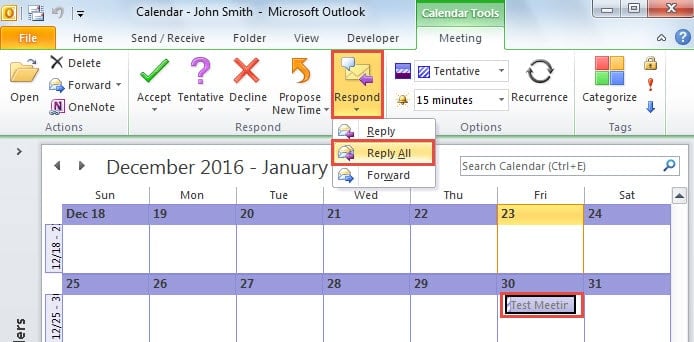
- Järgmisena avaneb uus sõnumiaken, kus kõik algsed osalejad asuvad väljal "Saaja" ja esialgsed koosoleku üksikasjad on kehas. Nüüd vajutage klahvi "Ctrl + S" ja sulgege sõnumiaken.

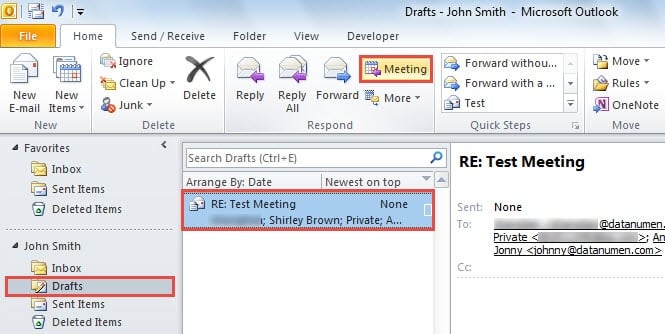
- Pärast selle sulgemist avage e-posti paanil kaust "Mustandid". Näete seda teadet. Valige see ja klõpsake vahekaardil "Kodu" rühmas "Vasta" nuppu "Kohtumine".

- Pärast seda avaneb uus koosolekukutse. Nüüd toimige järgmiselt.
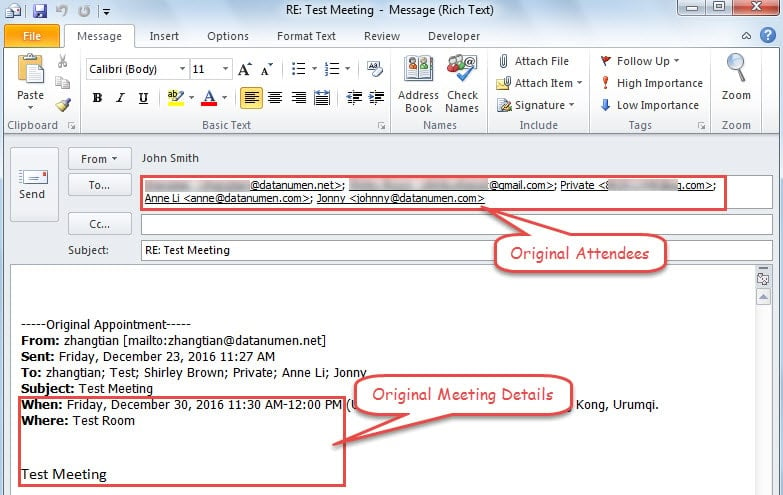
- Esmalt sisestage koosoleku teave, sealhulgas teema, asukoht ja kellaaeg, viidates põhitekstis olevatele koosoleku üksikasjadele.
- Seejärel eemaldage koosoleku algsed üksikasjad.
- Lõpuks klõpsake selle väljasaatmiseks nuppu "Saada".

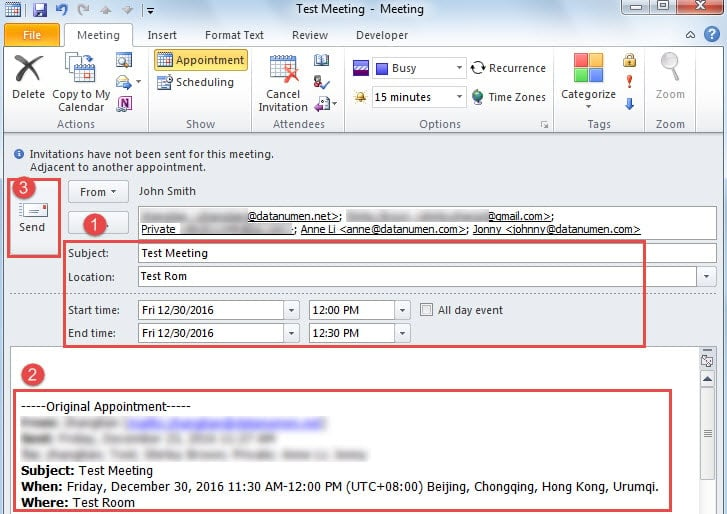
- Lõpuks saadetakse uus koosolek, kus olete koosoleku korraldaja, ja see jõuab kõigile koosoleku algsetele osalejatele. Nüüd saate paluda koosoleku algsel korraldajal algne koosolek tühistada.
Ärge paanitsege Outlooki krahhi korral
Kuigi Outlook teeb almost e-posti kliendina ei saa see siiski olla krahhi suhtes immuunne. Seetõttu on tavalistel Outlooki kasutajatel oluline võtta ettevaatusabinõusid, sealhulgas teha Outlooki andmetest regulaarne varukoopia, hoida silma peal kahtlastel meilidel, hankida võimsaid Outlooki kahjustuste parandamise utiliit ja nii edasi,
Autori sissejuhatus:
Shirley Zhang on andmete taastamise ekspert DataNumen, Inc., mis on maailmas juhtiv andmete taastamise tehnoloogiate, sealhulgas remont SQL Server mdf-faili rikkumine ja Outlooki remonditarkvaratooted. Lisateabe saamiseks külastage www.datanumenCom