
Selles artiklis räägime viiest võimalikust põhjusest Wordis kasutute tühjade lehtede printimiseks ja nende lahendustest.
Aeg-ajalt satuvad Wordi sagedased kasutajad olukorda, kus prinditakse tühjad lehed, mitte oodanud sisu. Kui olete seda kunagi kohanud, pole te üksi. Seetõttu on meil selles artiklis kokkuvõte 5 võimalikust põhjusest, miks printimisel tekivad tühjad lehed. Loomulikult on meie tähelepanu alati teel. Seega jätkake lugemist ja vaadake, kas need aitavad.
Lahendus 1. Kontrollige tindikassetti
See on üsna ilmne, eks? Teie printer ei saa kindlasti midagi printida, kui tint saab otsa. Kuid tõsi on see, et me võime selle täiesti unustada, kui selline peavalu tekib. Seega ärge unustage, et järgmine kord, kui teil tekib tühja lehe printimise probleem, kontrollige esmalt tindikassetti.
Lahendus 2: paljastage peidetud tekst
Privaatsuse või failide turvalisuse huvides võime osa tekste tahtlikult peita ja nähtamatuks muuta. Seejärel tuleb printimisel teha lisatoiminguid, et need uuesti nähtavaks saada, kui te ei soovi tühja lehte.
Kui unustate kogemata tekstide peitmise, saate vahekaardi „Kodu“ all jaotises „Lõige“ klõpsata sümbolil Näita ja peida. Seda tehes saate vaadata kõiki varem peidetud sõnu.
Nüüd on järgmised sammud, et takistada printeril tühje lehti genereerimast.
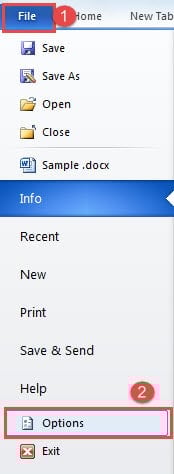
- Esiteks klõpsake nuppu "Fail".
- Seejärel klõpsake dialoogiboksi Wordi valiku avamiseks nuppu "Option".
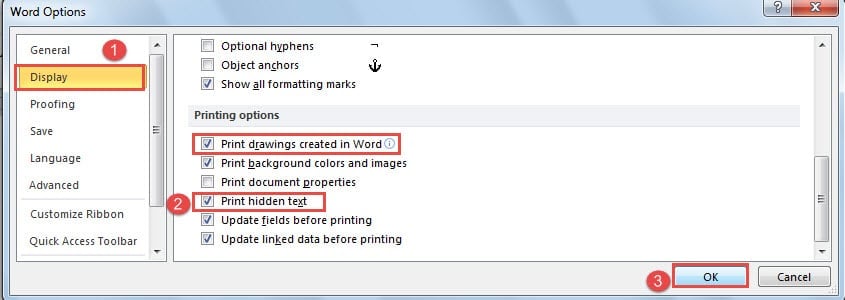
- Järgmine klõpsake nuppu „Kuva”.
- Ja minge jaotisse "Prindi". Märkige ruut "Prindi peidetud tekst". Muide, kui teie dokument sisaldab graafikat, peaksite ka märkima kasti "Prindi Wordis loodud joonised".
- Lõpuks klõpsake nuppu "OK".

Lahendus 3. Lõpetage ainult andmete printimine
Kolmas põhjus võib olla see, et olete mingil moel märkinud "Prindi ainult vormi andmed". Kuigi näete, et dokument on prindi eelvaates üsna tavaline, sisaldavad printerist saadavad paberid ainult andmeid, kuid mitte midagi muud.
- Peaksite avama dialoogiboksi Wordi suvandid, järgides esmalt lahenduse 2 samme.
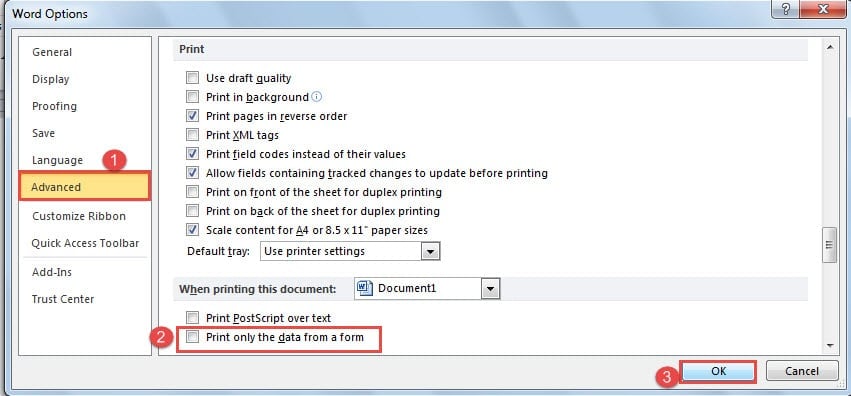
- Seejärel klõpsake seekord "Täpsemalt".
- Järgmisena kerige alla lehele "Prindi" ja tühjendage ruut "Prindi ainult vormi andmed".
- Lõpuks klõpsake nagu alati "OK".

Lahendus 4. Printige otse printerisse
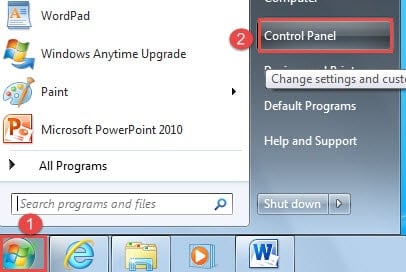
- Esiteks ja eeskättost, klõpsake "Start ”.
- Seejärel klõpsake nuppu "Juhtpaan".

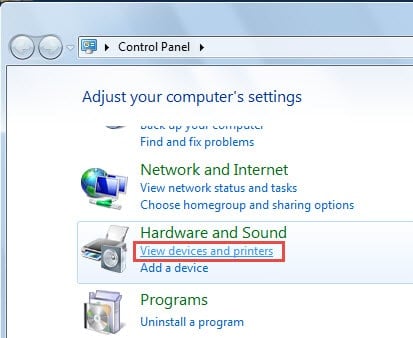
- Järgmisena klõpsake rühmas "Riistvara ja heli" nuppu "Kuva seadmed ja printerid".

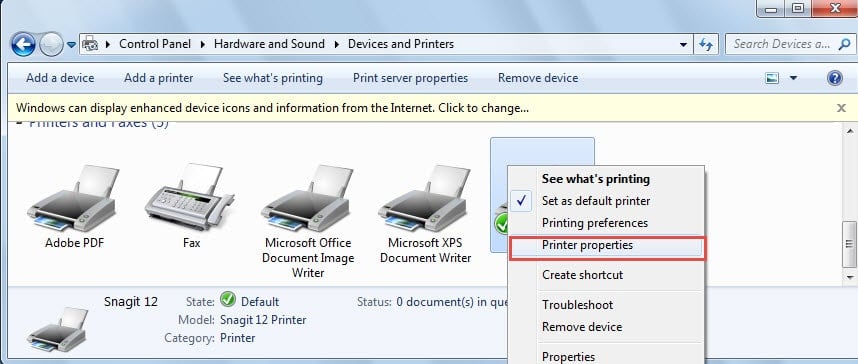
- Nüüd paremklõpsake kasutataval printeril ja valige loendimenüüst "Printeri atribuudid".

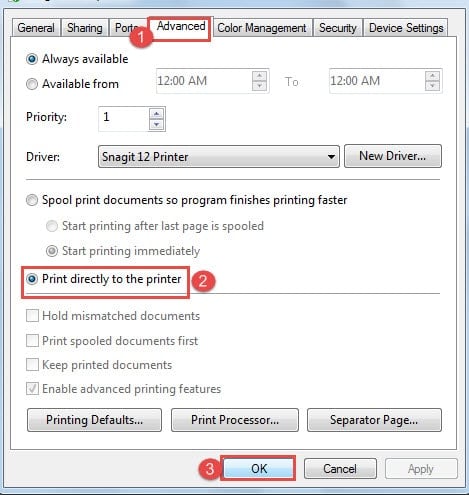
- Atribuutide dialoogiboksis klõpsake esmalt vahekaarti "Täpsemalt".
- Vaikimisi on valitud "Dokumentide pooli printimine, nii et programm lõpetaks printimise kiiremini". Peate märkima ruudu "Prindi otse printerisse".
- Lõpuks klõpsake nuppu "OK".

Lahendus 5: kustutage tühjad lehed
Lehe- või jaotisevahede sisestamisel võivad ilmuda tühjad lehed. See tähendab, et teile prinditakse tühjad lehed, mis on raiskamine. Selle probleemi lahendamise viiside kohta saate vaadata meie eelmist artiklit: 6 võimalust soovimatute tühjade lehtede kiireks eemaldamiseks oma Wordist
Mida vähem ooteaega faili taastamisel, seda parem
Salvestame oma digiseadmetesse ainult väärtuslikku teavet. Ma eeldan, et keegi ei salvesta rämpsposti teie arvutisse, eks? Kui need failid, näiteks Wordi dokumendid, satuvad ohtu, võib see olla kohutav andmekatastroof. Nii et vajate tõhusat tööriista kahjustatud Wordi dokumendi parandamiseks et säästa iga väärtuslikku minutit.
Autori sissejuhatus:
Vera Chen on andmete taastamise ekspert DataNumen, Inc., mis on maailmas juhtiv andmete taastamise tehnoloogiate, sealhulgas kahjustatud Exceli andmete parandamine ja pdf tarkvaratooted. Lisateabe saamiseks külastage www.datanumenCom