
De forma predeterminada, el correo electrónico de Outlook se abre con un nivel de zoom del 100%. Si desea abrir siempre su correo electrónico en un nivel de zoom personalizado, como 150%, puede utilizar el método compartido en este artículo.
De hecho, en mi artículo anterior "Cómo ajustar el nivel de zoom en Outlook”, Puede aprender los medios para ajustar los niveles de zoom tanto en el panel de lectura como en la ventana de mensajes. Sin embargo, los métodos introducidos en ese artículo no pueden hacer que el nivel de zoom personalizado sea fijo, es decir, permanecer permanente. Volverá automáticamente a su configuración predeterminada la próxima vez. Por lo tanto, si desea abrir siempre el correo electrónico en un nivel de zoom personalizado, puede utilizar el siguiente enfoque.
Siempre abra su correo electrónico en un nivel de zoom personalizado
- Primero que nada, necesitas start su programa Outlook con normalidad.
- Luego, en la ventana de Outlook que se muestra, presione los accesos directos de las teclas “Alt + F11”.
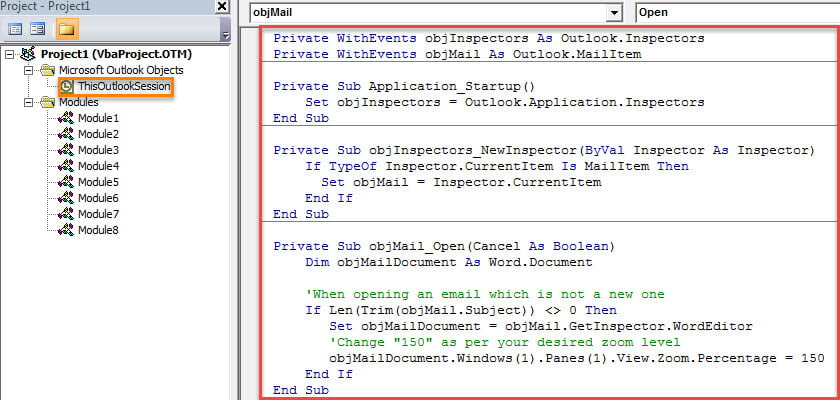
- Posteriormente, accederá a la ventana del editor de VBA, en la que podrá acceder al proyecto "ThisOutlookSession". Encuéntrelo en el lado izquierdo y haga doble clic para abrirlo.
- A continuación, copie el código VBA que se enumera a continuación en esta ventana del proyecto.
Private WithEvents objInspectors As Outlook.Inspectors
Private WithEvents objMail As Outlook.MailItem

Private Sub Application_Startup()
    Set objInspectors = Outlook.Application.Inspectors
End Sub

Private Sub objInspectors_NewInspector(ByVal Inspector As Inspector)
    If TypeOf Inspector.CurrentItem Is MailItem Then
       Set objMail = Inspector.CurrentItem
    End If
End Sub

Private Sub objMail_Open(Cancel As Boolean)
    Dim objMailDocument As Word.Document

    'When opening an email which is not a new mail
    If Len(Trim(objMail.Subject)) <> 0 Then
       Set objMailDocument = objMail.GetInspector.WordEditor
       'Change "150" as per your desired zoom level
       objMailDocument.Windows(1).Panes(1).View.Zoom.Percentage = 150
    End If
End Sub
- Después de eso, debes firmar este código.
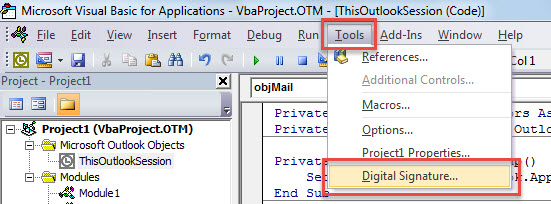
- Pulsa el botón "Herramientas" en la barra de herramientas.
- Luego, elija la opción "Firma digital ..." de la lista desplegable.

- A continuación, en el cuadro de diálogo emergente, habilite un certificado digital.
- Finalmente, salga de la ventana actual de "Microsoft Visual Basic para Aplicaciones" y resuelvatart su aplicación de Outlook para activar el nuevo proyecto VBA.
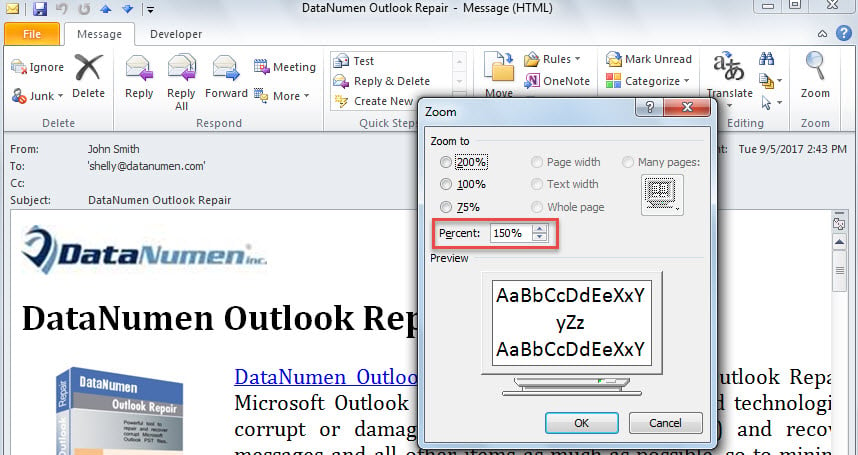
- Desde entonces, cada vez que abre un correo electrónico que no es un correo nuevo, el correo electrónico se mostrará en su nivel de zoom personalizado, como la siguiente imagen:

Defiende Outlook contra Crash
El archivo de datos de Outlook es considerablemente susceptible a daños. Por lo tanto, es una tarea bastante ardua proteger sus datos de Outlook. Existe una variedad de amenazas alrededor de su archivo de datos de Outlook, incluidos virus transmitidos por correo electrónico, fallas de hardware, errores humanos y problemas de software. Para rescatar su archivo PST tan pronto como sufra daños, se sugiere mantener una herramienta de reparación formidable, como DataNumen Outlook Repair. Es capaz de reparar Outlook problemas y recupere el máximo de datos de Outlook de manera efectiva.
Introducción del autor:
Shirley Zhang es experta en recuperación de datos en DataNumen, Inc., que es el líder mundial en tecnologías de recuperación de datos, incluyendo mdf dañado y productos de software de reparación de Outlook. Para más información visite www.datanumen.com