
De forma predeterminada, no existe el "Mes de Start Fecha ”para las tareas de Outlook. Por lo tanto, si desea agrupar sus tareas por el mes del starEn esta fecha, debe buscar otros medios, como el método presentado en este artículo.
Outlook permite a los usuarios agrupar tareas por start fecha. Sin embargo, dado que las tareastart las fechas rara vez son de la misma fecha, la lista de tareas se dividirá en muchos grupos, lo que puede parecer bastante complicado. Por lo tanto, en lugar de "Start Date ”, es posible que prefieras agrupar las tareas por el mes del s.tart fecha. En este caso, puede consultar los siguientes medios.
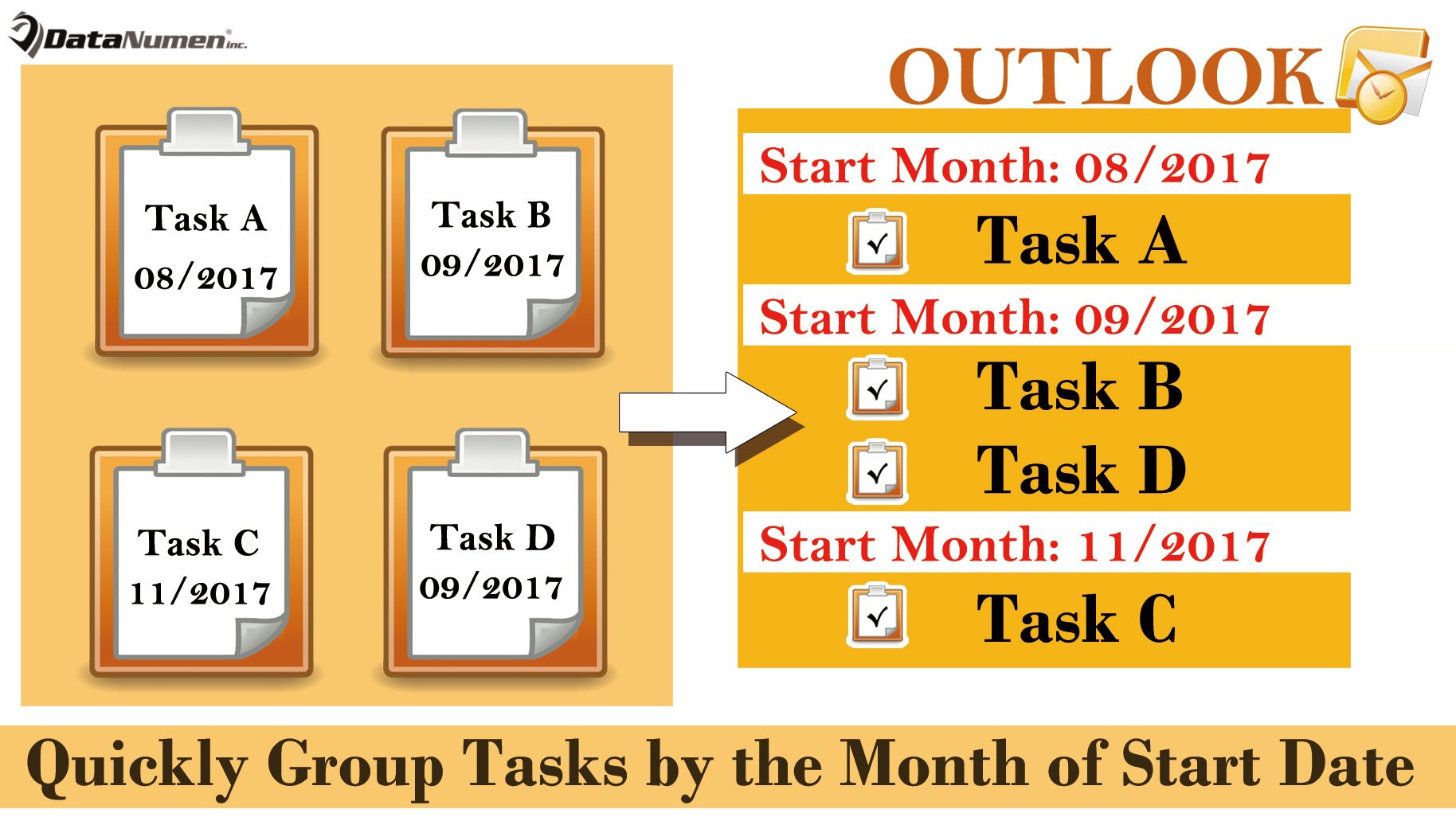
Agrupe tareas rápidamente por el mes de Start Fecha
- Al principio, start su programa Outlook.
- Luego, después de ingresar a Outlook, debe presionar los botones de tecla "Alt + F11".
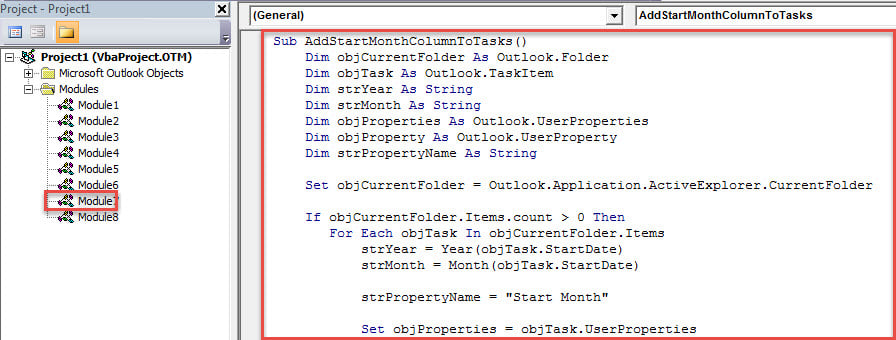
- A continuación, accederá a la ventana "Microsoft Visual Basic para aplicaciones", en la que debe acceder a un módulo que no está en uso.
- Luego, copie el siguiente código VBA en este módulo.
Sub AddStartMonthColumnToTasks()
    Dim objCurrentFolder As Outlook.Folder
    Dim objTask As Outlook.TaskItem
    Dim strYear As String
    Dim strMonth As String
    Dim objProperties As Outlook.UserProperties
    Dim objProperty As Outlook.UserProperty
    Dim strPropertyName As String

    Set objCurrentFolder = Outlook.Application.ActiveExplorer.CurrentFolder

    If objCurrentFolder.Items.count > 0 Then
       For Each objTask In objCurrentFolder.Items
           strYear = Year(objTask.StartDate)
           strMonth = Month(objTask.StartDate)

           strPropertyName = "Start Month"

           Set objProperties = objTask.UserProperties

           Set objProperty = objProperties.Find(strPropertyName, True)
           If objProperty Is Nothing Then
              Set objProperty = objProperties.Add(strPropertyName, olText, True)
           End If

           objProperty.value = strMonth & "/" & strYear
           objTask.Save
       Next
    End If
End Sub
- Más tarde, puede minimizar la ventana actual.
- Posteriormente, vaya al área de "Tareas" y abra una carpeta de Tareas.
- Luego, presione "Alt + F11" para volver a la macro recién agregada.
- A continuación, presione el botón de la tecla F5 para activar esta macro.
- Una vez que finalice la macro, habrá una "Star"Mes" agregado a las tareas en esta carpeta de Tareas.
- Ahora, puede cerrar la ventana "Microsoft Visual Basic para Aplicaciones".
- Después de eso, debe seguir los siguientes pasos para agrupar tareas por el mes de start fecha.
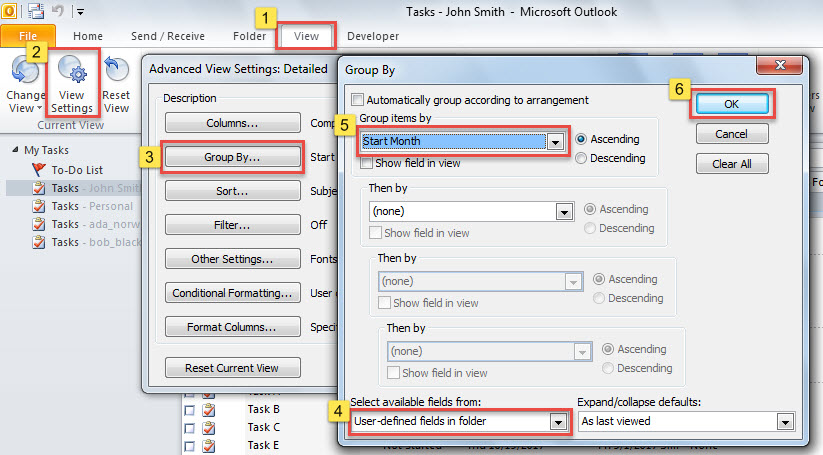
- En primer lugar, cambie a "Ver" en el área "Tareas".
- Luego, haga clic en el botón "Ver configuración".
- A continuación, en el cuadro de diálogo emergente, haga clic en el botón "Agrupar por".
- Posteriormente, en otro cuadro de diálogo, seleccione "Campos definidos por el usuario en la carpeta" en la parte inferior.
- Más tarde, elija "Start Mes ”de la lista desplegable de“ Agrupar elementos por ”.
- Finalmente, haga clic en una serie de "Aceptar" hasta que se cierren todos los cuadros de diálogo.

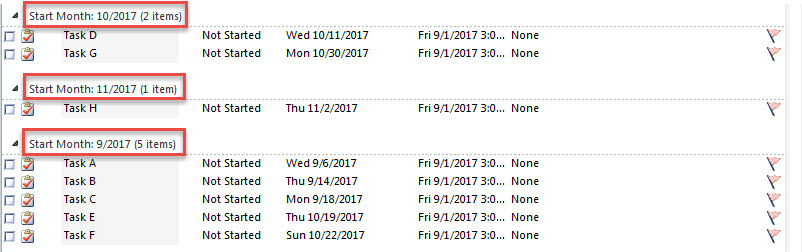
- Finalmente, después de volver a la lista de tareas, verá que todas las tareas se han agrupado por el mes de su start fecha, como la siguiente captura de pantalla:

Proteja sus datos de Outlook
Debido a la vulnerabilidad de Outlook, debe tener cuidado con todos los riesgos potenciales en torno a su archivo de datos de Outlook y tomar algunas precauciones efectivas. Por ejemplo, debe realizar una copia de seguridad de sus datos de Outlook de forma regular. Además, con el fin de recuperar Outlook datos a tiempo, debe hacerse con una potente herramienta de terceros, como DataNumen Outlook Repair. Puede verificar los errores en su archivo de Outlook, obteniendo así el máximo de datos de Outlook para usted.
Introducción del autor:
Shirley Zhang es experta en recuperación de datos en DataNumen, Inc., que es el líder mundial en tecnologías de recuperación de datos, incluyendo sql dañado y productos de software de reparación de Outlook. Para más información visite www.datanumen.com