
Cuando cierre un correo electrónico después de algunas modificaciones, recibirá un mensaje que le preguntará si desea guardar los cambios. Si siempre selecciona "Sí", ¿por qué no dejar que Outlook guarde automáticamente los cambios cuando cierra un correo electrónico? Este artículo te enseñará a darte cuenta.
Es inevitable que, en ocasiones, realice algunos cambios en los correos electrónicos, como modificar el asunto del correo electrónico o eliminar archivos adjuntos, etc. Después de eso, cuando cierre este correo electrónico, definitivamente se le preguntará si desea guardar los cambios. Si no le gusta el mensaje y espera que Outlook pueda guardar automáticamente los cambios, puede seguir leyendo para obtener el siguiente método.
Guardar cambios sin preguntar al cerrar un correo electrónico modificado
- En primer lugar, inicie su aplicación Outlook.
- Luego, después de ingresar a Outlook, debe hacer clic en el botón de la tecla "Alt + F11".
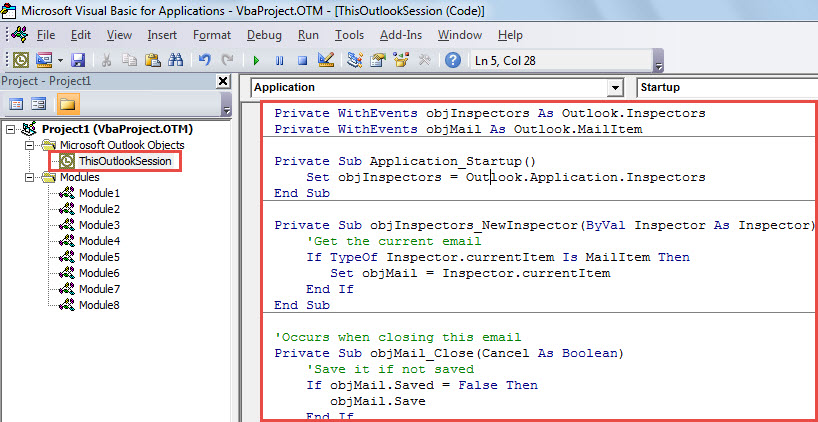
- En la siguiente ventana de "Microsoft Visual Basic para aplicaciones", puede encontrar y abrir el proyecto "ThisOutlookSession".
- A continuación, debe copiar y pegar el siguiente código VBA en este proyecto.
Private WithEvents objInspectors As Outlook.Inspectors
Private WithEvents objMail As Outlook.MailItem

Private Sub Application_Startup()
    Set objInspectors = Outlook.Application.Inspectors
End Sub

Private Sub objInspectors_NewInspector(ByVal Inspector As Inspector)
    'Get the current email
    If TypeOf Inspector.currentItem Is MailItem Then
       Set objMail = Inspector.currentItem
    End If
End Sub

'Occurs when closing this email
Private Sub objMail_Close(Cancel As Boolean)
    'Save it if not saved
    If objMail.Saved = False Then
       objMail.Save
    End If
End Sub
- Después de eso, debes firmar este código.
- En primer lugar, haga clic en el botón "Herramientas" en la barra de menú.
- Luego, en la lista desplegable, seleccione la opción "Firma digital".
- A continuación, aparecerá un cuadro de diálogo, donde puede elegir un certificado digital para asignarlo al proyecto actual de VBA.
- Más tarde, debe verificar la configuración de seguridad de las macros de Outlook para asegurarse de que se hayan habilitado las macros firmadas digitalmente.
- Finalmente, puedes restart Outlook o haga clic en "Application_Startup ”y presione“ F5 ”para activar esta macro.
- A partir de ahora, cada vez que cierre un correo electrónico, Outlook guardará automáticamente los cambios sin preguntarle más.
Hacer frente a los problemas de Outlook
Es almost un hecho incuestionable que Outlook es vulnerable a numerosos factores. Sin embargo, es una suerte que Outlook esté equipado de forma nativa con una utilidad incorporada para tratar los problemas de Outlook. Por lo tanto, una vez que encuentre algún problema en Outlook, primero puede probar esta herramienta. Sin embargo, para ser honesto, solo es capaz de resolver pequeños fallos. Frente a graves Outlook dañado archivo, no será de mucha ayuda. En ese momento, no tiene más remedio que recurrir a herramientas externas como DataNumen Outlook Repair, que puede rescatar archivos de Outlook en un abrir y cerrar de ojos.
Introducción del autor:
Shirley Zhang es experta en recuperación de datos en DataNumen, Inc., que es el líder mundial en tecnologías de recuperación de datos, incluyendo sql corrupto y productos de software de reparación de Outlook. Para más información visite www.datanumen.com