
Si desea cancelar todas las reuniones programadas en un rango de fechas específico en su Outlook, puede utilizar los medios introducidos en este artículo. Puede evitar que tenga que buscar y cancelar dichas reuniones manualmente.
Si, por alguna razón, no puede organizar o participar en las reuniones que se llevarán a cabo en un cierto rango de fechas futuras, es posible que desee cancelar todas esas reuniones. Generalmente, primero debe averiguarlos y luego cancelarlos uno por uno. Será bastante problemático. Por lo tanto, a continuación, te compartiremos otra forma, que es mucho más conveniente.
Cancelar por lotes todas las reuniones programadas en un intervalo de fechas específico
- Al principio, start su programa Outlook.
- Luego, en Outlook, debe presionar los botones de tecla "Alt + F11".
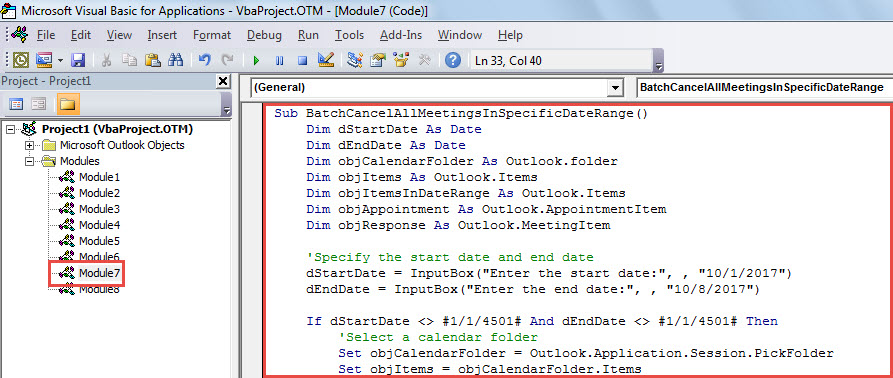
- A continuación, accederá a la ventana "Microsoft Visual Basic para aplicaciones".
- En esta ventana, debe abrir un módulo no utilizado o simplemente insertar uno nuevo.
- Posteriormente, puede copiar el siguiente código VBA en este módulo.
Sub BatchCancelAllMeetingsInSpecificDateRange()
    Dim dStartDate As Date
    Dim dEndDate As Date
    Dim objCalendarFolder As Outlook.folder
    Dim objItems As Outlook.Items
    Dim objItemsInDateRange As Outlook.Items
    Dim objAppointment As Outlook.AppointmentItem
    Dim objResponse As Outlook.MeetingItem

    'Specify the start date and end date
    dStartDate = InputBox("Enter the start date:", , "10/1/2017")
    dEndDate = InputBox("Enter the end date:", , "10/8/2017")

    If dStartDate <> #1/1/4501# And dEndDate <> #1/1/4501# Then
       'Select a calendar folder
       Set objCalendarFolder = Outlook.Application.Session.PickFolder
       Set objItems = objCalendarFolder.Items
       objItems.IncludeRecurrences = True
       objItems.Sort "[Start]"

       'Get the appointments in the specific date range
       strFilter = "[Start] >= " & Chr(34) & dStartDate & " 00:00 AM" & Chr(34) & " AND [End] <= " & Chr(34) & dEndDate & " 11:59 PM" & Chr(34)
       Set objItemsInDateRange = objItems.Restrict(strFilter)

       objItemsInDateRange.Sort "[Start]"
       For Each objAppointment In objItemsInDateRange
           'Cancel the meetings in this date range
           If objAppointment.MeetingStatus = olMeeting Then
              If objAppointment.Organizer = Outlook.Session.CurrentUser Then
                 objAppointment.MeetingStatus = olMeetingCanceled
                 objAppointment.Save
                 objAppointment.Send
                 objAppointment.Delete
              Else
                 Set objResponse = objAppointment.Respond(olMeetingDeclined)
                 objResponse.Send
                 objAppointment.Delete
              End If
            End If
       Next
    End If
End Sub
- Eventualmente, podría ejecutar esta macro ahora mismo.
- En la ventana de macro actual, presione la tecla "F5".
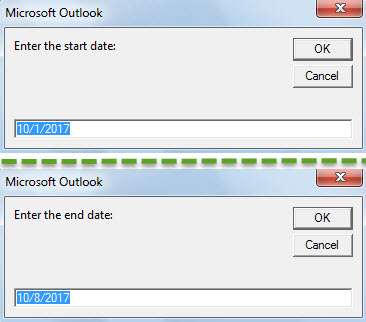
- A continuación, se le pedirá que especifique el rango de fechas.

- Después de eso, se mostrará otro cuadro de diálogo, que le exige que opte por una carpeta de calendario de origen y haga clic en "Aceptar".
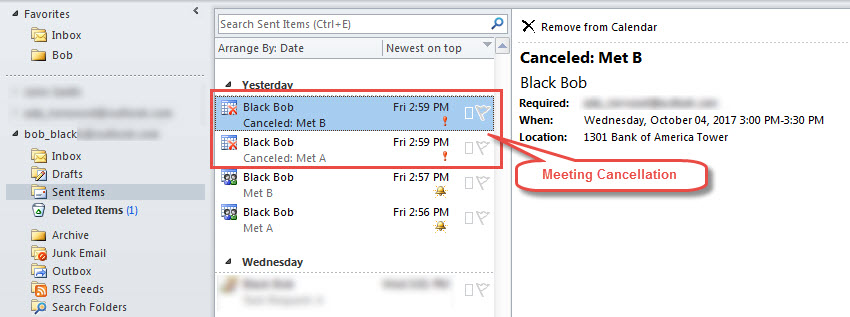
- Por último, cuando finaliza la macro, puede ver que todas las reuniones en el rango de fechas específico han sido canceladas.
- En la carpeta "Elementos enviados", puede encontrar las cancelaciones de reuniones, como la siguiente captura de pantalla:

Corregir errores de Outlook
Si ha utilizado Outlook durante décadas, debe haber encontrado varios errores. Afortunadamente, Outlook viene con una herramienta de reparación incorporada: Scanpst. Puedes usarlo para arreglar Outlook errores. Sin embargo, si falla, su último recurso son herramientas de reparación externas como DataNumen Outlook Repair. Puede escanear el archivo de Outlook y arreglar most errores e incluso restaurar fácilmente los datos dañados de Outlook.
Introducción del autor:
Shirley Zhang es experta en recuperación de datos en DataNumen, Inc., que es el líder mundial en tecnologías de recuperación de datos, incluyendo arreglar sql y productos de software de reparación de Outlook. Para más información visite www.datanumen.com