
¿Desea enviar un correo electrónico recurrente a intervalos fijos, como todos los martes? Este artículo analizará este problema y le enseñará cómo lograrlo mediante el uso de una tarea recurrente y Outlook VBA.
Quizás haya sabido cómo programar el envío de un correo electrónico recurrente ya que Outlook tiene un soporte nativo para aplazar la entrega. Pero esta función puede simplemente permitirle especificar una hora para enviar un correo electrónico. No puede permitirle que Outlook envíe automáticamente el correo electrónico periódico periódicamente, por ejemplo, el 3rd Lunes de cada mes, etc. Por lo tanto, si desea enviar un correo electrónico específico de forma regular, debe hacer algunos esfuerzos adicionales. Aquí hay un método rápido, que requerirá que cree un elemento de tarea recurrente y copie los siguientes códigos VBA en el proyecto "ThisOutlookSession".
Enviar automáticamente un correo electrónico periódico periódicamente
- En primer lugar, inicie Outlook y luego cambie al panel Tareas.
- Luego haga clic en el botón "Nueva tarea" en la cinta.
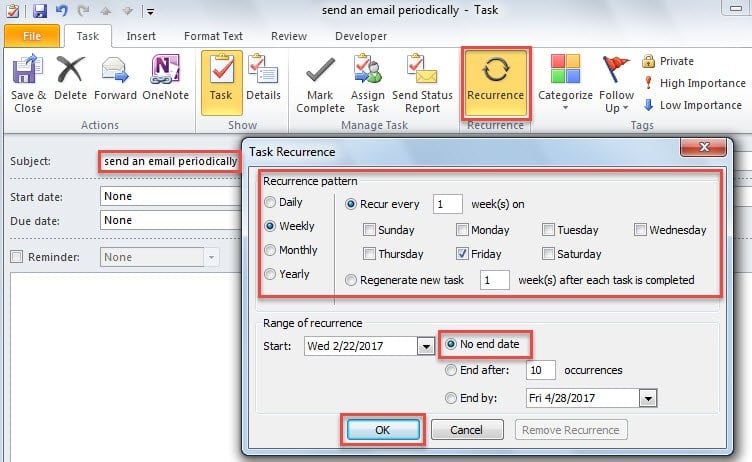
- En la siguiente ventana "Nueva tarea", debe crear una tarea recurrente:
- En primer lugar, escriba "enviar un correo electrónico periódicamente" en la línea de asunto de la tarea.
- Luego haga clic en el botón "Recurrencia" en la pestaña "Tarea",
- A continuación, configure la periodicidad de la tarea según sus necesidades.
- Después de eso, haga clic en "Aceptar" para guardar la recurrencia.
- Por último, configure la hora del recordatorio y haga clic en el botón "Guardar y cerrar".
- Después de eso, vaya a la pestaña "Desarrollador" y presione el botón "Visual Basic" para obtener acceso a la ventana del editor de VBA.
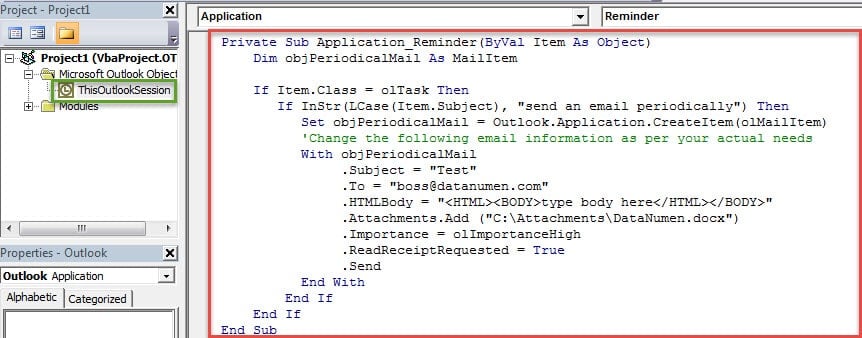
- Más tarde, debe copiar los siguientes códigos VBA en el proyecto "ThisOutlookSession".
Private Sub Application_Reminder(ByVal Item As Object)
    Dim objPeriodicalMail As MailItem

    If Item.Class = olTask Then
       If InStr(LCase(Item.Subject), "send an email periodically") Then
          Set objPeriodicalMail = Outlook.Application.CreateItem(olMailItem)
          'Change the following email information as per your actual needs
          With objPeriodicalMail
               .Subject = "Test"
               .To = "boss@datanumen.com"
               .HTMLBody = "<HTML><BODY>type body here</HTML></BODY>"
               .Attachments.Add ("C:\Attachments\DataNumen.docx")
               .Importance = olImportanceHigh
               .ReadReceiptRequested = True
               .Send
          End With
       End If
    End If
End Sub
- Posteriormente, debe firmar este código y cambiar la configuración de la macro para permitir la macro firmada digitalmente.
- A partir de ahora, cada vez que aparezca el recordatorio de la nueva tarea recurrente, Outlook redactará y enviará automáticamente el correo electrónico.
Nota: Después de enviar el correo electrónico recurrente, debe recordar marcar el elemento de la tarea actual como completado.
Maneje los problemas de Outlook con tacto
Dado que Outlook es vulnerable a varios factores, debe prepararse para lo peor todo el tiempo. Por ejemplo, debe mantener una buena reputación y Recuperación de Outlook utilidad en las proximidades, como DataNumen Outlook Repair. Por lo tanto, incluso si se encuentra con la corrupción de datos PST, puede recuperar los datos comprometidos con utmost facilitar.
Introducción del autor:
Shirley Zhang es experta en recuperación de datos en DataNumen, Inc., que es el líder mundial en tecnologías de recuperación de datos, incluyendo reparación SQL Server y productos de software de reparación de Outlook. Para más información visite www.datanumen.com