
Si no puede acceder a los datos de su tarjeta SD en su computadora, es probable que su tarjeta SD no funcione correctamente. Este artículo analizará este problema y le enseñará cómo diagnosticarlo y solucionarlo en 6 pasos.
Según mi anterior post - "7 Most Causas comunes de corrupción de la tarjeta SD ”, puede aprender que la tarjeta SD es vulnerable a varios factores, como defectos de fabricación, corrupción del sistema de archivos, sectores defectuosos y manejo inadecuado, etc. Por lo tanto, si tiene una tarjeta SD, debe realizar copias de seguridad con regularidad. los datos de su tarjeta SD, lo que ayudará mucho si su tarjeta SD falla. Similar a hacer una copia de seguridad de los datos de Outlook, si sus datos de Outlook obtienen lost o corrupto, puedes fácilmente recuperar PST datos de las copias de seguridad.
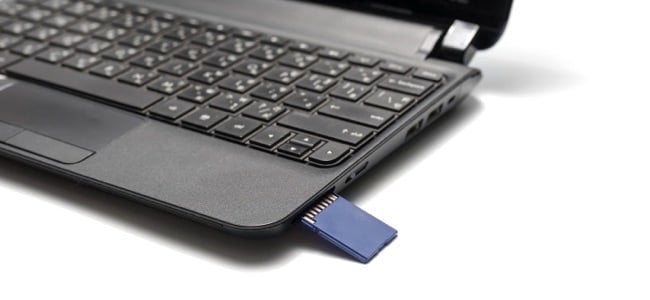
Sin embargo, si no tiene ninguna copia de seguridad actual o útil, hará todo lo posible para reparar las tarjetas SD. Puede seguir los siguientes 6 pasos efectivos.
1. Inserte su tarjeta SD en los otros dispositivos
Si su tarjeta SD no puede ser detectada por completo, es probable que su tarjeta SD no sea la causa real. Quizás el dispositivo al que conectas la tarjeta SD sea el culpable. En otras palabras, el dispositivo en sí no puede reconocer ni leer una tarjeta SD. Por lo tanto, puede quitar su tarjeta SD del dispositivo actual y conectarla a los otros dispositivos.
2. Escanee y repare la tarjeta SD a través de CHKDSK
Al igual que comprobar el disco duro tradicional, puede escanear e intentar reparar su tarjeta SD mediante CHKDSK.
- En primer lugar, inserte su tarjeta SD en un lector de tarjetas.
- Y luego conéctelo a su computadora. Si su PC puede detectarlo, continúe. O si no, pasa directamente al siguiente consejo.
- A continuación, vaya a su "Computadora" para anotar la letra de unidad asignada a la tarjeta SD.
- Más tarde, abra el "Start Menú ”y busque“ cmd ”y presione“ Enter ”.
- En la ventana del símbolo del sistema, puede escribir "CHKDSK letra de unidad: / f" y presionar la tecla "Enter", por ejemplo, "CHKDSK E: / f".
3. Asignar una letra de unidad a la tarjeta SD manualmente
En el paso anterior, tal vez encuentre que la tarjeta SD no se puede mostrar o recibirá un mensaje de error, mencionando que inserte el disco en la unidad. Significa que su sistema operativo no está leyendo la tarjeta SD. En most casos, se debe a que su sistema no le ha asignado una letra de unidad. Por lo tanto, debe asignarle una letra de unidad manualmente cambiando la configuración de su sistema operativo.
4. Vuelva a instalar el controlador
Además, este problema puede deberse a fallas del controlador de su computadora. Por lo tanto, puede reinstalar el controlador de su computadora para intentarlo.
- Primero, abra "Start Menú ”
- Luego, haga clic derecho en "Computadora" y seleccione "Administrar" en el menú contextual.
- A continuación, haga clic en "Administrador de dispositivos" en el lado izquierdo.
- A continuación, en la parte central, haga doble clic en "Unidades de disco".
- En la siguiente lista, haga clic derecho en el controlador que corresponde a la tarjeta SD.
- Posteriormente, en el menú contextual, seleccione "Desinstalar".
- Ahora retire la tarjeta SD y restart su PC.
- Por último, vuelva a insertar la tarjeta para comprobar si se puede detectar.
5. Desactive el modo protegido contra escritura
Si en realidad se le permite leer sus datos en la tarjeta SD pero no puede guardar sus modificaciones en los datos, es posible que la tarjeta SD esté en modo protegido contra escritura. En este caso, simplemente puede desbloquear el interruptor o cambiar configuraciones específicas para deshabilitar el modo.
6. Recurrir a profesionales de la recuperación de datos
Por último, pero no menos importante, siempre que todos los métodos anteriores no surtan efecto, su último recurso es buscar la ayuda de un profesional en esta industria: la recuperación de datos. METROost de ellos deben estar dispuestos a ofrecer algunas sugerencias. Si se lo permite, también puede probar algún software de recuperación específico. Pero tenga cuidado ya que hay demasiado software falso y poco confiable en el mercado actual.
Introducción del autor:
Shirley Zhang es experta en recuperación de datos en DataNumen, Inc., que es el líder mundial en tecnologías de recuperación de datos, incluyendo reparar SQL Server y productos de software de reparación de Outlook. Para más información visite www.datanumen.com