
Aunque Outlook no permite comprimir directamente archivos adjuntos en un RAR , aún puede usar el código VBA presentado en este artículo para realizarlo como una brisa.
Como todos sabemos, al adjuntar muchos archivos grandes a un correo electrónico, es probable que reciba una advertencia sobre el límite de tamaño de los archivos adjuntos en Outlook. Además, si un correo electrónico contiene archivos adjuntos demasiado grandes, será más difícil enviarlo correctamente. Entonces, frente a tales archivos adjuntos, puede optar por comprimirlos en un RAR archivo, que puede reducir el tamaño de los archivos adjuntos en cierto grado.
En general, para comprimir archivos en un RAR archivo, solo puede lograrlo en la unidad local ya que Outlook no proporciona una característica nativa para comprimir. Sin embargo, muchos esperan lograrlo directamente en Outlook. Por lo tanto, aquí le enseñaremos cómo obtenerlo con Outlook VBA.
Comprima rápidamente todos los archivos adjuntos en un RAR Archivo en su correo electrónico de Outlook
- Desde el principio, inicie su aplicación Outlook.
- Luego presione las teclas "Alt + F11" en la ventana principal de Outlook.
- A continuación, entrará en la ventana "Microsoft Visual Basic para aplicaciones". Necesitas abrir un módulo vacío.
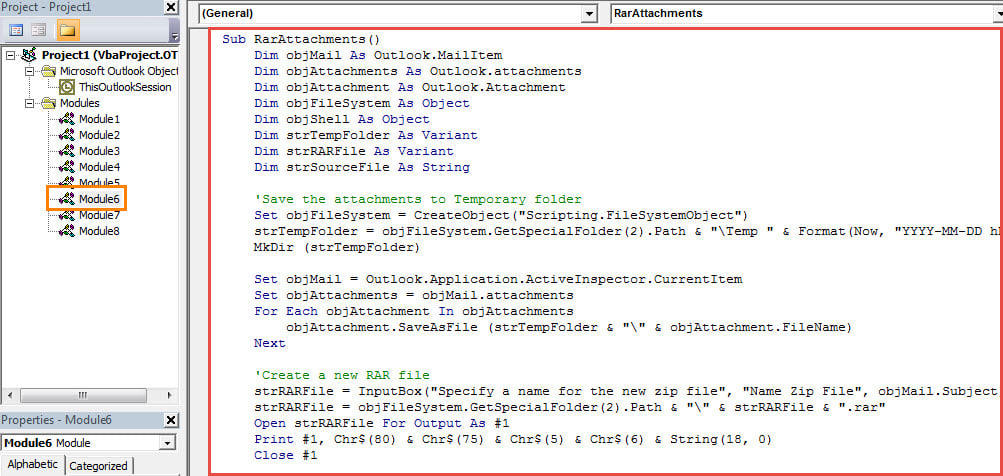
- Posteriormente, copie y pegue el siguiente código VBA en este módulo.
Sub RarAttachments()
    Dim objMail As Outlook.MailItem
    Dim objAttachments As Outlook.attachments
    Dim objAttachment As Outlook.Attachment
    Dim objFileSystem As Object
    Dim objShell As Object
    Dim strTempFolder As Variant
    Dim strRARFile As Variant
    Dim strSourceFile As String

    'Save the attachments to Temporary folder
    Set objFileSystem = CreateObject("Scripting.FileSystemObject")
    strTempFolder = objFileSystem.GetSpecialFolder(2).Path & "\Temp " & Format(Now, "YYYY-MM-DD hh-mm-ss")
    MkDir (strTempFolder)

    Set objMail = Outlook.Application.ActiveInspector.CurrentItem
    Set objAttachments = objMail.attachments
    For Each objAttachment In objAttachments
        objAttachment.SaveAsFile (strTempFolder & "\" & objAttachment.FileName)
    Next

    'Create a new RAR file
    strRARFile = InputBox("Specify a name for the new zip file", "Name Zip File", objMail.Subject)
    strRARFile = objFileSystem.GetSpecialFolder(2).Path & "\" & strRARFile & ".rar"
    Open strRARFile For Output As #1
    Print #1, Chr$(80) & Chr$(75) & Chr$(5) & Chr$(6) & String(18, 0)
    Close #1

    Set objShell = CreateObject("Shell.Application")

    'Add the files to the New RAR file
    strSourceFile = Dir(strTempFolder)

    While strSourceFile <> ""
          'Change "C:\Program Files (x86)\WinRAR\WinRAR.exe" to the location where your WinRAR is installed
          objShell.Run Chr(34) & "C:\Program Files (x86)\WinRAR\WinRAR.exe" & Chr(34) & " a -r" & Chr(34) & strRARFile & Chr(34) & " " & Chr(34) & strSourceFile & Chr(34)
          strSourceFile = Dir
    Wend

    'Delete all the attachments
    Set objAttachments = objMail.attachments

    While objAttachments.Count > 0
          objAttachments.Item(1).Delete
    Wend

    'Add the new RAR file to the current email
    objMail.attachments.Add strRARFile

    'Prompt you
    MsgBox "Complete!", vbExclamation
End Sub
- Después de eso, cambie su nivel de seguridad macro de Outlook a bajo.
- Más tarde, para un acceso conveniente, puede agregar la macro a la barra de herramientas de acceso rápido.
- Eventualmente puedes intentarlo.
- Primero, abra un correo electrónico con muchos archivos adjuntos.
- Luego presione el botón de macro en la barra de herramientas de acceso rápido.
- A continuación, deberá ingresar un nombre para el nuevo RAR archivo y presione "Aceptar".
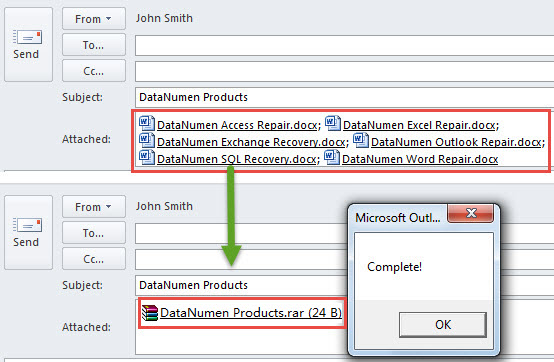
- Después de eso, todos los archivos adjuntos originales serán reemplazados por uno nuevo. RAR archivo como la captura de pantalla:

Unrar .RAR Archivos adjuntos en Outlook
De manera similar, Outlook tampoco permite a los usuarios descomprimir directamente un archivo.RAR archivo en él. Por lo tanto, si desea ver los archivos internos en formato.RAR adjunto, debe guardarlo y descomprimirlo en su unidad local. Sin embargo, es sin duda tedioso. Afortunadamente, todavía puede utilizar VBA para lograr esta función en Outlook, que se presentó en mi artículo anterior "Cómo Unrar .RAR Archivos adjuntos directamente en Outlook a través de VBA.
Introducción del autor:
Shirley Zhang es experta en recuperación de datos en DataNumen, Inc., que es el líder mundial en tecnologías de recuperación de datos, incluyendo SQL Server corrupción y productos de software de reparación de Outlook. Para más información visite www.datanumen.com