
En este artículo, hablaremos sobre 5 posibles causas de la impresión de páginas en blanco inútiles en Word y las soluciones a ellas respectivamente.
De vez en cuando, los usuarios frecuentes de Word se encontrarán con la situación de tener páginas en blanco impresas en lugar del contenido que esperaban. Si alguna vez conociste esto, no estás solo. Por eso, tenemos este artículo para resumir 5 posibles razones por las que salen páginas en blanco al imprimir. Por supuesto, nuestra atención siempre está en la salida. Entonces, simplemente continúe leyendo y vea si ayudan.
Solución 1: Revise el cartucho de tinta
Esto es bastante obvio, ¿verdad? Su impresora seguramente no podrá imprimir nada si se queda sin tinta. Pero la verdad es que podríamos olvidarnos por completo cuando ocurra tal dolor de cabeza. Así que recuerde comprobar el cartucho de tinta primero la próxima vez que se encuentre con un problema de impresión de páginas en blanco.
Solución 2: Revelar texto oculto
Por cuestiones de privacidad o seguridad de archivos, es posible que ocultemos intencionalmente algunos textos y los hagamos invisibles. Luego, cuando se trata de imprimir, hay operaciones adicionales que debe realizar para que estén visibles nuevamente, a menos que desee una página en blanco.
En caso de que accidentalmente olvide haber ocultado textos, puede hacer clic en el símbolo para mostrar y ocultar en el grupo "Párrafo" en la pestaña "Inicio". Al hacerlo, puede permitirle ver todas las palabras previamente ocultas.
Ahora, aquí hay pasos para evitar que su impresora genere páginas en blanco:
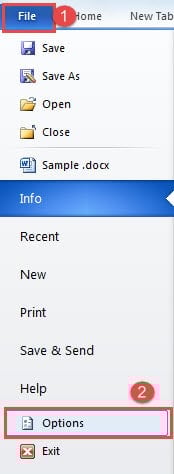
- En primer lugar, haga clic en "Archivo".
- Luego haga clic en "Opción" para abrir el cuadro de diálogo "Opción de Word".
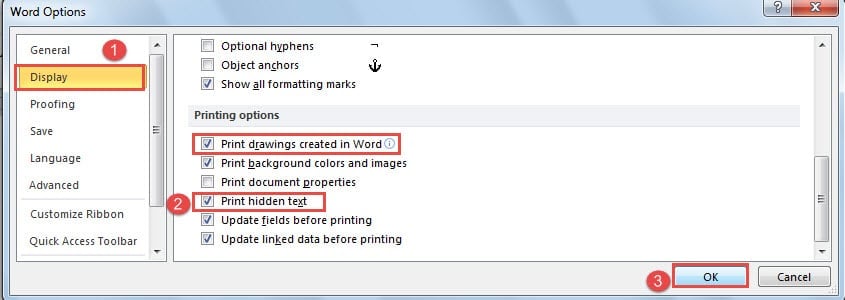
- A continuación, haga clic en "Pantalla".
- Y vaya a la parte "Imprimir". Marque la casilla "Imprimir texto oculto". Por cierto, si su documento contiene algunos gráficos, también debe marcar la casilla "Imprimir dibujos creados en Word".
- Por último, haga clic en "Aceptar".

Solución 3: deje de imprimir solo datos
La tercera causa puede ser que de alguna manera haya marcado "Imprimir solo los datos de un formulario". Aunque ve que el documento es bastante normal en la vista previa de impresión, los papeles que obtiene de la impresora solo contienen datos, pero nada más.
- Primero debe abrir el cuadro de diálogo "Opciones de Word" siguiendo los pasos de la solución 2.
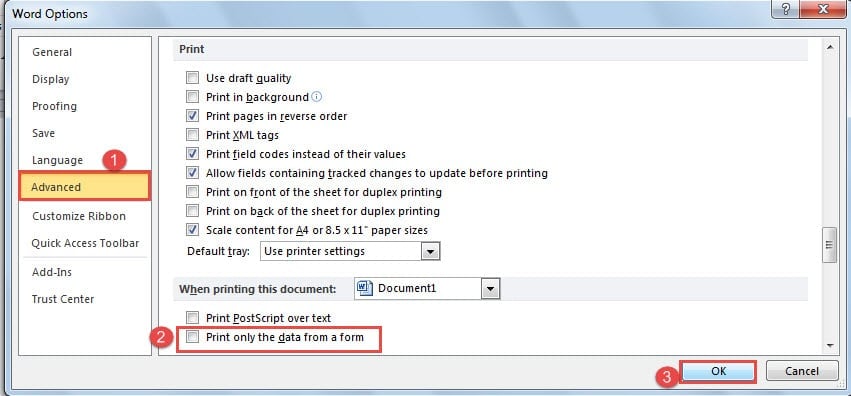
- Entonces, esta vez, haga clic en "Avanzado".
- A continuación, desplácese hacia abajo hasta la página "Imprimir" y desactive la casilla "Imprimir solo los datos de un formulario".
- Por último, haga clic en "Aceptar" como siempre.

Solución 4: Imprima directamente en la impresora
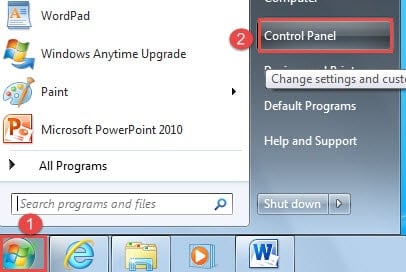
- Primero y primeroost, haga clic en "Start ”.
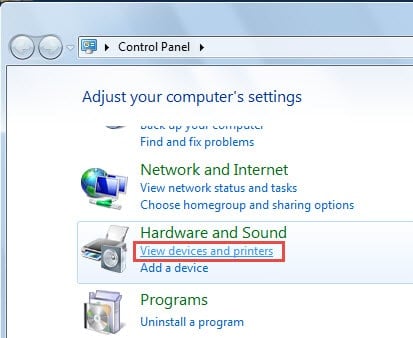
- Luego haga clic en "Panel de control".

- A continuación, haga clic en "Ver dispositivos e impresoras" en el grupo "Hardware y sonido".

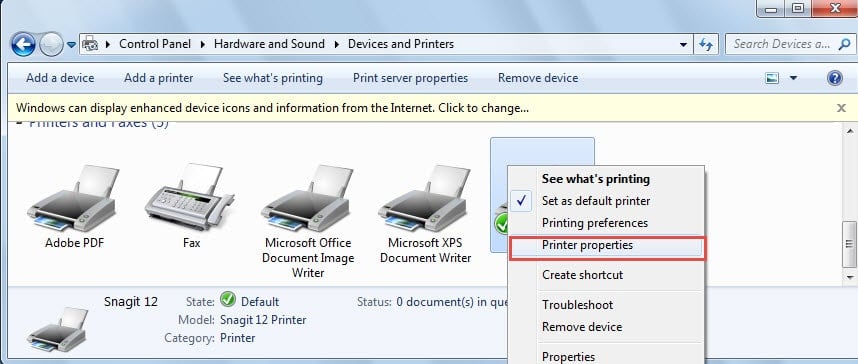
- Ahora haga clic derecho en la impresora que utiliza y seleccione "Propiedades de la impresora" en el menú de lista.

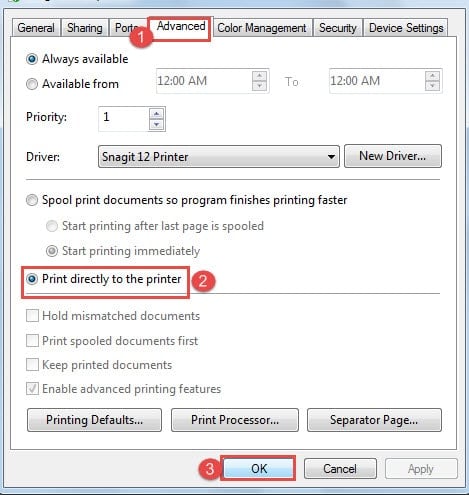
- En el cuadro de diálogo de propiedades, primero haga clic en la pestaña "Avanzado".
- De forma predeterminada, está seleccionada la opción "Imprimir documentos en cola para que el programa termine de imprimir más rápido". Debe marcar la casilla "Imprimir directamente en la impresora".
- Por último, pero no menos importante, haga clic en "Aceptar".

Solución 5: Eliminar páginas en blanco
Cuando inserta saltos de página o de sección, es posible que aparezcan páginas en blanco. Esto significa que tendrá páginas en blanco impresas, lo que será un desperdicio. En cuanto a las formas de lidiar con eso, puede consultar nuestro artículo anterior: 6 formas de eliminar rápidamente páginas en blanco no deseadas en su Word
Menos tiempo de espera en la recuperación de archivos, mejor
Solo almacenamos información valiosa en nuestros dispositivos digitales. Supongo que nadie guardará un correo no deseado en su computadora, ¿verdad? Luego, una vez que estos archivos, digamos documentos de Word, se vean comprometidos, puede ser un desastre de datos horrible. Entonces necesitas una herramienta eficiente para reparar un documento de Word dañado para salvar cada precioso minuto.
Introducción del autor:
Vera Chen es experta en recuperación de datos en DataNumen, Inc., que es el líder mundial en tecnologías de recuperación de datos, incluyendo reparación de datos de Excel dañados y pdf reparar productos de software. Para más información visite www.datanumen.com