
Excel verfügt über viele Funktionen, die darauf warten, von Ihnen erkundet zu werden. Und einige der Excel-Tipps sind wirklich sehr einfach zu erlernen. Daher empfehlen wir hier, Einheiten zu Zahlen hinzuzufügen.
In einer Excel-Datei werden Sie sicherlich einige Daten zu den Zellen in einem Arbeitsblatt hinzufügen. Manchmal reicht jedoch nur eine Zahl nicht aus, um die Bedeutung zu vermitteln. Daher müssen Sie der Nummer einige andere Elemente hinzufügen. Und das Folgende ist ein ähnliches Beispiel: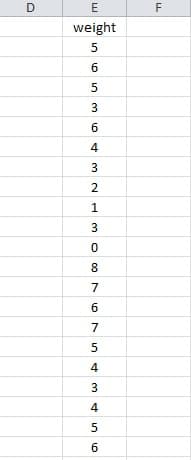
Dies ist eine Gewichtstabelle. Und jetzt müssen Sie jeder Zahl die Einheit „kg“ hinzufügen. Es gibt jedoch Hunderte von Zeilen. Es ist offensichtlich unmöglich, eins nach dem anderen manuell hinzuzufügen. Diese Methode ist zeitaufwändig. Daher haben wir hier die Excel-Tipps zur Behandlung solcher Probleme.
Schritte zum Hinzufügen derselben Einheit zu Hunderten von Zahlen
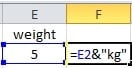
- Klicken Sie auf eine leere Zelle in Zeile 2. Hier klicken wir beispielsweise auf die Zelle F2.
- Geben Sie diese Formel in die ausgewählte Zelle ein: = E2 & ”kg”

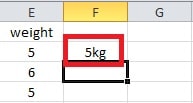
- Drücken Sie die Taste "Enter". Und dann tauchen die „5 kg“ in der Zelle F2 auf.

- Nach Schritt 3 wird die Zelle F3 ausgewählt. Und jetzt müssen Sie auf F2 klicken, um es auszuwählen.
- Wählen Sie die Spalte "F".

- Klicken Sie in der Symbolleiste auf die Schaltfläche „Füllen“.
- Wählen Sie die Option "Down".

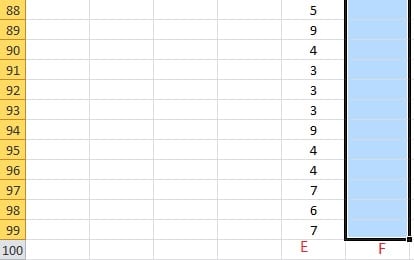
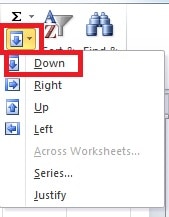
Und nach diesem Schritt können Sie sehen, dass alle Zahlen eine Einheit haben. Mit dieser Methode können Sie viel Zeit und Energie sparen. Und es wird kein Fehler auftreten.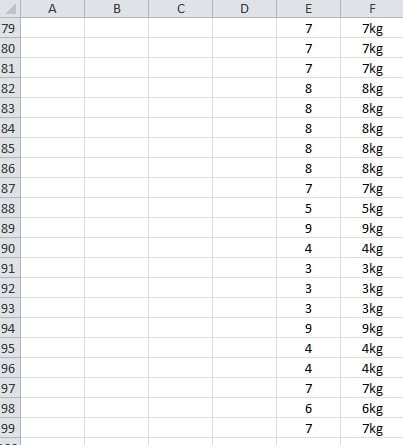
Eine Alternative zu Schritt 5, 6 und 7
Darüber hinaus können Sie dies auch auf andere Weise tun.
- Nachdem Sie in Schritt 2 im vorherigen Teil auf die Zelle F4 geklickt haben, platzieren Sie Ihre Maus rechts unten in der Zelle.
- Wenn Sie sehen, dass die Form des Cursors mit der Bildshow übereinstimmt, doppelklicken Sie.


Das Ergebnis ist das gleiche. Und Sie können sehen, dass dieser Tipp besser und bequemer ist, sobald die Anzahl sehr groß ist. Bei Ihrer Arbeit können Sie zwischen zwei verschiedenen Möglichkeiten wählen, um Einheiten entsprechend Ihren Anforderungen hinzuzufügen.
Umgang mit der Beschädigung von Excel-Dateien
Je häufiger Sie Excel verwenden, desto wahrscheinlicher wird es zu einer Beschädigung von Excel kommen. Außerdem können Sie verschiedene Methoden ausprobieren, um Ihre Dateien wiederherzustellen. Darüber hinaus empfehlen wir dringend, dass Sie sich an ein Tool eines Drittanbieters wenden Excel reparieren. Und diese Software ist auf die Behandlung von Excel-Datenkatastrophen spezialisiert.
Einführung des Autors:
Anna Ma ist eine Datenrettungsexpertin in DataNumen, Inc., das weltweit führend bei Datenwiederherstellungstechnologien ist, einschließlich Wortwiederherstellung und Outlook-Reparatursoftwareprodukte. Für weitere Informationen besuchen Sie www.datanumen.com €XNUMX