
Wenn Sie häufig bestimmte Wörter mit einem bestimmten Format eingeben, fügen Sie den formatierten Text zu AutoCorrect Entries hinzu, damit Ihre Effizienz erheblich verbessert wird.
Wenn ich E-Mails an meine Kunden schreibe, muss ich meinen Firmennamen in einem bestimmten Format festlegen. Um die wiederholten Formatierungsvorgänge zu vermeiden, füge ich meinen Firmennamen mit Formatierung zu AutoCorrect-Einträgen hinzu. Seitdem wird der Name jedes Mal im Regelformat angezeigt, wenn ich ihn in den Nachrichtentext eingegeben habe.
Hinzufügen formatierter Texte zu automatisch korrigierten Einträgen
- Gleich zu Beginn müssen Sie im Nachrichtentext die spezifischen Wörter eingeben und sie nach Ihren Wünschen formatieren. Wählen Sie den formatierten Text aus, den Sie zu AutoCorrect Entries hinzufügen möchten.
- Gehen Sie dann zum Menü "Datei" und klicken Sie auf "Optionen".
- Wechseln Sie im nachfolgenden Bildschirm von "Outlook-Optionen" zur Registerkarte "Mail". Klicken Sie unter der Bezeichnung "Nachricht verfassen" auf die Schaltfläche "Rechtschreibung und automatische Korrektur".
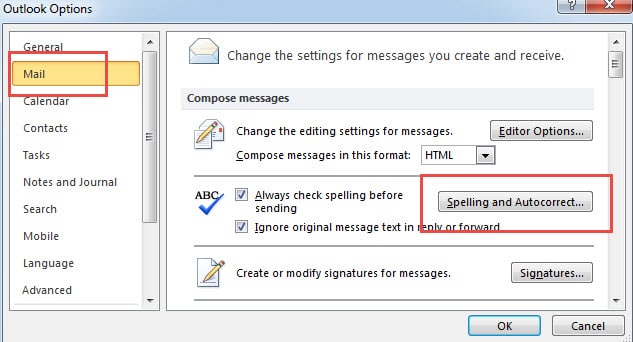
- Gehen Sie im neuen Popup-Dialogfeld zur Registerkarte "Proofing", unter der Sie auf "AutoCorrect Options" klicken müssen.
- Später wird ein weiteres Dialogfeld angezeigt. Darin sehen Sie, dass sich der formatierte Text im Feld „Mit“ befindet. Was Sie dann tun sollten, ist, die entsprechenden Wörter in das Feld "Ersetzen" einzugeben.

- Klicken Sie abschließend auf "Hinzufügen", um es als einen der automatisch korrigierenden Einträge hinzuzufügen. Klicken Sie auf eine Reihe von "OK", um sie zu speichern.

Fügen Sie der QAT die Option AutoCorrect hinzu
Angesichts der Tatsache, dass die Autokorrekturoption in den „Outlook-Optionen“ tief verborgen ist, ist es schwierig, Mengen formatierter Autokorrektureinträge hinzuzufügen. Daher ist es sehr ratsam, QAT AutoCorrect Options hinzuzufügen.
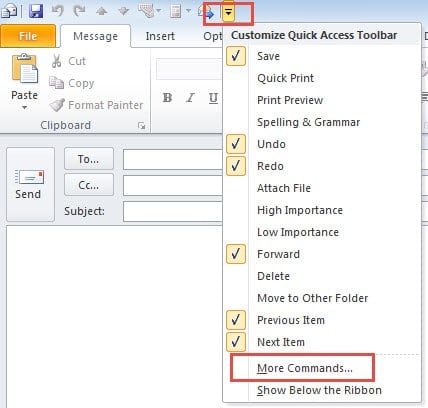
- Öffnen Sie zunächst eine neue Nachricht und klicken Sie auf den Abwärtspfeil in der QAT-Position.
- Wählen Sie dann "Weitere Befehle" aus der Dropdown-Liste.

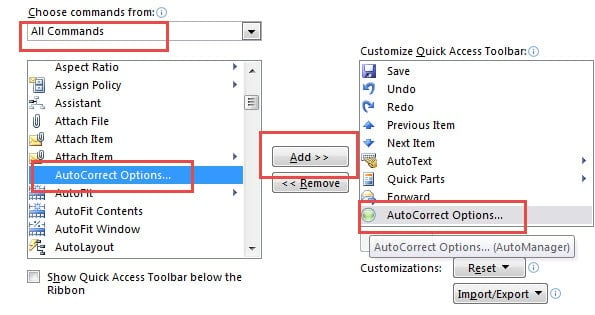
- Wählen Sie im neuen Fenster unter "Befehle auswählen aus" die Option "Alle Befehle" aus und suchen Sie im Feld unten "AutoKorrekturoptionen".

- Klicken Sie anschließend in der Mitte auf die Schaltfläche "Hinzufügen", um sie in das rechte Feld einzufügen.
- Klicken Sie abschließend auf "OK", um zu Outlook zurückzukehren.
Vernachlässigen Sie niemals Outlook-Fehler
Zweifellos haben fast alle Outlook-Benutzer Fehler festgestellt. Bevor diese Fehler behoben werden, ist die Einstellung der Benutzer most wichtig. Wenn Sie sie nur übersehen möchten. Dann warten schrecklichere Situationen auf Sie, wie z. B. schwere Outlook-Korruption. Neben der größeren Bedeutung von Fehlern sollten Benutzer dies auch wissen Outlook reparieren im Voraus. Bei der Festlegung sind zwei Punkte erforderlich. Das ist eine regelmäßige Sicherung sowie ein robustes Reparaturwerkzeug wie DataNumen Outlook Repair. Es kann in kurzer Zeit eine hohe Wiederherstellungsrate erreichen.
Einführung des Autors:
Shirley Zhang ist eine Datenrettungsexpertin in DataNumen, Inc., das weltweit führend bei Datenwiederherstellungstechnologien ist, einschließlich SQL-Wiederherstellung und Outlook-Reparatursoftwareprodukte. Für weitere Informationen besuchen Sie www.datanumen.com €XNUMX