
Intet er mere frustrerende end at forsøge at åbne et vigtigt Word-dokument og blive mødt med den frygtede fejlmeddelelse "Word fandt ulæseligt indhold". Uanset om det er en vigtig arbejdsrapport, en skoleopgave eller et personligt dokument, du har arbejdet på i timevis, kan denne fejl føles som en katastrofe. Den gode nyhed? I de fleste tilfælde er dit dokument ikke tabt for evigt, og der er flere måder at gendanne dit indhold og komme tilbage til arbejdet.
1. Introduktion
1.1 Hvad er fejlen "Word Found Unreadable Content" (Ord fundet ulæseligt indhold)?
Fejlen "Word fandt ulæseligt indhold" er Microsoft Words måde at fortælle dig, at der er stødt på noget i dit dokument, som det ikke kan fortolke eller vise korrekt. Når Word viser meddelelsen om ulæseligt indhold, betyder det i bund og grund, at dele af din fil er blevet beskadiget eller indeholder elementer, der ikke overholder Words nuværende formateringsstandarder.
Denne fejl vises typisk, når du forsøger at åbne et dokument, og Word viser dig en dialogboks, der spørger, om du vil gendanne dokumentets indhold. Meddelelsen kan lyde noget i retning af "Word fandt ulæseligt indhold i [filnavn]. Vil du gendanne indholdet af dette dokument?" eller en lignende variant.

Fejlen kan opstå med dokumenter af enhver størrelse eller kompleksitet, fra simple tekstfiler til komplekse dokumenter med billeder, tabeller og avanceret formatering. Det er vigtigt at forstå, at denne fejl ikke nødvendigvis betyder, at dit dokument er helt tabt – ofte kan du stadig gendanne det meste eller alt dit indhold med den rigtige fremgangsmåde.
1.2 Almindelige årsager til fejlen
At forstå, hvad der forårsager ulæseligt indhold i Word, kan hjælpe dig med både at løse det aktuelle problem og forhindre fremtidige hændelser. De mest almindelige syndere inkluderer:
- Filkorruption: Dette er den primære årsag, ofte som følge af forkert nedlukning, strømafbrydelser eller systemnedbrud, mens dokumentet var åbent. Defekte disksektorer, filsystemfejl og netværksafbrydelser kan også resultere i filkorruption.
- Inkompatible formater eller returkonverteringer: Konvertering af dokumenter mellem formater (f.eks. .doc ↔ .docx, import til en anden editor og eksport tilbage) kan indsætte ugyldige eller ikke-understøttede elementer i XML-filen, som Word ikke kan parse.
- Problematiske indholdskontroller eller Quick Parts: Visse Word-funktioner – f.eks. indholdskontrolelementer (især indbyggede kontrolelementer), Quick Parts, dokumentegenskabsfelter eller integrerede objekter – kan blive beskadiget, især i overskrifter eller skabeloner.
- Tredjeparts tilføjelser: Nogle tilføjelsesprogrammer kan indsætte forkert udformet XML i dokumenter, hvilket udløser fejlen.
- Sikkerhedsindstillinger eller flag for blokerede filerFiler, der er downloadet fra internettet, er nogle gange markeret med et blokeret flag. Word kan åbne dem i beskyttet visning, fortolke flagets tilstedeværelse eller tilladelsesbegrænsninger som indholdsproblemer og udløse fejlen "ulæseligt indhold".
- Skrivebeskyttet attribut: Hvis et dokument er indstillet til "Skrivebeskyttet", kan Word misfortolke dette som ulæseligt indhold.
1.3 Sikkerhedskopier før du starter
Før du forsøger nogen form for reparationsmetoder, skal du oprette en sikkerhedskopi af din beskadigede fil. Selv hvis filen ser beskadiget ud, kan den indeholde gendannelige data, der kan gå permanent tabt, hvis reparationsforsøg mislykkes. Du skal blot kopiere filen til en anden placering, eller omdøbe den med filtypen ".backup".
2. Hurtige løsninger: Første skridt til at prøve
2.1 Bed Word om at gendanne med det samme
Når Word registrerer ulæseligt indhold, tilbyder det ofte en øjeblikkelig gendannelsesmulighed. Dette er dit første og nemmeste forsøg på en løsning. Når fejldialogboksen vises, skal du kigge efter muligheder som "Ja" eller "Gendan" – disse fortæller Word, at det skal forsøge at reparere problemet med det samme:
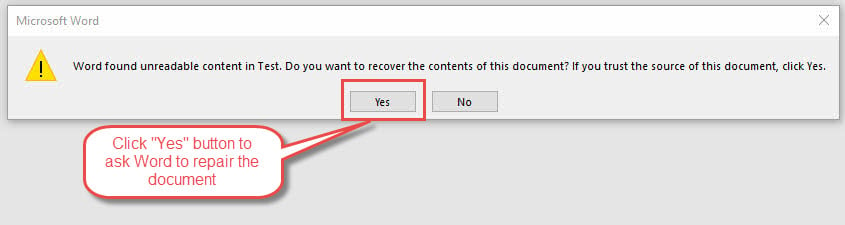
Klik på "Ja", når du bliver bedt om at gendanne dokumentets indhold. Word analyserer filen og forsøger at rekonstruere læsbare dele, samtidig med at beskadigede elementer fjernes eller rettes. I mange tilfælde gendanner denne automatiske proces med succes størstedelen af dokumentets indhold.
Hvis gendannelsen lykkes, skal du straks gemme dokumentet med et nyt filnavn for at bevare den gendannede version. Gennemgå dokumentet omhyggeligt for at sikre, at alt indhold ser korrekt ud, da noget formatering eller mindre elementer kan gå tabt under den automatiske gendannelsesproces.
Hvis dit ønskede indhold ikke kan gendannes, kan du prøve de resterende metoder.
Hvis gendannelsen mislykkedes, kan du muligvis se fejlen "Word oplevede en fejl under forsøg på at åbne filen", som vist nedenfor:
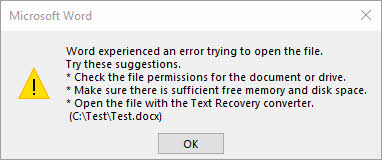
I så fald skal du ikke bekymre dig. Du kan også prøve de resterende metoder til at rette fejlen "Word Found Unreadable Content", f.eks. specialiseret Word-gendannelsesværktøj.
2.2 Brug funktionen “Åbn og reparer”
Words indbyggede funktion "Åbn og reparer" er specifikt designet til at håndtere beskadigede dokumenter og giver mere kontrol end øjeblikkelig gendannelse. Denne metode lykkes ofte, når den grundlæggende gendannelsesprompt mislykkes.
Sådan bruges denne funktion:
- Åbn Microsoft Word, men prøv ikke at åbne dit problematiske dokument endnu.
- Gå til Fil> Åbn, og naviger derefter til og vælg dit beskadigede dokument.
- Her er det afgørende trin: i stedet for blot at klikke Åbneskal du klikke på den lille rullemenupil ud for Åbne .
- Vælg fra rullemenuen Åbn og reparerWord starter sin omfattende reparationsproces, som analyserer dokumentstrukturen mere grundigt end den automatiske gendannelse. Denne proces kan tage flere minutter afhængigt af dokumentets størrelse og kompleksitet.

Hvis reparationen lykkes, åbner Word dokumentet og viser en meddelelse, der angiver, at der er foretaget reparationer. Gem dokumentet med det samme med et nyt filnavn. Hvis denne metode ikke virker helt, kan du muligvis se ovennævnte fejlmeddelelse "Der opstod en fejl under forsøget på at åbne filen i Word". Bare rolig – der er stadig flere andre metoder, du kan prøve, herunder professionelle reparationsværktøjer.
2.3 Åbn med tekstbehandlingsprogrammer fra tredjepart
Nogle gange kan Microsoft Word ikke åbne et dokument, men andre tekstbehandlingsprogrammer kan læse og gendanne den samme fil. Tredjeparts tekstbehandlingsprogrammer håndterer ofte filkorruption anderledes og kan muligvis få adgang til indhold, som Word ikke kan.
Brug af Google Docs (anbefalet metode):
1. Åbn din webbrowser og gå til docs.google.com
2. Log ind på din Google-konto (opret en gratis, hvis det er nødvendigt)
3. Klik på knappen “+” eller “Blank” for at oprette et nyt dokument
4. Gå til Fil> Åbn i Google Docs-menuen
5. Klik på Upload fanen i dialogboksen
6. Træk og slip enten dit beskadigede Word-dokument, eller klik på Gennemse for at søge efter filen.
7. Vælg dit beskadigede dokument, og klik på Åbne
8. Google Docs vil forsøge at konvertere og åbne dokumentet automatisk
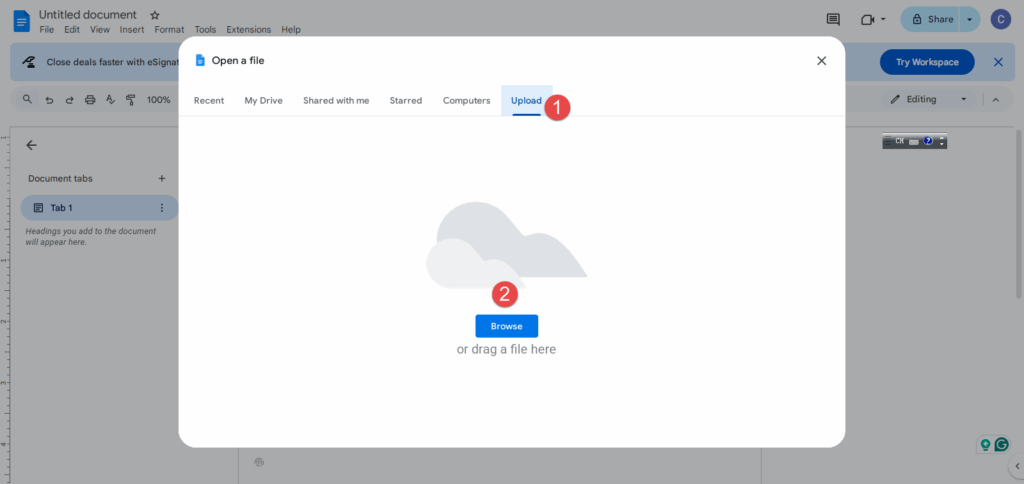
Hvis Google Docs åbner dit dokument, kan du downloade det i Word-format ved at gå til Fil > Download > Microsoft Word (.docx)Dette fjerner ofte beskadigelsen, samtidig med at dit indhold bevares.
Alternative muligheder:
Hvis Google Docs ikke virker, kan du prøve andre gratis alternativer som Apache OpenOffice Writer eller LibreOffice Writer. Download disse programmer, installer dem, og forsøg at åbne dit beskadigede dokument med fejlen "Word Found Unreadable Content". Hvert program bruger forskellige metoder til at fortolke Word-filer, så én kan have succes, hvor andre fejler.
Fordelen ved denne metode er, at den er helt gratis og ofte mere tilgivende over for filkorruption end selve Microsoft Word.
3. Mellemliggende løsninger
3.1 Prøv forskellige filformater
Nogle gange ligger problemet ikke i selve indholdet, men i det specifikke filformat. Ændring af filtypenavnet kan omgå problemer med beskadigelse og give Word mulighed for at fortolke filen anderledes, hvilket potentielt kan løse fejlen om ulæseligt indhold.
Først skal du vise filtypenavne i Windows:
1. Tryk på Windows + R-tasterne for at åbne dialogboksen Kør
2. Skriv “control” og tryk på Enter for at åbne Kontrolpanel
3. Klik på “Udseende og personalisering”
4. Klik på “Indstillinger for Stifinder” (eller “Mappeindstillinger” i ældre Windows-versioner)
5. Klik på fanen "Vis" i den dialogboks, der åbnes.
6. Rul ned og fjern markeringen i "Skjul filtypenavne for kendte filtyper"
7. Klik på “OK” for at anvende ændringerne
8. Naviger nu til din dokumentmappe, hvor du bør se det fulde filnavn med filtypenavnet (f.eks. "document.docx")

Prøv at omdøbe filtypendingen til .rtf:
1. Højreklik på din beskadigede dokumentfil
2. Vælg “Omdøb” i kontekstmenuen
3. Skift filtypenavnet fra .docx (eller .doc) til .rtf
4. Tryk på Enter, og bekræft ændringen, når Windows advarer om ændring af filtypen.
5. Prøv at åbne den omdøbte fil i Word – RTF-formatet fjerner kompleks formatering, mens grundlæggende tekst og struktur bevares
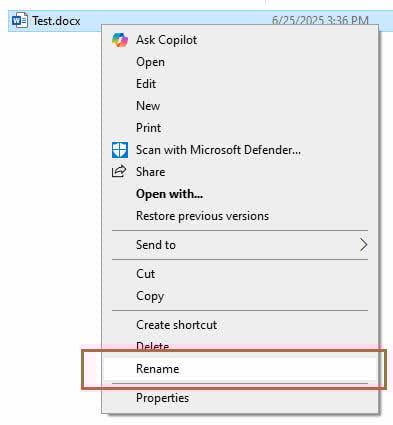
Hvis RTF ikke virker, kan du prøve at skifte mellem .doc og .docx:
1. Hvis din oprindelige fil var .docx, skal du omdøbe den til .doc
2. Hvis din oprindelige fil var .doc, skal du omdøbe den til .docx
3. Prøv at åbne filen med den nye filtypenavn i Word
4. Forskellige Word-versioner håndterer disse formater forskelligt, så denne simple ændring kan nogle gange løse kompatibilitetsproblemer.
Hvis ingen af disse ændringer af filudvidelsen virker, kan du altid omdøbe filen tilbage til dens oprindelige filtypenavn og prøve andre gendannelsesmetoder.
3.2 Brug af Words sikker tilstand
Når du starter Word i fejlsikret tilstand, deaktiveres tilføjelsesprogrammer og brugerdefinerede indstillinger, der kan forstyrre åbning af dokumenter. Denne fremgangsmåde er især effektiv, når tredjeparts tilføjelsesprogrammer eller brugerdefinerede konfigurationer forårsager fejlen om ulæseligt indhold.
Sådan starter du Word i fejlsikret tilstand:
- Tryk på Windows + R for at åbne dialogboksen Kør
- Indtast "winword /safe" og tryk på Enter. Dette vil starte Word med minimal funktionalitet og deaktiverede tilføjelsesprogrammer.
- Titlen på Word bliver til "Microsoft Word (sikker tilstand)" for at bekræfte, at den er i sikker tilstand.
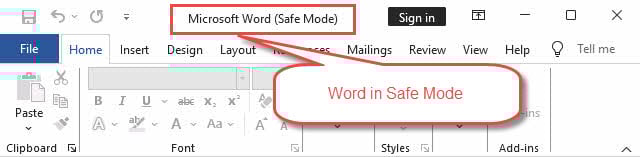
Når Word åbnes i fejlsikret tilstand, skal du forsøge at åbne det problematiske dokument med problemet "Word fandt ulæseligt indhold". Hvis det åbner korrekt, stammer problemet sandsynligvis fra et tilføjelsesprogram eller en brugerdefineret indstilling. Du kan derefter gemme dokumentet i fejlsikret tilstand og genstarte Word normalt.
Hvis dokumentet åbnes i fejlsikret tilstand, men ikke i normal tilstand, skal du systematisk deaktivere dine tilføjelsesprogrammer et efter et for at identificere det problematiske. Gå til Fil > Indstillinger > Tilføjelsesprogrammer for at administrere dine installerede tilføjelsesprogrammer.
3.3 Gendannelse af tekst fra beskadigede filer
Når standard reparationsmetoder fejler, kan Words tekstgendannelseskonverter udtrække læsbart indhold fra alvorligt beskadigede filer. Denne metode ofrer formatering og integrerede objekter, men redder ofte det essentielle tekstindhold.
- Åbn Word
- Gå til Filer > Åbn.
- Naviger til dit beskadigede dokument, men før du åbner det, skal du ændre filtypen til "Gendan tekst fra enhver fil (*.*)".
- Vælg dit dokument, og klik på Åbn.

Word behandler filen og viser den gendannede tekst i et nyt dokument. Teksten kan forekomme med formateringskoder eller mærkelige tegn, men dit skrevne indhold burde stort set være intakt. Fjern eventuelle overflødige tegn, og omformatér dokumentet efter behov.
Denne metode er især nyttig til dokumenter, hvor tekstindholdet er vigtigere end at bevare den nøjagtige formatering eller integrerede elementer.
Hvis du vil beholde formateringen, eller tekstkonverteren stadig ikke kan udtrække det ønskede indhold, kan du bruge avancerede værktøjer for at reparere dit dokument.
3.4 Kopiering af indhold til nyt dokument
Hvis du delvist kan åbne det beskadigede dokument, men støder på fejl, når du forsøger at gemme eller arbejde med det, kan du prøve at kopiere indholdet til et nyt dokument. Denne metode hjælper med at isolere problematiske elementer, samtidig med at indhold, der kan gendannes, bevares.
Nedenfor er de detaljerede trin:
- Åbn det beskadigede dokument ved hjælp af en metode, der tillader delvis adgang.
- Markér alt indhold med Ctrl+A, og kopiér det derefter med Ctrl+C.
- Opret et nyt, tomt Word-dokument, og indsæt indholdet ved hjælp af Ctrl+V.
Hvis det forårsager fejl at indsætte alt indhold på én gang, kan du prøve at kopiere og indsætte mindre sektioner individuelt. Denne tilgang hjælper med at identificere, hvilke specifikke elementer der forårsager fejlen.
Gem det nye dokument ofte, når du genopbygger det, og overvej at forenkle kompleks formatering eller fjerne integrerede objekter, der kan forårsage problemer.
3.5 Brug af automatisk gendannelse og sikkerhedskopiering af filer
Word opretter automatisk sikkerhedskopier og automatisk gendannede dokumenter, der kan indeholde nyere versioner af din beskadigede fil. Disse skjulte sikkerhedsnet kan være livreddere, når dit primære dokument bliver ulæseligt.
For at finde automatisk gendannelsesfiler skal du gå til Filer > Indstillinger > Gem og noter placeringen af AutoRecover-filen. Naviger til denne mappe ved hjælp af Windows Stifinder, og søg efter filer med dit dokumentnavn og filtypenavnet .asd.
For sikkerhedskopier af filer skal du kontrollere den samme mappe, hvor dit originale dokument er gemt, og kigge efter filer med filtypenavnet .wbk. Disse sikkerhedskopier oprettes automatisk, når du gemmer dokumenter.
For at åbne disse gendannelsesfiler skal du starte Word og gå til Fil> ÅbnSkift filtypen til "Alle filer (*.*)" for at se .asd- og .wbk-filer, og prøv derefter at åbne dem. Disse filer indeholder ofte nyere versioner af dit arbejde, der ikke er påvirket af det, der forårsagede beskadigelsen.
4. Avancerede fejlfindingsmetoder
4.1 Ændringer i registreringsdatabasen
Advarsel: Redigering af registreringsdatabasen kan forårsage alvorlige systemproblemer, hvis det gøres forkert. Forsøg kun denne metode, hvis du er fortrolig med avancerede systemændringer, og opret altid en sikkerhedskopi af registreringsdatabasen først.
Beskadigede Word-indstillinger, der er gemt i Windows-registreringsdatabasen, kan nogle gange forårsage vedvarende ulæselige indholdsfejl. Nulstilling af Words registreringsdatabaseposter tvinger programmet til at genskabe sin konfiguration med standardindstillingerne.
Nedenfor er de detaljerede trin:
- Tryk på Windows + R
- Skriv "regedit", og tryk på Enter for at åbne Registreringseditor.
- Naviger til HKEY_CURRENT_USER\Software\Microsoft\Office\16.0\Word (versionsnummeret kan variere afhængigt af din Office-installation).
- Højreklik på "Word"-tasten og vælg "Eksporter" for at oprette en sikkerhedskopi.
- Omdøb derefter "Word"-nøglen til "Word_old" eller lignende. Dette tvinger Word til at genskabe sine registreringsdatabaseposter med standardindstillingerne, næste gang det starter.
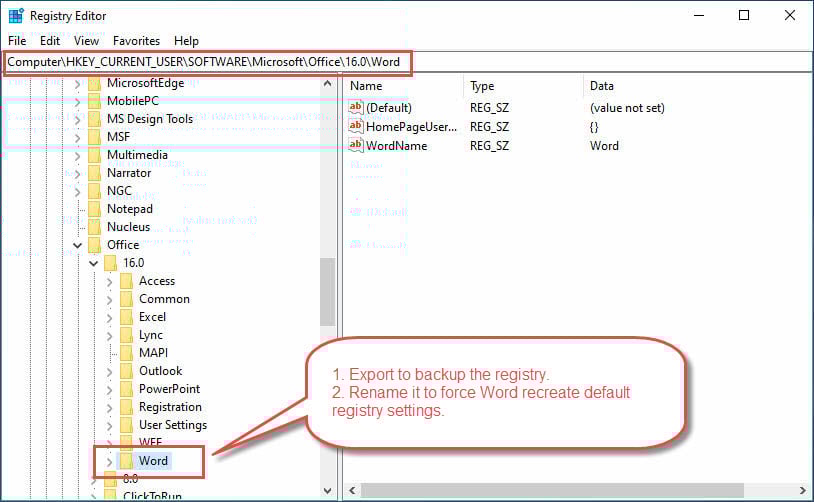
Start Word, og forsøg at åbne det problematiske dokument. Hvis dette løser problemet, var det din registreringsdatabasefejl, der var årsagen. Hvis problemerne fortsætter, kan du gendanne dine oprindelige indstillinger ved at slette den nye "Word"-nøgle og omdøbe "Word_old" tilbage til "Word".
4.2 Reparation eller geninstallation af Microsoft Office
Nogle gange bliver selve Word-programmet beskadiget, hvilket forårsager vedvarende problemer med dokumentlæsning. En reparation eller geninstallation kan løse dybe programproblemer.
Nedenfor er de detaljerede trin:
- Gå til Kontrolpanel> Programmer og funktioner (eller Indstillinger> Apps på Windows 10/11).
- Find Microsoft Office på listen, vælg det, og klik derefter på "Lave om" Vælg "Hurtig reparation" for det første, da dette løser almindelige problemer uden at kræve en internetforbindelse.
- Hvis Hurtig reparation ikke løser problemet, skal du køre processen igen, men vælge "Online reparation" i stedet. Denne mere omfattende reparation downloader nye Office-filer og erstatter beskadigede komponenter.

Som en sidste udvej, afinstaller og geninstaller Microsoft Office fuldstændigt. Denne nukleare mulighed sletter alle brugerdefinerede indstillinger og tilføjelsesprogrammer, men giver en helt ny installation, der burde løse eventuelle problemer med korruption på programniveau.
4.3 DataNumen Word Repair
Når alle ovenstående metoder ikke løser problemet med "Word Found Unreadable Content", kan specialiseret tredjepartsgendannelsessoftware, f.eks. DataNumen Word Repair, vil være den sidste udvej. Disse programmer bruger avancerede algoritmer til at rekonstruere beskadigede dokumenter.
Nedenfor er de detaljerede trin til at bruge det:
- Luk Microsoft Word og andre programmer, der kan ændre din kildefil i Word.
- Vælg den beskadigede kildefil i Word (.doc/.docx).
- Hvis kildefilen er Test.docx, vil outputfilnavnet automatisk blive indstillet til Test_fixed.doc. Du kan også ændre outputfilnavnet manuelt.
- Klik på knappen “Start reparation”
- Efter reparationsprocessen, DataNumen Word Repair vil udskrive en ny, rettet Word-fil.
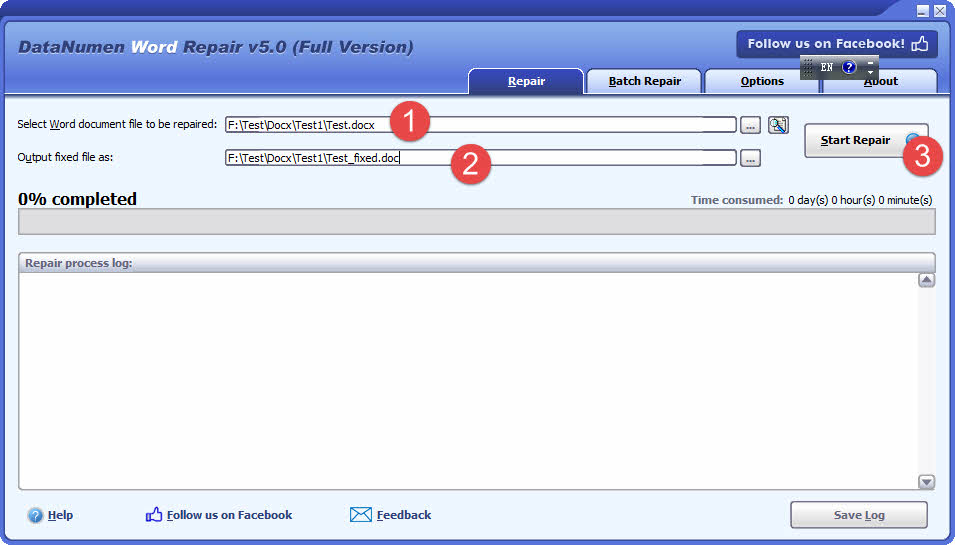
DataNumen Word Repair tilbyder en mere kraftfuld løsning med:
- Bedste genvindingsgrad i branchen.
- Gendan alvorligt beskadigede Word DOC/DOCX-filer.
- Gendan tekster, billeder, skrifttyper, layouts, formatering, tabeller, lister, hyperlinks og bogmærker i Word-dokumenter.
- Gendan et MS Word-dokument fra midlertidige filer, når der opstår en datakatastrofe.
- Omfattende reparationsmuligheder.
- Avanceret logning og rapportering.
- Understøttelse af alle Word-versioner.
- Tilgængelighed af teknisk support
- Regelmæssige opdateringer og forbedringer
5. Forhindr fejlen "Ord fundet ulæseligt indhold"
5.1 Regelmæssige sikkerhedskopieringsrutiner
Det bedste forsvar mod fejl i ulæseligt indhold er en robust backupstrategi, der sikrer, at du aldrig mister vigtigt arbejde. Implementer flere backupmetoder for at skabe redundans og beskytte mod forskellige fejlscenarier.
Aktivér Words automatiske lagringsfunktion, når du arbejder med cloud-lagringstjenester som OneDrive, SharePoint eller Google Drive. Dette gemmer automatisk dine ændringer med få sekunders mellemrum, hvilket minimerer potentielt datatab fra uventede nedlukninger eller nedbrud.
Opret manuelle sikkerhedskopier af vigtige dokumenter med jævne mellemrum, og gem dem på forskellige steder. Overvej at bruge cloud-lagringstjenester, eksterne drev eller netværksplaceringer for at sikre, at dine sikkerhedskopier ikke påvirkes af lokale hardwarefejl.
Konfigurer automatisk dokumentversionering, hvis din lagringsløsning understøtter det. Dette opretter flere gemte versioner af dine dokumenter over tid, så du kan vende tilbage til tidligere versioner, hvis der opstår fejl.
5.2 Korrekt filhåndtering
Mange problemer med korruption stammer fra forkert filhåndteringspraksis. Udvikling af gode dokumenthåndteringsvaner reducerer sandsynligheden for at støde på fejl i ulæseligt indhold betydeligt.
Brug altid de korrekte nedlukningsprocedurer for både Word og din computer. Hvis du tvinger programmer til at lukke eller lukke dem ned under aktive filoperationer, kan det beskadige åbne dokumenter. Gem dit arbejde, og luk dokumenterne korrekt, før du lukker ned.
Undgå at arbejde med dokumenter, der er gemt på upålidelige netværksforbindelser eller langsomme USB-drev. Dårlige forbindelser kan forårsage ufuldstændige filskrivninger, hvilket kan føre til beskadigelse. Kopier dokumenter til dit lokale drev til redigering, og kopier dem derefter tilbage til netværkslager, når du er færdig.
Vær forsigtig, når du overfører dokumenter mellem forskellige systemer eller e-mailplatforme. Nogle overførselsmetoder kan beskadige filer, især når du skifter mellem forskellige operativsystemer eller Office-versioner.
5.3 Hold software opdateret
Microsoft udgiver regelmæssigt opdateringer, der retter fejl, forbedrer kompatibilitet og håndterer problemer med beskadigelse. At holde sig opdateret med disse opdateringer hjælper med at forhindre mange dokumentrelaterede problemer.
Aktivér automatiske opdateringer til Microsoft Office for at sikre, at du modtager de seneste rettelser og forbedringer. Disse opdateringer inkluderer ofte forbedrede filgendannelsesfunktioner og bedre håndtering af problematiske dokumentelementer.
Hold også dit operativsystem opdateret, da Word er afhængig af systemkomponenter, der kan påvirke dokumenthåndteringen. Windows-opdateringer inkluderer ofte forbedringer af filsystemets pålidelighed og hukommelsesstyring, der gavner Office-programmer.
Opdater regelmæssigt alle tredjeparts tilføjelsesprogrammer eller plugins, du bruger med Word. Forældede tilføjelsesprogrammer kan forårsage kompatibilitetsproblemer, der fører til dokumentbeskadigelse eller læsefejl.
6. Ofte stillede spørgsmål
6.1 Hvad betyder "Word fandt ulæseligt indhold" egentlig?
Denne fejl betyder, at Microsoft Word har registreret beskadigede eller inkompatible elementer i dit dokument, som det ikke kan fortolke korrekt. Filen er ikke nødvendigvis fuldstændig beskadiget – Word har bare problemer med at læse visse dele af den. I mange tilfælde kan dokumentet stadig gendannes ved hjælp af de metoder, der er beskrevet i denne vejledning.
6.2 Mister jeg alt mit arbejde, hvis jeg ser denne fejl?
Ikke nødvendigvis. I de fleste tilfælde kan du gendanne størstedelen eller alt dit indhold ved hjælp af Words indbyggede gendannelsesværktøjer eller de metoder, der er beskrevet i denne vejledning. Nøglen er at afprøve flere tilgange systematisk og starte med de enkleste løsninger først.
6.3 Hvorfor opstår denne fejl hele tiden i det samme dokument?
Tilbagevendende fejl i det samme dokument indikerer normalt vedvarende korruption eller problematiske elementer i filen. Prøv at bruge metoden "Gendan tekst fra enhver fil" til kun at udtrække tekstindholdet, og genskab derefter dokumentet med ny formatering. Kontroller også, om specifikke tilføjelsesprogrammer eller problemer med netværkslager forårsager gentagen korruption.
6.4 Kan jeg forhindre denne fejl i at opstå i fremtiden?
Ja, adskillige forebyggelsesstrategier kan reducere sandsynligheden for at støde på denne fejl betydeligt: aktiver automatisk lagring med cloudlagring, opret regelmæssige sikkerhedskopier, undgå at tvangslukke Word eller lukke det forkert ned, hold Microsoft Office opdateret, og arbejd med lokale kopier af dokumenter, der er gemt på upålidelige netværksforbindelser.
6.5 Skal jeg klikke på “Ja”, når Word spørger, om jeg vil gendanne dokumentet?
Ja, du skal typisk klikke på "Ja" eller "Gendan", når Word tilbyder at gendanne dokumentets indhold. Dette er Words automatiske gendannelsesfunktion, der forsøger at rette fejlen. Hvis den automatiske gendannelse ikke fungerer perfekt, kan du prøve de andre metoder, der er beskrevet i denne vejledning.
6.6 Hvad er forskellen mellem .doc- og .docx-filer med hensyn til denne fejl?
.docx-filer (nyere format) er generelt mere modstandsdygtige over for beskadigelse, fordi de bruger XML-baseret struktur, mens .doc-filer (ældre format) bruger binært format, der kan være mere modtageligt for beskadigelse. Begge formater kan dog opleve ulæselige indholdsfejl. Nogle gange kan skift mellem formater løse kompatibilitetsproblemer.
6.7 Kan antivirusprogrammer forårsage denne fejl?
Ja, alt for aggressiv antivirussoftware kan nogle gange forstyrre Words evne til at læse dokumenter, især hvis den scanner filer i realtid eller har sat dele af dokumentet i karantæne. Prøv midlertidigt at deaktivere realtidsscanning, når du åbner problematiske dokumenter, eller tjek din antiviruskarantæne for Word-relaterede filer.
6.8 Er det sikkert at redigere Windows-registreringsdatabasen for at rette denne fejl?
Redigering af registreringsdatabasen kan være effektivt, men det indebærer risici, hvis det gøres forkert. Forsøg kun at ændre registreringsdatabasen, hvis du er fortrolig med avanceret fejlfinding, og opret altid en sikkerhedskopi først. For de fleste brugere er de andre metoder i denne vejledning (som f.eks. Sikker tilstand, Åbn og reparer eller tredjepartsprocessorer) sikrere alternativer.
6.9 Hvad skal jeg gøre, hvis ingen af disse metoder virker?
Hvis alle metoderne i denne vejledning mislykkes, kan dokumentet være alvorligt beskadiget. Overvej professionelle datagendannelsestjenester, hvis indholdet er uerstatteligt. Ellers skal du kontrollere for AutoRecover-filer, tidligere versioner eller sikkerhedskopier. Nogle gange er det den mest praktiske løsning at genskabe dokumentet fra bunden ved hjælp af gendannet tekst.
6.10 Kan jeg gendanne formatering og billeder, eller kun tekst?
Dette afhænger af, hvor alvorligt beskadigelsen er, og den anvendte gendannelsesmetode. Words funktion "Åbn og reparer" bevarer ofte formatering og billeder. Metoder som "Gendan tekst fra enhver fil" udtrækker dog kun almindelig tekst. Tredjepartsprocessorer som Google Docs bevarer ofte grundlæggende formatering, men kan miste komplekse elementer som brugerdefinerede typografier eller integrerede objekter.
7. konklusion
7.1 vigtige ting
At støde på fejlen "Word fandt ulæseligt indhold" behøver ikke at betyde, at du mister dine vigtige dokumenter for evigt. Ved systematisk at arbejde dig igennem de løsninger, der er beskrevet i denne vejledning – fra simpel automatisk gendannelse til avancerede ændringer i registreringsdatabasen – kan du gendanne de fleste beskadigede Word-dokumenter og vende tilbage til produktivt arbejde.
Husk at nøglen til succesfuld heling er tålmodighed og vedholdenhed. Start med de enkleste metoder først, og bliv ikke modløs, hvis de første par forsøg ikke virker. Ofte kan det at kombinere flere tilgange eller afprøve metoder i forskellig rækkefølge give succes, hvor individuelle teknikker mislykkes.
7.2 Hvornår skal man bruge professionelle værktøjer
Overvej professionelle løsninger som f.eks. DataNumen Word Repair Værktøj hvornår:
- Andre metoder mislykkes
- Ønsker alle data og formatering udover tekster
- Alvorlig korruption
- Datakriticitet
- Tidsbegrænsninger
7.3 Forhindr fejlen "Word Found Unreadable Content" i fremtiden
Følgende metoder kan forhindre de fleste tilfælde af dokumentkorruption og sikre, at selvom der opstår problemer, har du nylige sikkerhedskopier at falde tilbage på:
- Regelmæssige sikkerhedskopier
- Korrekt filhåndtering
- Holder din software opdateret
Referencer:
- Microsoft Learn. “Fejlfinding af beskadigede dokumenter i Word.” https://learn.microsoft.com/en-us/troubleshoot/office/word/damaged-documents-in-word
- Microsoft Support. "Åbn et dokument efter en filbeskadigelsesfejl." https://support.microsoft.com/en-us/office/open-a-document-after-a-file-corruption-error-47df9d48-2165-4411-a699-1786ac734bc3
- Microsoft Support. "Reparer et Office-program." https://support.microsoft.com/en-us/office/repair-an-office-application-7821d4b6-7c1d-4205-aa0e-a6b40c5bb88b
Om forfatteren
Shou Sheng er en Microsoft Office-specialist med over 10 års praktisk erfaring med Word, Excel og PowerPoint fejlfinding på tværs af virksomheds- og uddannelsesmiljøer. Han har hjulpet tusindvis af brugere med at gendanne tabt arbejde, løse problemer med filbeskadigelse og optimere deres Office-arbejdsgange.
Gennem sin tekniske skrivning er Shou dedikeret til at omsætte kompleks Office-fejlfinding til klare, handlingsrettede trin for brugere på alle niveauer. Han holder sig opdateret på den seneste udvikling i Microsoft 365 og tester løbende metoder mod virkelige filkorruptionsscenarier for at sikre nøjagtighed.
Har du spørgsmål om denne vejledning, eller har du brug for yderligere hjælp til Office-problemer? Shou er velkommen. feedback og forslag for at forbedre disse fejlfindingsressourcer.