

Jeres produkt var det bedste og gjorde det bedste! Men jeg tror ikke, at noget kan gendanne de data, jeg mistede. Det gendannede det, jeg allerede havde, hvilket var mere
Overblik
Funktioner
Sådan gendanner du
Mere information
Tilsvarende produkter
Hvorfor DataNumen Data Recovery?

#1
GENDANNELSESRATE

10+ MILLIONER
BRUGERE

20 + År af
Erfaring

100%
TILFREDSHEDSGARANTI
Vores kunder siger

... Læs mere
Jeres produkt var det bedste og gjorde mest! Men jeg tror ikke, at noget kan gendanne de data, jeg mistede. Det gendannede det, jeg allerede havde, hvilket var mere end tidligere produkter, men ingen af de 3.5 ugers data, der manglede. Hvis jeg troede, at de manglende data var der, ville jeg helt sikkert have betalt $50 for at hente dem, og MÅSKE $100, hvis jeg var sikker på, at alle de manglende data var der. Men det var det ikke, så det var ikke $100 værd.
Fru Mascha Fujimoto
Pensioneret
Arizona, USA
Marts 16, 2021
Utrolig nem grænseflade
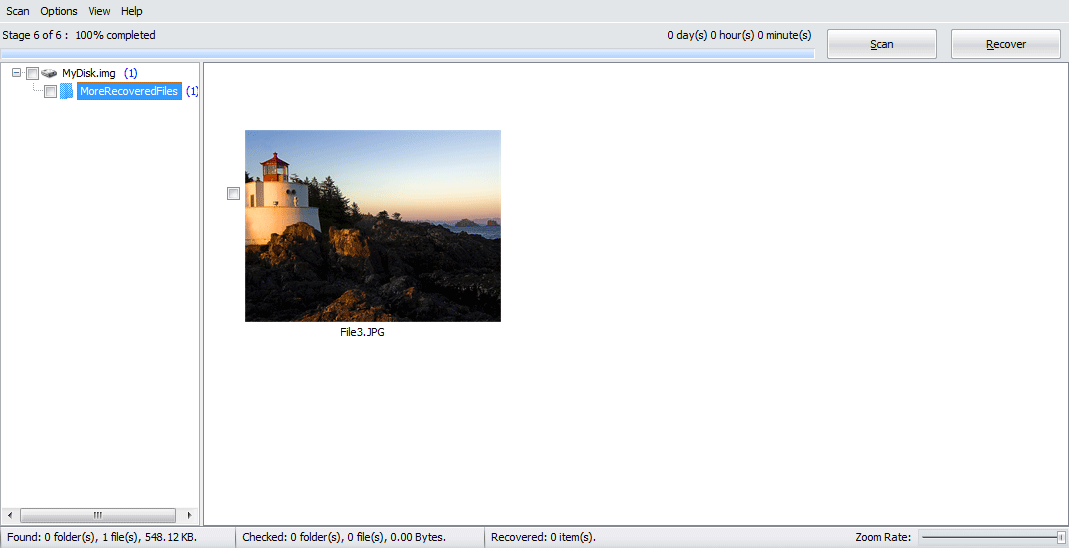
Hoved-GUI
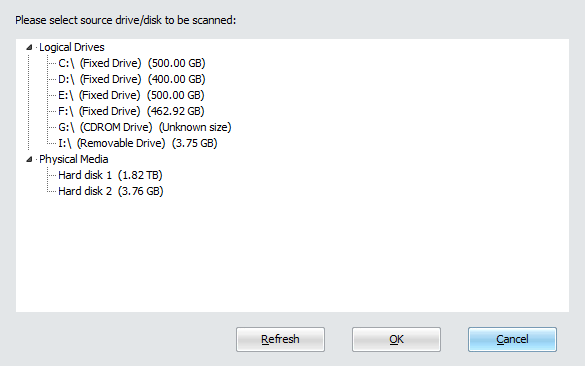
Vælg Source Drive eller Disk
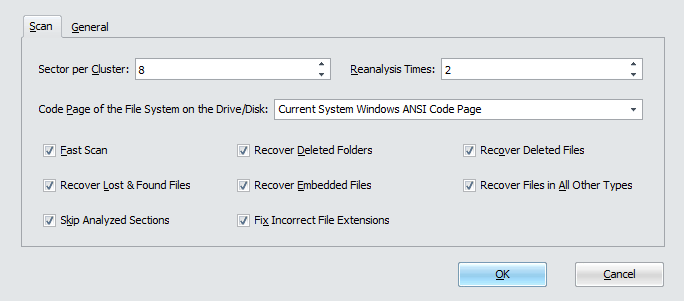
Vælg Recovery Options
Gratis download20+ års erfaring
Køb Nu100% Tilfredshedsgaranti
Hovedtræk
- Understøtter alle slags filsystemer, herunder NTFS, FAT, FAT32 og Ext2.
- Gendan filer tabt på grund af omformatering af drevet, beskadigelse af drevet eller andre årsager.
- Gendan slettede filer.
- Gendan streams tilknyttet de mistede og slettede filer.
- Scan rå diskdata grundigt, og søg efter mistede og slettede filer af mere end 430 kendte typer ved hjælp af et internt ekspertsystem med omfattende viden om filtypespecifikationernes egenskaber og strukturer.
- Gendan slettede filer fra papirkurven.
- Gendan mistede og slettede mapper og hele mappehierarkiet rekursivt.
- Støtte Unicode filnavne og mappenavne.
- Omdøb automatisk filer og mapper, når der findes dublet.
- Brug en enkel guide-grænseflade til at instruere dig i at gennemgå gendannelsesprocessen nemt og effektivt.
- Filtrer og sorter de mistede og slettede filer og mapper efter forskellige kriterier.
Gratis download20+ års erfaring
Køb Nu100% Tilfredshedsgaranti
Ved brug af DataNumen Data Recovery at gendanne filer på dine drev
Starten DataNumen Data Recovery:
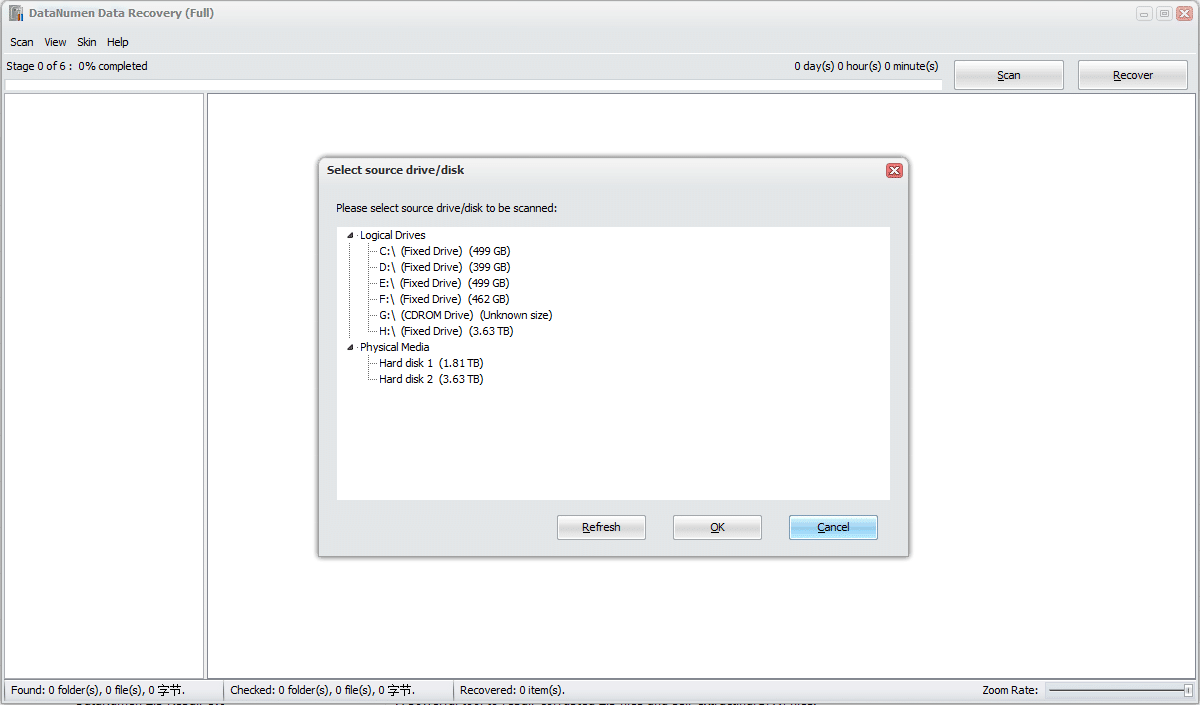
Du kan vælge det drev eller den disk, der skal scannes, og derefter klikke på knappen "OK" for at starte scanningsprocessen.
Bemærk: Inden du scanner drevet eller disken, skal du sikre dig, at der ikke åbnes filer eller mapper i drevet eller disken. Og der er ingen andre applikationer, der får adgang til drevet eller disken.
Alternativt kan du vælge følgende menupunkt:
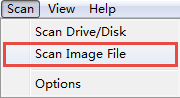
at scanne en billedfil i stedet for et drev eller en disk.
Du kan også vælge dette menupunkt:
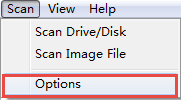
for at åbne følgende dialog:
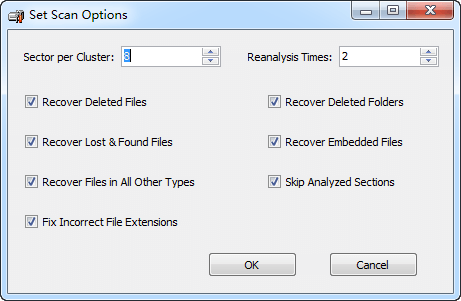
og indstil scanningsindstillingerne før scanningen.
Efter scanningsprocessen er startet, vises statuslinjen

angiver scanningsforløbet. Under processen kan du klikke  for at stoppe scanningen.
Hvis der efter scanningsprocessen er mistede eller slettede filer eller mapper, vil du se en forhåndsvisning af disse filer:
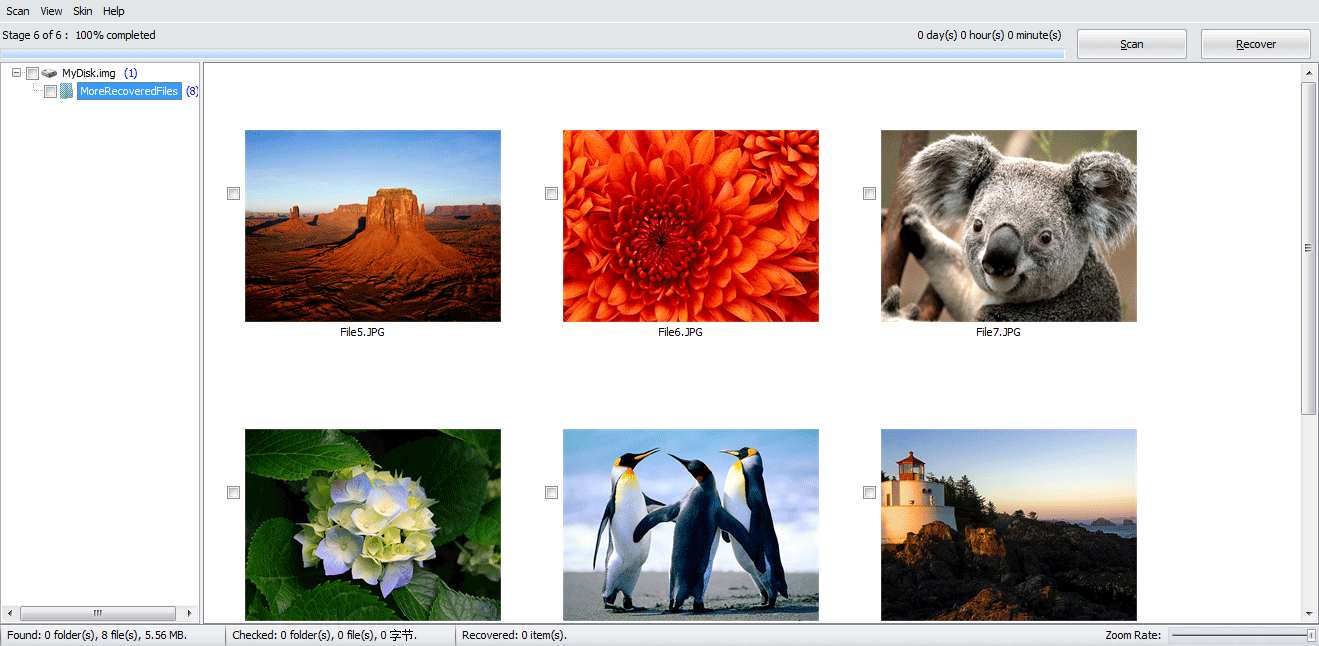
Kontroller de filer eller mapper, du vil gendanne, og klik derefter på  knappen, vil du se følgende dialog:
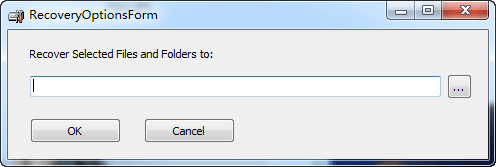
Du kan indstille outputmappen i dialogboksen og klikke på "OK"-knappen for at begynde at gendanne de markerede elementer.
DataNumen Data Recovery vil derefter gendanne alle de afkrydsede emner for dig. Efter gendannelsesprocessen vises følgende meddelelsesfelt:
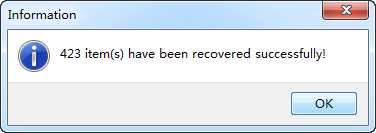
Derefter kan du åbne outputmappen og få adgang til alle de gendannede emner.
Mere information
Tilsvarende produkter
 DataNumen Data Recovery