
I en virkelig rodet HDD (dobbelt formateret) var en perfekt opsving.
Et værktøj, der gør det, der er lovende!
DataNumen Outlook Drive Recovery Gendanner problemfrit Outlook-data direkte fra lagerdrev og diske.
DataNumen Outlook Drive Recovery giver brugerne:
– Gendannelse af Outlook-objekter, egenskaber og formater.
– Understøttelse af Outlook 97 til de nyeste versioner.
– Kompatibilitet med flere filsystemer.
Bemærk: Hvis Outlook PST-filen stadig findes på din disk eller dit drev, skal du bruge DataNumen Outlook Repair i stedet.






I en virkelig rodet HDD (dobbelt formateret) var en perfekt opsving.
Et værktøj, der gør det, der er lovende!
Antonis N.
Pensioneret ingeniør
Patras, Grækenland
27. februar 2021


For alle ovennævnte tilfælde og alle andre tilfælde, hvor du ikke kan få adgang til Outlook-dataene i drev eller diske, DataNumen Outlook Drive Recovery er altid din sidste udvej.
BEMÆRK: SÅ snart datakatastrofen sker på dine fremtidsdata, der er placeret i kildedrevet eller disken, skal du ikke skrive eller ændre nogen data på den, der kører eller disketter mere. DODR LÆSER KUN DATA FRA AT KØRE ELLER SKIVE OG VIL ALDRIG SKRIVE ELLER ÆNDRE DATA PÅ DET!
Starten DataNumen Outlook Drive Recovery
Bemærk: Før gendannelsen skal du afslutte Outlook og lukke alle andre programmer.
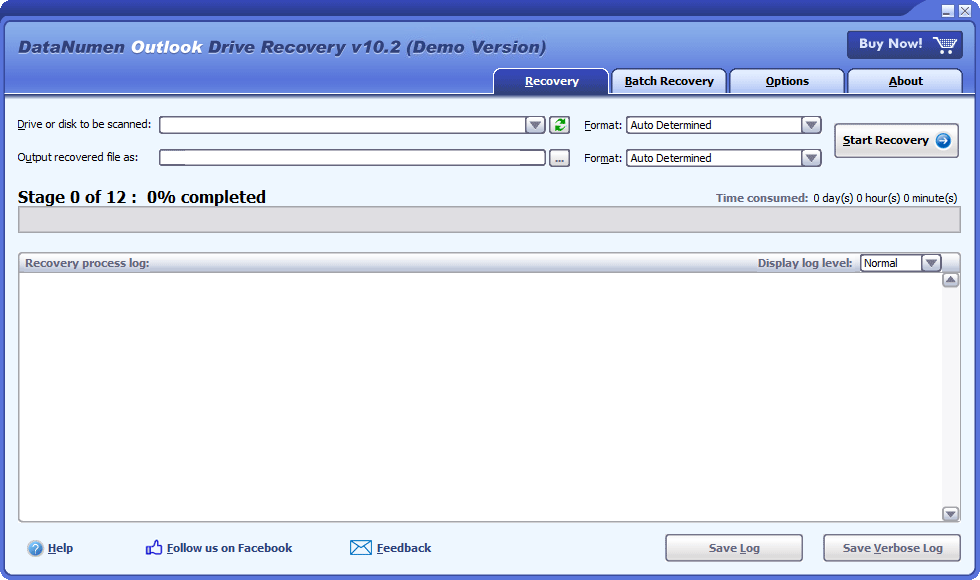
Hvis det logiske drev, hvor dine Outlook-pst-filer er oprindeligt gemt, stadig eksisterer, og dets størrelse eller placering endnu ikke er ændret, skal du vælge det drev, der skal scannes:

Hvis det logiske drev ikke længere findes på grund af en ompartitionering af disken, tab af MBR- eller partitionsoplysninger eller andre årsager, eller hvis det logiske drev ændres i størrelse eller flyttes med partitionsværktøjer som f.eks. Partition Magic, skal du indstille hele harddisken, der indeholder pst-filerne, som kildedisken, der skal scannes:

Hvis du tilslutter eller udskifter en flytbar disk til din computer efter DataNumen Outlook Drive Recovery startes, så kan du klikke på  knappen for at opdatere drev- og disklisten i kombinationsboksen.
Hvis du kender versionen af Outlook-kildedataene, der skal gendannes, skal du angive den i kombinationsboksen  ved siden af disk- eller drevkombiboksen. Hvis du beholder indstillingen "Auto Determined", DataNumen Outlook Drive Recovery analyserer Outlook-kildedataene for automatisk at bestemme deres format. Dette vil dog tage yderligere tid.
Angiv det faste filnavns output. Under gendannelsesprocessen DataNumen Outlook Drive Recovery vil gendanne alle Outlook-data fra den valgte disk eller det drev, og derefter gemme de gendannede data i en ny fil med dette navn.

Du kan enten indtaste navnet direkte eller klikke på  knappen for at vælge filen.
BEMÆRK: FOR AT FORHINDRE OVERSKRIVNING AF DINE OUTLOOK-DATA PÅ KILDEDREVET ELLER DISKEN MÅ IKKE DEN FASTLEDE OUTPUT-FIL TIL KILDEDREVET ELLER DISKEN.
Du kan også angive formatet for outputfilen i kombinationsboksen  . Hvis du beholder indstillingen "Auto Determined", DataNumen Outlook Drive Recovery vil udsende faste filer i henhold til Outlook-versionen på din computer.
Tryk  knap og DataNumen Outlook Drive Recovery vil analysere det valgte drev eller disk og gendanne e-mails og andre objekter fra det. Du kan se fremskridtene via bjælken:

Efter gendannelsen er fuldført, hvis nogen data er gendannet fra enheden, vises en meddelelse som følger:
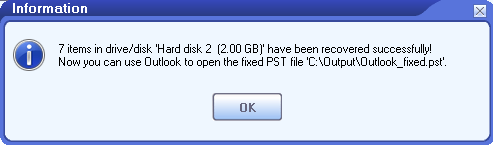
Nu kan du bruge Outlook til at åbne output-PST-filen. Hele mappehierarkiet vil blive rekonstrueret i den reparerede PST-fil, og objekterne vil blive gendannet og placeret i deres oprindelige mapper. De hittegods vil blive placeret i mapper som Recovered_Group1, Recovered_Group2 osv.
Gendan beskeder og andre elementer fra forældreløse eller beskadigede Microsoft Exchange offline-lagerfiler (.ost)
Detaljer
Gendan e-mails fra korrupt Outlook Express dbx- og mbx-filer.
Detaljer
 DataNumen Outlook Drive Recovery