
Lær, hvordan du ændrer filtypenavnet på Windows, Mac og Linux, fra simple GUI-metoder til masse- og rekursiv omdøbning via kommandolinjen.
1. Hvad er en filtypenavn?
1.1 Definition og format
En filtypenavn er suffikset efter punktummet i slutningen af et filnavn – for eksempel .docx in myfile.docx, .jpg in mypicture.jpg eller .mp4 in myvideo.mp4Operativsystemet læser filendelsen for at bestemme, hvilket program der åbner filen. Filendelsen gemmes som en del af selve filnavnet, ikke i filindholdet.
1.2 Hvor finder man filtypenavnet
Filtypenavne er som standard skjult på de fleste systemer. Når de er synlige (se Sektion 2), vises filtypenavnet i slutningen af filnavnet i Stifinder (Windows) eller Finder (Mac). Du kan også finde det for en bestemt fil i Ejendomme dialogboksen i Windows eller Get Info panel på Mac.
1.3 Almindelige filtypenavnstyper
- Dokumenter:
.doc,.docx,.pdf,.txt,.html - Billeder:
.jpg,.jpeg,.png,.bmp - Video:
.mp4,.avi,.wmv - Lyd:
.mp3,.wav
2. Vis filtypenavne før omdøbning (forudsætning)
Som standard skjuler Windows filtypenavne for kendte filtyper og viser dem for ukendte; Mac skjuler alle filtypenavne. Da GUI-baserede omdøbningsmetoder kræver, at filtypenavne først er synlige, skal du udfylde dette afsnit, før du fortsætter til afsnit 3 og 4.
2.1 Vis filtypenavne i Windows 10
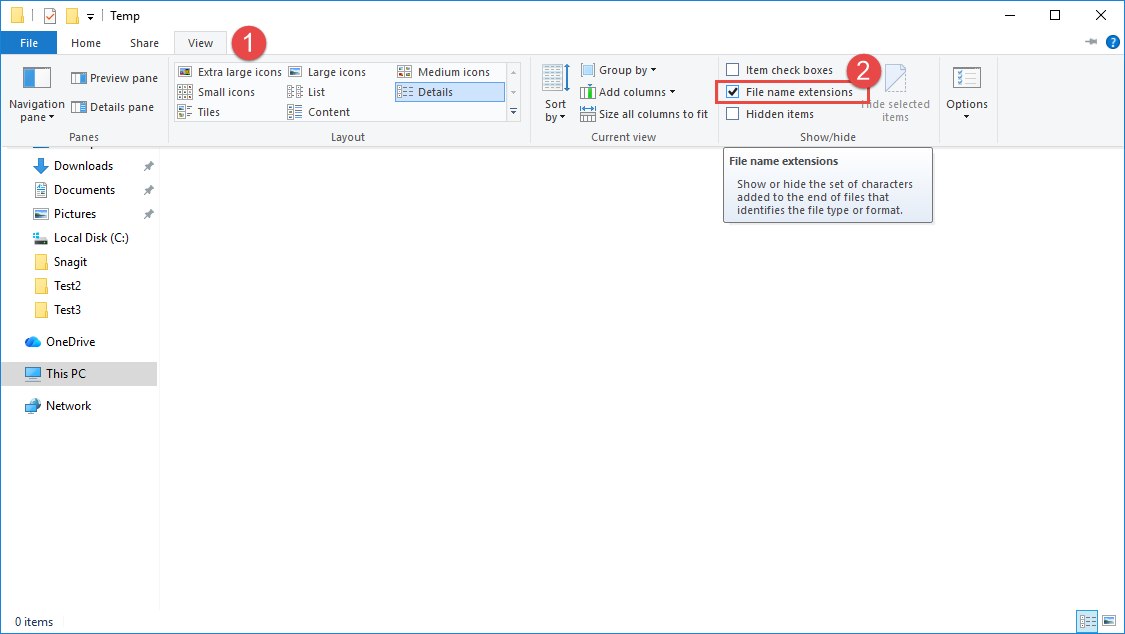
2.1.1 Via fanen Vis i Stifinder (hurtigst)
- Åbne File Explorer -> klik på Se fane.
- Check (Skak) Filnavn udvidelser i gruppen Vis/Skjul.
2.1.2 Via mappeindstillinger (alternativ)
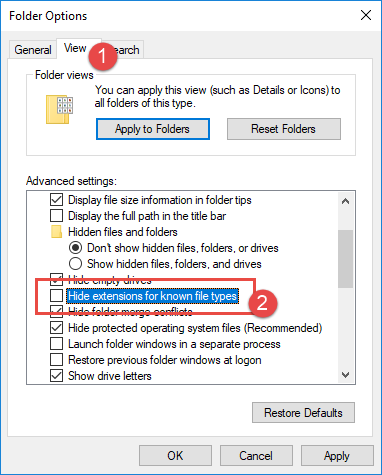
- I Stifinder skal du klikke på Se -> Indstillinger -> Skift mappe og søgeindstillinger. Alternativt kan du trykke på Win + RSkriv
control folders, og tryk på Indtast. - I Mappeindstillinger dialog, klik på Se fane -> fjern markeringen Skjul filtypenavne for kendte filtyper -> klik OK.
2.2 Vis filtypenavne i Windows 11
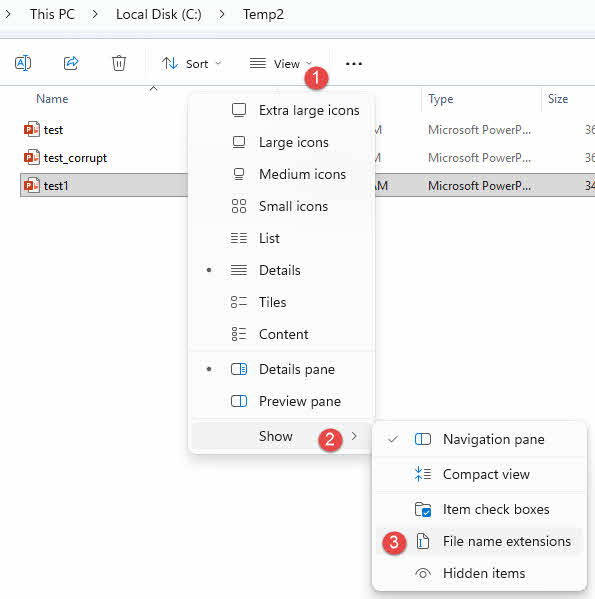
2.2.1 Via menuen Vis > Vis (hurtigst)
Windows 11 flytter filtypenavnsknappen til menuen Vis.
- Åbne File Explorer -> klik Se -> Vis -> tjek Filnavn udvidelser.
2.2.2 Via mappeindstillinger (alternativ)
Dialogboksen Mappeindstillinger er stadig tilgængelig i Windows 11.
- I Stifinder skal du klikke på ⋯ menu -> Indstillinger -> Se fane.
- Fravælg Skjul filtypenavne for kendte filtyper -> klik OK.

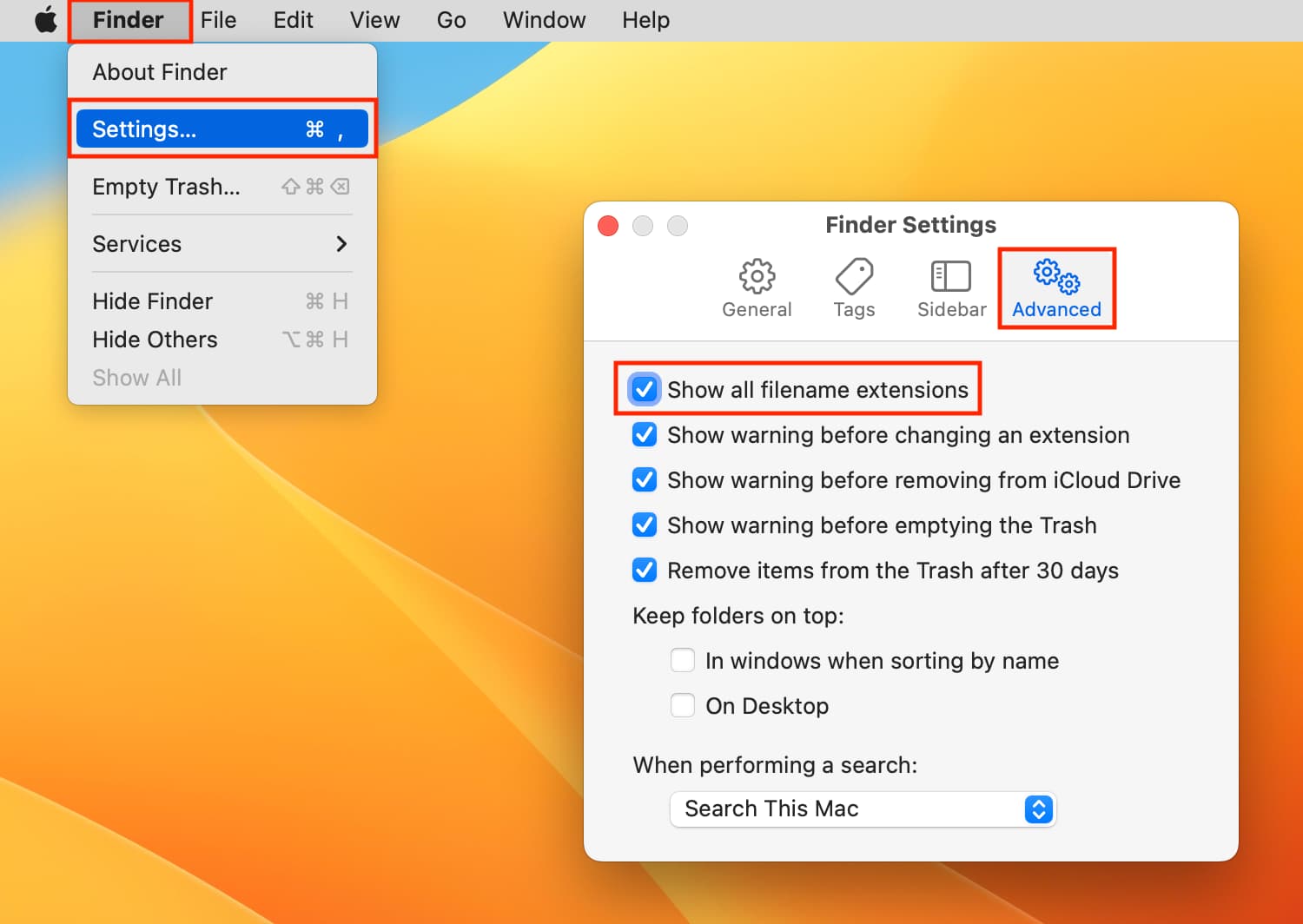
2.3 Vis filtypenavne på Mac
- Klik Finder -> Indstillinger.
- Klik på knappen Avanceret fane -> tjek Vis alle filnavneudvidelser.
3. Sådan ændrer du filtypenavnet i Windows
3.1 Metode 1: Omdøbning af stifinder
Dette er den nemmeste måde at ændre en filtypenavn på:
- Sørg for, at filtypenavne er synlige (se Sektion 2).
- Vælg den fil, du vil ændre filtypenavnet på.
- Brug en af følgende metoder:
- Presse F2
- Klik én gang på filnavnet
- Højreklik på filen -> Omdøb

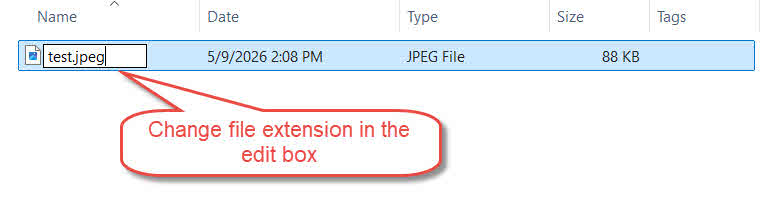
- Rediger udvidelsen efter punktummet -> tryk på Indtast.

- Klik Ja når Windows advarer om, at filen muligvis holder op med at virke:



3.2 Metode 2: Kommandoprompt
Brug kommandoprompten til at ændre en filtypenavn uden at ændre indstillingen "vis filtypenavne" i Stifinder.
- Type
cmdi adresselinjen i Stifinder for at åbne kommandoprompten i den aktuelle mappe. - Løb:
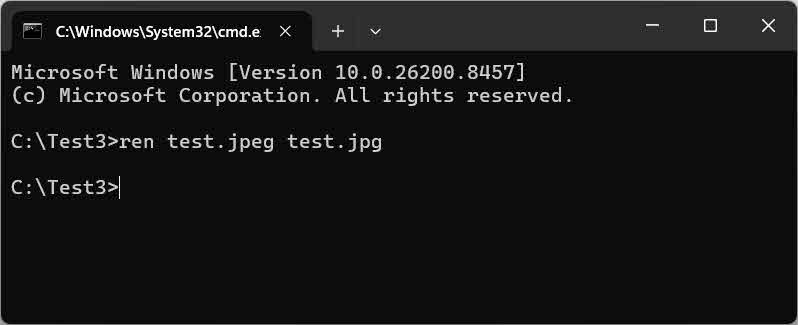
ren "oldname.oldext" "oldname.newext"Eksempel:
ren "test.jpeg" "test.jpg"
3.3 Metode 3: Kommandoprompt — Masseændring
Brug et jokertegnmønster til at ændre filtypenavne på én gang i den aktuelle mappe.
- Naviger til destinationsmappen; skriv
cmdi adresselinjen i Stifinderen. - Løb:
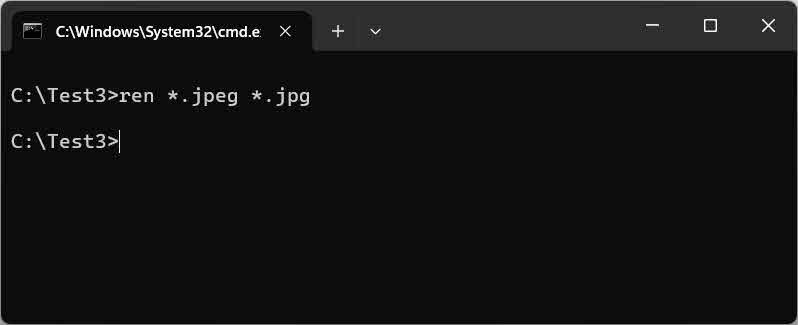
ren *.oldext *.newextEksempel:
ren *.jpeg *.jpg— ændre alt.jpegfiludvidelser til.jpgi den aktuelle mappe.
3.4 Metode 4: Kommandoprompt — Rekursiv masseændring
Brug for /R Løkke for at ændre filtypenavne i den aktuelle mappe og alle undermapper rekursivt fra en rodmappe.
- Åbn kommandoprompten og naviger til rodmappen:
cd C:\path\to\root - Forhåndsvisning af alle filer, der vil blive berørt:
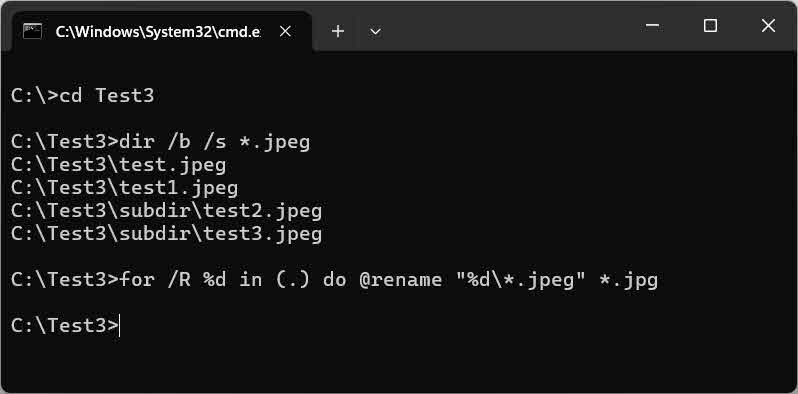
dir /b /s *.oldextEksempel:
dir /b /s *.jpeg - Kør den rekursive løkke for at omdøbe:
for /R %d in (.) do @rename "%d\*.oldext" *.newextEksempel:
for /R %d in (.) do @rename "%d\*.jpeg" *.jpg
3.5 Metode 5: PowerShell
Du kan også bruge PowerShell Rename-Item cmdlet til at udføre en mere præcis og avanceret erstatning ved hjælp af regulære udtryk:
- Åbne PowerShell og naviger til målmappen.
- Løb:
Get-ChildItem "*.oldext" | Rename-Item -NewName { $_.Name -replace '\.oldext$', '.newext' }Eksempel:
Get-ChildItem "*.jpeg" | Rename-Item -NewName { $_.Name -replace '\.jpeg$', '.jpg' }
Bemærk: -replace accepterer et regulært udtryk, så du skal bruge escape-tegnet (\.) og anker til slutningen af strengen ($) for at undgå utilsigtede matches.
For at omdøbe rekursivt i den aktuelle mappe og alle undermapper, tilføj -Recurse flag:
Get-ChildItem -Path . -Filter "*.oldext" -Recurse | Rename-Item -NewName { $_.Name -replace '\.oldext$', '.newext' }Eksempel:
Get-ChildItem -Path . -Filter "*.jpeg" -Recurse | Rename-Item -NewName { $_.Name -replace '\.jpeg$', '.jpg' }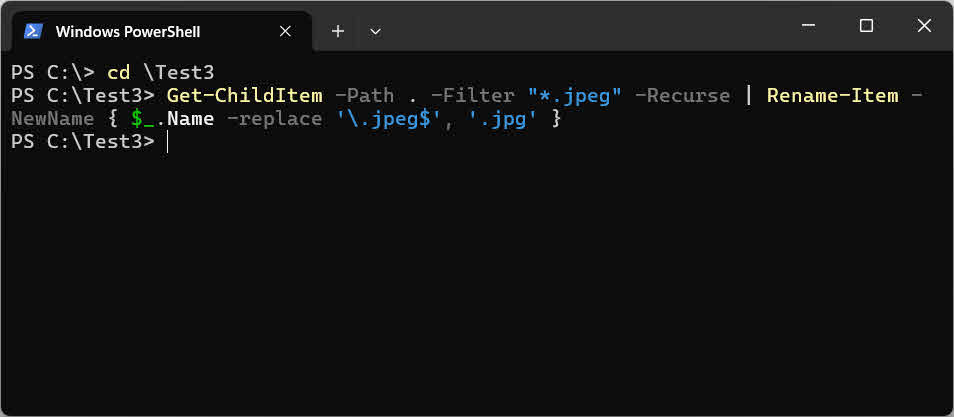
3.6 Metode 6: PowerToys PowerRename
PowerRename er et GUI-baseret værktøj, der følger med Microsoft PowerToys – ingen kommandolinjekendskab nødvendig, med understøttelse af regex og undermapper:
- Download og installer microsoft power legetøj fra Microsoft Store.
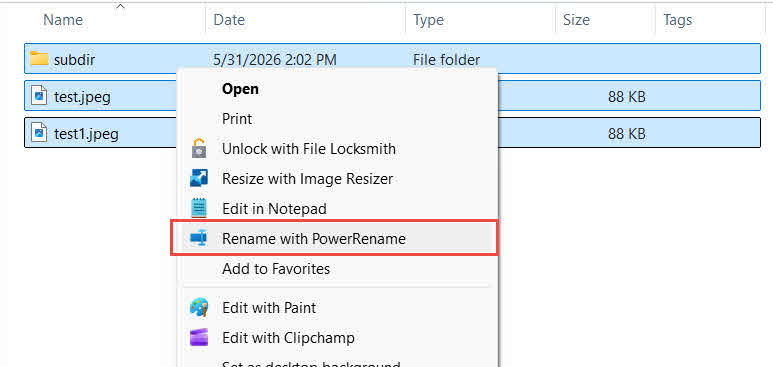
- Vælg alle målfiler og undermapper i Stifinder -> højreklik -> Omdøb med PowerRename.

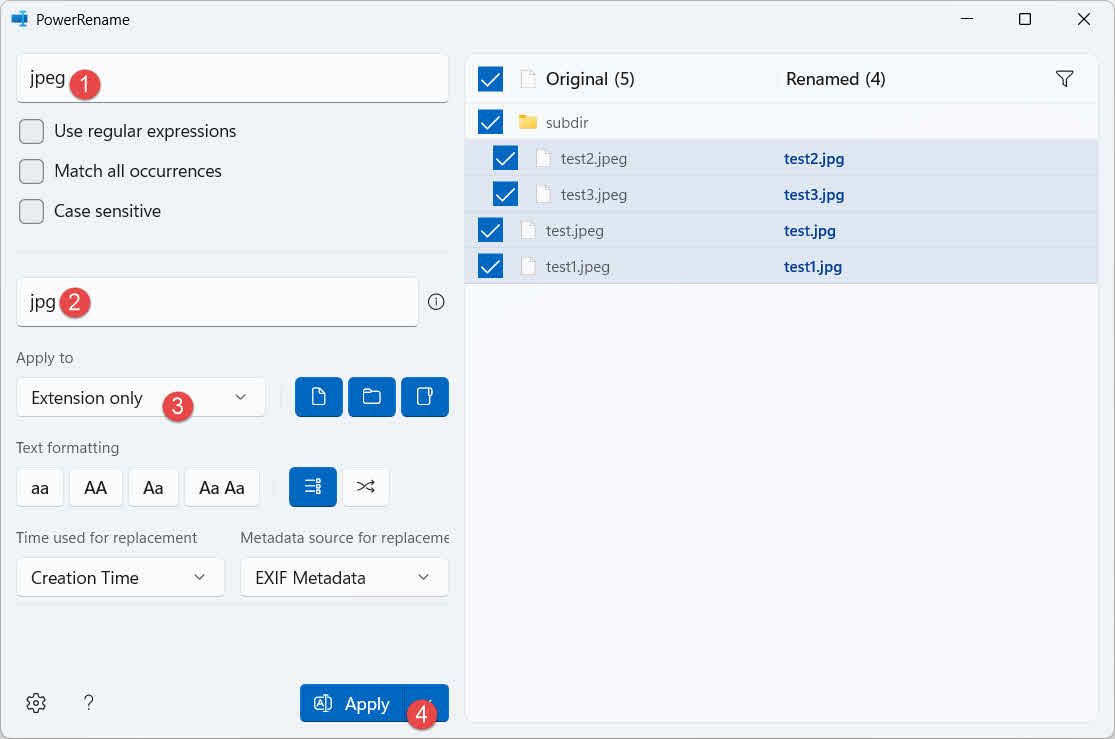
- I PowerRename-vinduet skal du angive:
- Søge efter:
oldext - Erstat med:
newext - Anvendelse på: Kun forlængelse
Bemærk: Da vi anvender omdøbningen på Kun forlængelse, den gamle og den nye udvidelse må IKKE indeholde punktummet(.), dvs. du skal bruge
oldextognewexti stedet for.oldextog.newext. - Søge efter:
- Forhåndsvisning af ændringer i omdøbt kolonnen i højre panel.
- Hvis alt er i orden, klik på Ansøg at anvende ændringerne.
4. Sådan ændrer du filtypenavnet på Mac
4.1 Metode 1: Omdøbning af Finder
Den hurtigste måde at ændre en filtypenavn på en Mac ved hjælp af Finder:
- Sørg for, at filtypenavne er synlige i Finder (se Sektion 2.3).
- Klik én gang på filnavnet for at vælge det, og klik derefter igen, eller tryk på Returnering for at gå ind i redigeringstilstand.
- Skift filtypen efter punktummet -> tryk på Returnering.
- Klik Brug [ny udvidelse] i bekræftelsesdialogen:


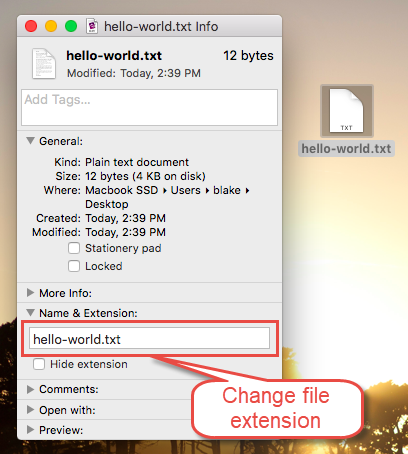
4.2 Metode 2: Vis infopanel
Panelet "Hent info" undgår problemet med dobbeltudvidelser (f.eks. .html.txt) der kan opstå med den indlejrede Finder-omdøbningsmetod.
- Højreklik (eller Ctrl-klik) filen -> Get Info.
- Udvid Navn og lokalnummer felt.
- Rediger udvidelsen -> luk panelet.

- Klik Brug [ny udvidelse] i bekræftelsesdialogen:
4.3 Metode 3: Terminal
Brug mv Kommandoen i Terminal kan også ændre en filtypenavn:
- I Finder skal du gå til Applikationer mappe, derefter Hjælpeprogrammer mappe, og vælg derefter Terminal. App:

- Løb:
mv "/path/to/file.oldext" "/path/to/file.newext"Eksempel:
mv ~/Desktop/test.jpeg ~/Desktop/test.jpg
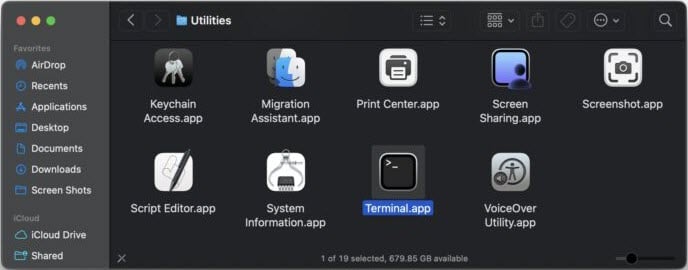
4.4 Metode 4: Terminal (Masseændring)
Brug en shell-løkke til at ændre filtypenavne på én gang i den aktuelle mappe:
- I Finder skal du gå til Applikationer mappe, derefter Hjælpeprogrammer mappe, og vælg derefter Terminal. App:
- Naviger til destinationsmappen, og kør derefter:
for f in *.oldext; do mv "$f" "${f%.oldext}.newext"; doneEksempel:
for f in *.jpeg; do mv "$f" "${f%.jpeg}.jpg"; done
4.5 Metode 5: Terminal (rekursiv masseændring)
Brug find kombineret med mv at ændre filtypenavne rekursivt på tværs af alle undermapper.
- I Finder skal du gå til Applikationer mappe, derefter Hjælpeprogrammer mappe, og vælg derefter Terminal. App:
- Løb:
find . -name "*.oldext" -exec bash -c 'mv "$1" "${1%.oldext}.newext"' _ {} \;Eksempel:
find . -name "*.jpeg" -exec bash -c 'mv "$1" "${1%.jpeg}.jpg"' _ {} \;
5. Sådan ændrer du filtypenavnet på Linux
5.1 Metode 1: Terminal
Brug mv kommando til at ændre en enkelt filtypenavn i Linux Terminal.
- Løb:
mv "/path/to/file.oldext" "/path/to/file.newext"Eksempel:
mv test.jpeg test.jpg

5.2 Metode 2: Terminal (Masseændring)
Brug rename kommando til at ændre filtypenavne i bulk. To versioner af rename findes på Linux med en anden syntaks. Så du skal køre rename --version for at identificere din:

brug derefter den tilsvarende kommando baseret på følgende tabel:
rename --version output |
Kommando | Prøve |
|---|---|---|
Indeholder util-linux |
rename .oldext .newext *.oldext |
rename .jpeg .jpg *.jpeg |
Indeholder File::Rename eller ingen versionsoplysninger |
rename 's/\.oldext$/.newext/' *.oldext |
rename 's/\.jpeg$/.jpg/' *.jpeg |
5.3 Metode 3: Terminal (rekursiv masseændring)
Brug find kombineret med rename at ændre filtypenavne rekursivt i den aktuelle mappe og alle undermapper. Syntaks varierer afhængigt af rename version, så du skal tjekke medrename --version:
brug derefter den tilsvarende kommando baseret på følgende tabel:
rename --version output |
Kommando | Prøve |
|---|---|---|
Indeholder util-linux |
find . -name "*.oldext" -exec rename .oldext .newext {} \; |
find . -name "*.jpeg" -exec rename .jpeg .jpg {} \; |
Indeholder File::Rename eller ingen versionsoplysninger |
find . -name "*.oldext" -exec rename 's/\.oldext$/.newext/' {} \; |
find . -name "*.jpeg" -exec rename 's/\.jpeg$/.jpg/' {} \; |
6. FAQ
Q: Ændrer ændring af en filtypenavn selve filformatet?
A: Nej. Filtypen er kun en etiket. Omdøbning ændrer ikke filens interne data eller format.
Q: Hvorfor ændres filtypen ikke, efter jeg omdøber filtypenavnet?
A: Fordi filtypenavnene er skjulte, og du kun har tilføjet en ny filtypenavn foran den eksisterende skjulte. For at løse dette, vis filtypenavne først, og omdøb derefter igen.
Q: Hvorfor bliver min fil filename.html.txt efter jeg har omdøbt den?
A: Se svaret i det forrige spørgsmål.
Q: Hvordan løser jeg fejlen Adgang nægtet / Utilstrækkelige tilladelser?
A: Den nuværende brugerkonto har ikke tilladelse til at ændre filtypen. Fortsæt, eller log ind som administrator, og prøv igen.
Q: Hvordan ændrer jeg en filtypenavn uden at vise alle filtypenavne?
A: I Windows skal du bruge kommandoprompten med ren kommando — den virker direkte på filnavne inklusive filtypenavne uden at kræve, at visningsindstillingen i Stifinderen ændres (se Sektion 3.2). På samme måde skal du bruge Terminal med i Mac. mv kommando (se Sektion 4.3).
Q: Hvordan ændrer jeg en filtypenavn på en Mac?
A: Brug Finder omdøbning (Sektion 4.1), panelet Få info (Sektion 4.2), eller terminalen mv kommando (Sektion 4.3). Get Info-metoden undgår problemet med dobbelt udvidelse.
Q: Hvordan ændrer jeg filtypenavne på én gang i Windows?
A: Tre muligheder: Kommandoprompt ren *.old *.new (Sektion 3.3), PowerShell Rename-Item (Sektion 3.5), PowerToys PowerRename GUI (Sektion 3.6).
Q: Fungerer masseomdøbning med CMD i undermapper?
A: Det grundlæggende ren Kommandoen virker kun i den aktuelle mappe. Brug for /R sløjfe (Sektion 3.4) eller PowerShell med -Recurse (Sektion 3.5) for at dække indlejrede undermapper.
7. konklusion
For en enkelt fil, Omdøbning af Stifinder (Windows) eller Finder omdøb (Mac) er den hurtigste fremgangsmåde. Brug til masseændringer i en mappe ren *.old *.new på Windows eller en shell-løkke på Mac og Linux. Brug funktionen til rekursiv omdøbning på tværs af undermapper for /R loop eller PowerShell på Windows, find + mv på Mac, og find + rename på Linux. Hvis du foretrækker en GUI til masseoperationer, PowerToys PowerRename (Windows) er stor.
Om forfatteren
Shou Sheng er en Microsoft Office-specialist med over 10 års praktisk erfaring med Word, Excel og PowerPoint fejlfinding på tværs af virksomheds- og uddannelsesmiljøer. Han har hjulpet tusindvis af brugere med at gendanne tabt arbejde, løse problemer med filbeskadigelse og optimere deres Office-arbejdsgange.
Gennem sin tekniske skrivning er Shou dedikeret til at omsætte kompleks Office-fejlfinding til klare, handlingsrettede trin for brugere på alle niveauer. Han holder sig opdateret på den seneste udvikling i Microsoft 365 og tester løbende metoder mod virkelige filkorruptionsscenarier for at sikre nøjagtighed.
Har du spørgsmål om denne vejledning, eller har du brug for yderligere hjælp til Office-problemer? Shou er velkommen. feedback og forslag for at forbedre disse fejlfindingsressourcer.