
В тази статия ще говорим за 5 възможни причини за отпечатване на безполезни празни страници в Word и съответно решенията за тях.
От време на време, честите потребители на Word ще се сблъскат със ситуацията, че празни страници се отпечатват вместо съдържанието, което са очаквали. Ако някога сте срещали това, не сте сами. Ето защо имаме тази статия, за да обобщим 5 възможни причини за получаване на празни страници при печат. Разбира се, вниманието ни винаги е на път да се измъкнем. Така че, просто продължете да четете и да видите дали те помагат.
Решение 1: Проверете касетата с мастило
Това е доста очевидно, нали? Вашият принтер със сигурност не може да отпечата нищо, ако свърши мастилото. Но истината е, че бихме могли напълно да забравим за това, когато се появи такова главоболие. Затова не забравяйте да проверите касетата с мастило за първи път следващия път, когато срещнете проблем с печат на празна страница.
Решение 2: Разкрийте скрит текст
Поради неприкосновеността на личния живот или сигурността на файловете, ние може умишлено да скрием някои текстове и да ги направим невидими. След това, когато става въпрос за печат, има допълнителни операции, които трябва да направите, за да бъдат видими отново, освен ако не искате празна страница.
В случай, че случайно забравите да сте скрили текстове, можете да щракнете върху шоуто и да скриете символа в групата „Абзац“ в раздела „Начало“. По този начин може да ви позволи да видите всички скрити преди това думи.
Сега има стъпки, за да предотвратите генерирането на празни страници от вашия принтер:
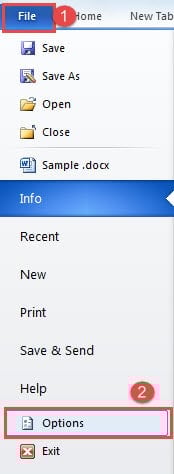
- Първо кликнете върху „Файл“.
- След това щракнете върху „Option“, за да отворите диалоговия прозорец „Word Option“.
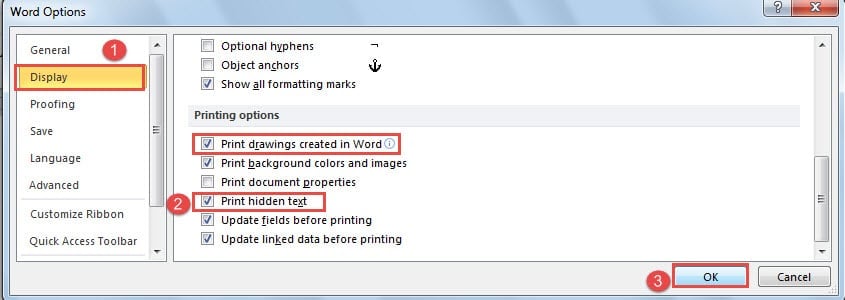
- След това щракнете върху “Display”.
- И отидете на частта „Печат“. Поставете отметка в квадратчето „Печат на скрит текст“. Между другото, ако вашият документ съдържа някои графики, трябва също да поставите отметка в квадратчето „Печат на чертежи, създадени в Word“.
- Накрая щракнете върху „OK“.

Решение 3: Спрете да отпечатвате само данни
Третата причина може да е, че по някакъв начин сте проверили „Отпечатване само на данните от формуляр“. Въпреки че виждате, че документът е съвсем нормален при предварителен преглед, документите, които получавате от принтера, съдържат само данни, но нищо друго.
- Първо трябва да отворите диалоговия прозорец „Опции на Word“, като следвате стъпки в решение 2.
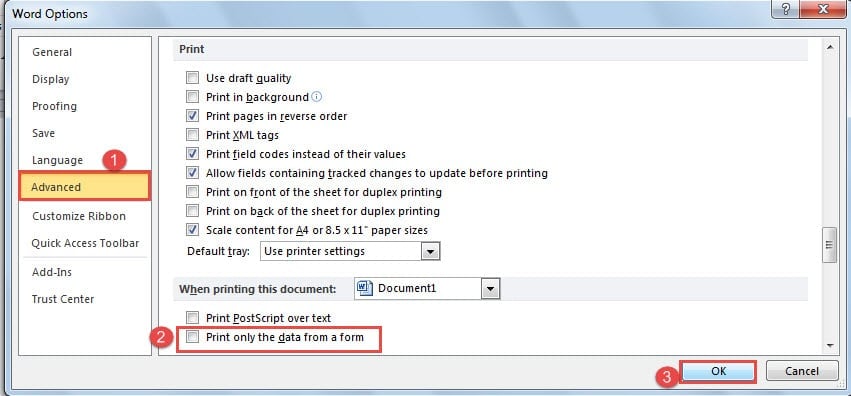
- След това този път щракнете върху „Разширени“.
- След това превъртете надолу до страницата „Печат“ и изчистете полето „Отпечатайте само данните от формуляр“.
- Накрая щракнете върху „OK“ както винаги.

Решение 4: Печатайте директно на принтера
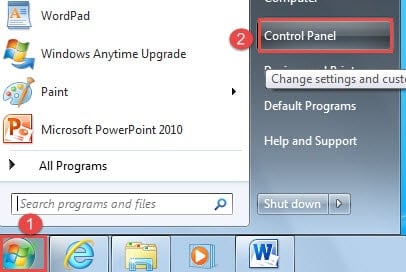
- Първи и преденost, щракнете върху „Starт".
- След това щракнете върху „Контролен панел“.

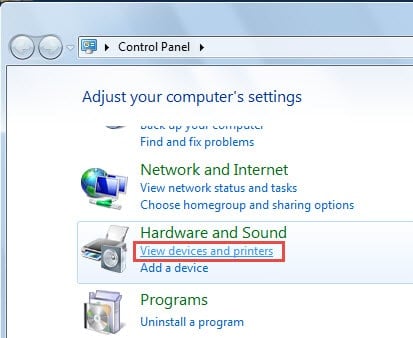
- След това щракнете върху „Преглед на устройства и принтери“ в групата „Хардуер и звук“.

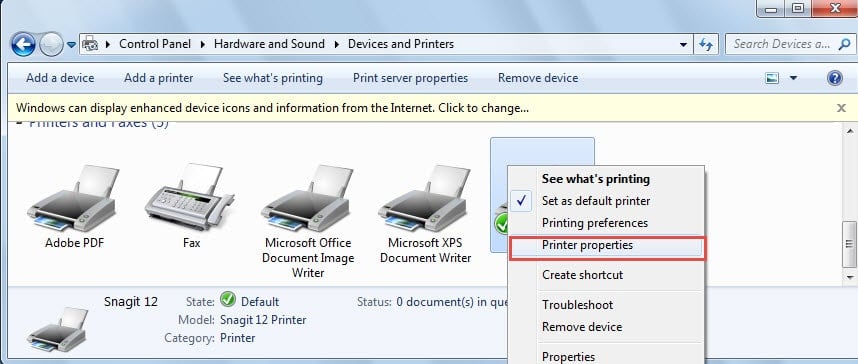
- Сега щракнете с десния бутон върху принтера, който използвате и изберете „Свойства на принтера“ от менюто със списъка.

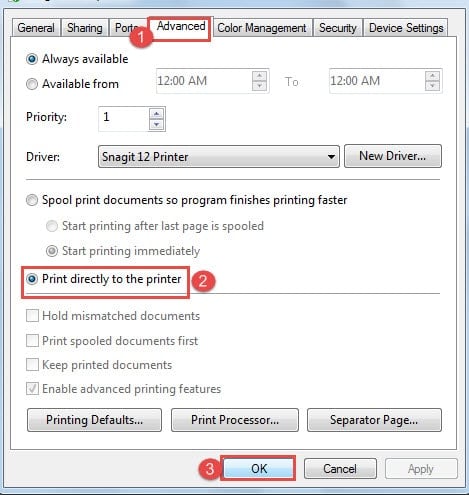
- В диалоговия прозорец за свойства първо щракнете върху раздела „Разширени“.
- По подразбиране е избрана „Напечатайте документите с макара, така че програмата да завърши печат по-бързо“. Трябва да поставите отметка в квадратчето „Печат директно на принтера“.
- Не на последно място, щракнете върху „OK“.

Решение 5: Изтрийте празни страници
Когато вмъквате прекъсвания на страници или раздели на секции, са възможни празни страници. Това означава, че ще имате отпечатани празни страници, което ще бъде загуба. Що се отнася до начините за справяне с това, можете да се обърнете към предишната ни статия: 6 начина за бързо премахване на нежелани празни страници във вашата дума
По-малко време за задържане при възстановяване на файлове, толкова по-добре
Ние съхраняваме само ценна информация на нашите цифрови устройства. Предполагам, че никой няма да запази нежелана поща във вашия компютър, нали? След това, след като тези файлове, да речем документи на Word, бъдат компрометирани, това може да бъде ужасно бедствие с данни. Така че имате нужда от ефективен инструмент за поправяне на повредения документ на Word така че да спестите всяка ценна минута.
Въведение на автора:
Вера Чен е експерт по възстановяване на данни в DataNumen, Inc., която е световен лидер в технологиите за възстановяване на данни, включително повредени данни за поправка на Excel и pdf ремонт на софтуерни продукти. За повече информация посетете WWW.datanumen.com