
За вас е лесно да сортирате данни в диапазон в работния лист. Освен това сега можете също да сортирате данни в колонна диаграма по двата ефективни метода, които са представени в тази статия.
Когато демонстрирате данни и информация в колонна диаграма, редът ще бъде същият като в работния лист. Изображението по-долу показва такава типична колонна диаграма, която има същия ред с оригиналния диапазон в работния лист.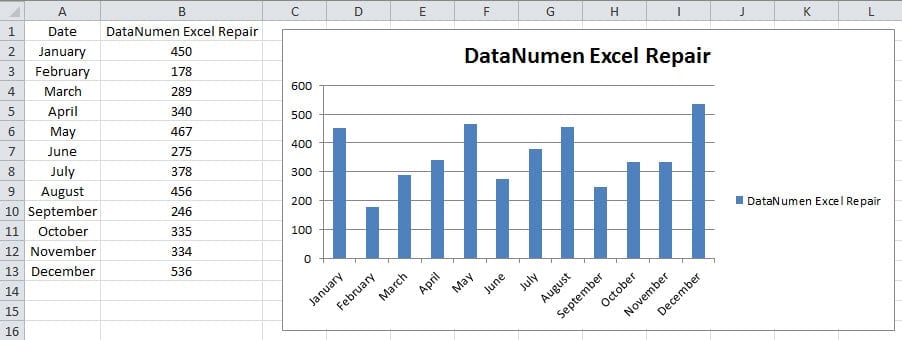
Когато трябва да промените реда или да сортирате колоните в диаграмата, може да откриете, че не можете да промените реда на тези колони в колонната диаграма ръчно. Но тук открихме два ефективни метода за решаване на този проблем. В следващите части ще представим два метода в детайли.
Метод 1: Сортиране в оригиналния работен лист
Когато сортирате в оригиналния работен лист, рангът в диапазона ще се промени. Но също така ще видите, че редът на колоните в диаграмата също ще се промени съответно. Това е така, защото данните и информацията в диаграмата се отнасят за оригиналната област. Когато тази област се промени, графиката със сигурност ще се промени в същото време. Сега следвайте стъпките по-долу и вижте как този метод влиза в сила в колонна диаграма.
- Изберете оригиналния диапазон в работния лист.
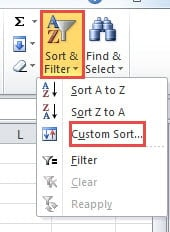
- И след това щракнете върху бутона „Сортиране и филтриране“ в лентата с инструменти.
- След това изберете опцията „Персонализирано сортиране“ в падащото меню. Така в работния лист ще се появи прозорецът „Сортиране“.

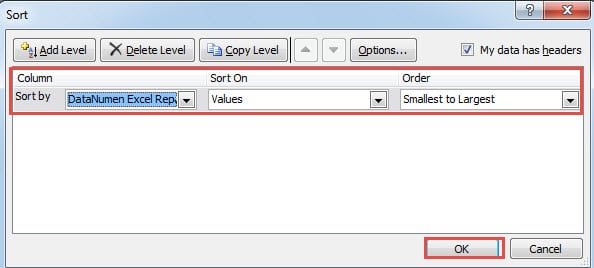
- В прозореца „Сортиране“ задайте нужните критерии. Тук ще сортираме втората колона по нейните стойности. Освен това редът на сортиране е „от най-малкото към най-голямото“. Можете също да зададете критериите според вашите действителни нужди и действителния работен лист.
- След това щракнете върху бутона „OK“ в прозореца „Сортиране“.

Когато щракнете върху „OK“, ще видите реда в диапазона да се променя. От друга страна, ще забележите също, че редът на колоните в диаграмата също се променя в същото време. Можете да се обърнете към изображението по-долу и да видите резултата.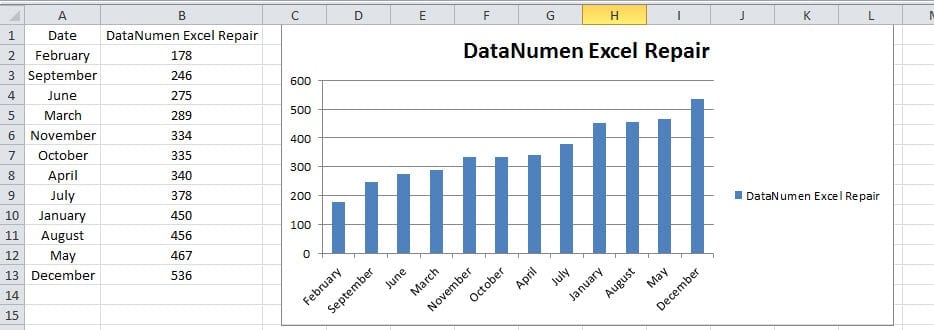
По този начин, когато трябва да сортирате в диаграмата, можете първо да сортирате в оригиналния работен лист.
Метод 2: Сортиране в обобщена диаграма
С изключение на горните методи, тук можете да използвате и този метод. Като създадете осева диаграма във вашия работен лист, можете да сортирате директно в диаграмата. И всички функции на диаграмата в осевата диаграма са същите като функциите на диаграмата на обикновена диаграма.
- Изберете елемента от менюто tarвземете обхват в работния лист.
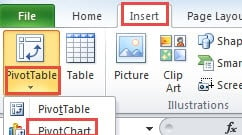
- И след това щракнете върху раздела „Вмъкване“ в лентата.
- След това щракнете върху малкия бутон със стрелка под бутона „PivotTable“.
- След това ще видите падащо меню само с две опции. В тази стъпка трябва да изберете втората опция „PivotChart“.

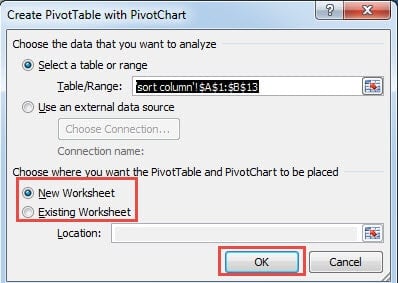
- И тогава ще видите изскачащия прозорец „Създаване на обобщена таблица с обобщена диаграма“ в работния лист. Тъй като сме избрали областта в стъпка 1, тук не е необходимо да избирате диапазона отново. Разбира се, ако пропуснете стъпка 1, тук можете също да въведете препратката към диапазона в текстовото поле. Освен това можете също да използвате мишката, за да изберете диапазона директно.
- Сега трябва да решите къде искате да поставите обобщената диаграма. Можете или да го поставите в нов работен лист, или можете да поставите в съществуващия работен лист. Тук избираме първата опция „Нов работен лист“. От друга страна, ако трябва да поставите в съществуващ работен лист, трябва също да въведете местоположението в съответното текстово поле. И можете да използвате мишката, за да изберете точното местоположение.

- Когато приключите с настройката на обобщената диаграма, можете да щракнете върху бутона „OK“ в прозореца. По този начин сте създали нова обобщена диаграма в текущия файл на Excel.
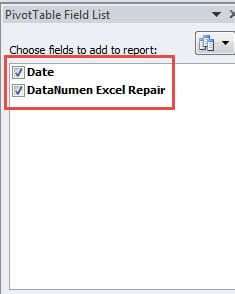
- В „Списък с полета на обобщена таблица“ изберете полето, което трябва да покажете в диаграмата. В този пример ще покажем двете полета в диаграмата, като по този начин проверяваме двете опции.

- Сега щракнете върху осевата диаграма в работния лист. В същото време ще видите раздела „Инструменти за обобщена диаграма“ в лентата.
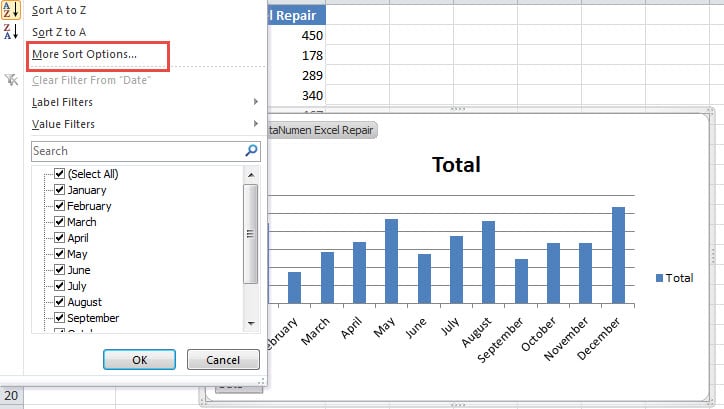
- След това щракнете върху бутона за полето в диаграмата в долната лява част.
- В новия изскачащ списък изберете опцията „Още опции за сортиране“.

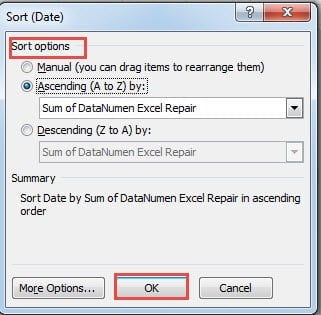
- След това ще видите изскачащ нов прозорец „Сортиране“. В този прозорец можете да зададете опциите според вашите действителни нужди. Тук в този пример ще изберем опцията „Възходящо“. И на tarколоната get е „Сума от DataNumen Excel Repair".

- След това щракнете върху бутона „OK“ в долната част, за да завършите настройката. Така резултатът от сортирането ще се появи в диаграмата. Освен това ще откриете, че в оригиналния работен лист диапазонът вече е променен съответно.

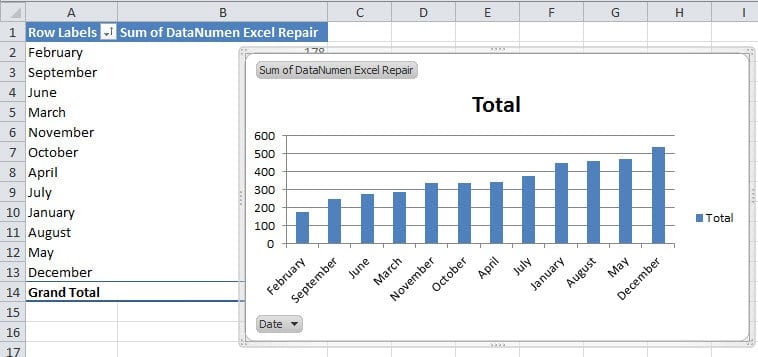
Този резултат е същият като сортирането директно в работния лист. И двата метода са много полезни. И в действителния си работен лист можете да изберете most подходящ.
Сравнение на горните два метода
Сега, когато и двата метода имат същия ефект, ви е трудно да изберете кои методи можете да използвате. Тук можете да се обърнете към таблицата по-долу. Всички предимства и недостатъци, за които се сещаме, са изброени в таблицата по-долу.
|
сравнение |
Сортирайте в оригиналния работен лист |
Сортиране в обобщена диаграма |
|
Предимства |
1. Този метод има по-малко стъпки от втория метод. Следователно ще откриете, че е лесен за използване. И този метод е подходящ за всички потребители.
2. Не е необходимо да добавяте допълнителна диаграма. Обикновената диаграма е достатъчно добра за сортиране. |
1. В обобщена диаграма можете да изпълнявате повече други задачи чрез уникалните функции. И тези функции не могат да бъдат намерени в обикновен работен лист или обикновен работен лист.
2. Всички функции на диаграма могат да се използват и в тази осева диаграма. Следователно не е нужно да се притеснявате за определени манипулации в диаграма. |
|
Недостатъци |
1. Не можете директно да променяте в самата обща диаграма.
2. В сравнение с осевата диаграма, в обикновената диаграма има по-малко функции. |
1. Този метод съдържа повече стъпки от първия метод.
2. Трябва да създадете допълнителна обобщена диаграма във файла. И това ще добави паметта във файла. |
Сега трябва да имате цялостно разбиране за двата различни метода. Ако искате да използвате по-лесни манипулации, можете да използвате първите методи. Ако трябва да промените диаграмата и да използвате повече функции, можете да използвате втория метод. Изборът изцяло зависи от вашите действителни нужди. Методът, който може да ви помогне да завършите задачите лесно и бързо, ако е най-добрият избор за вас.
Причината за повредата на Excel е откриваема
Корупцията в Excel със сигурност ще съдържа някои дълбоки причини. И милостиняost цялата причина за повредата на Excel е откриваема с днешната технология. В момента, в който се срещнете с корупция в Excel, трябва да намерите причината. По този начин можете да използвате правилния метод за поправка на Excel. Когато разберете причината, ще ви бъде много по-лесно да намерите most подходящи решения.
Но ако не знаете нищо за възстановяването на Excel, не се опитвайте сами да поправяте Excel файлове. Неправилното поведение ще причини трайна повреда на ценните ви файлове. Най-добрият избор е да се обърнете за помощ към професионалисти. Освен това можете да използвате инструмент на трета страна, за да поправете повредата на Excel xlsx файл. Така вашите данни и информация ще бъдат в безопасност. Този инструмент ще бъде инсталиран на вашия собствен компютър. Освен това е лесен за работа. Вашите данни и информация няма да бъдат видени от никой друг, тъй като процесът на възстановяване протича изцяло във вашия собствен компютър.
Въведение на автора:
Ана Ма е експерт по възстановяване на данни в DataNumen, Inc., която е световен лидер в технологиите за възстановяване на данни, включително поправете щетите на Word docx и outlook софтуерни продукти за ремонт. За повече информация посетете WWW.datanumen.com