
В днешната статия планираме да говорим за идеята за промяна на реда на думите във вашия Word документ, заедно с 2 бързи начина.
Като цяло ще трябва да преразглеждаме нашия проект отново и отново, за да го направим перфектен. И в процеса на преразглеждане коригирането на реда на думите е една от необходимостта. Така че днешната ни тема трябва да бъде от голяма полза за много от вас.
Сега просто прочетете и разберете подробностите.
Метод 1: Обръщане на номериран списък
По-често ще трябва да се справяме с голям брой номерирани списъци във всички видове документи на Word, било то за сортиране на елементи във възходящ или низходящ ред. В тази статия обаче ще обсъдим как да обърнете номериран списък. Например по-долу е даден пример: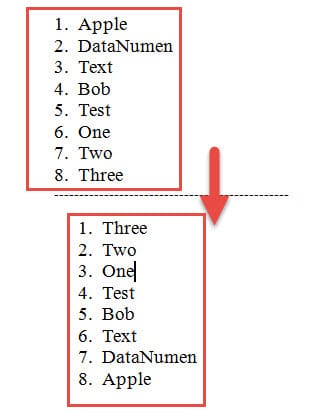
Ето конкретни стъпки:
- Първо, нека номерираме списъка с функцията за автоматично номериране в Word, ако все още няма номер.
- Второ, изберете целия списък.
- След това натиснете „Ctrl+ X“, за да изрежете списъка.
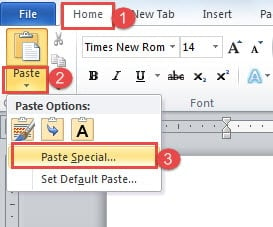
- След това се уверете, че разделът „Начало“ е показан. Щракнете върху триъгълника върху иконата „Поставяне“.
- И изберете да щракнете върху „Специално поставяне“ от падащия списък.

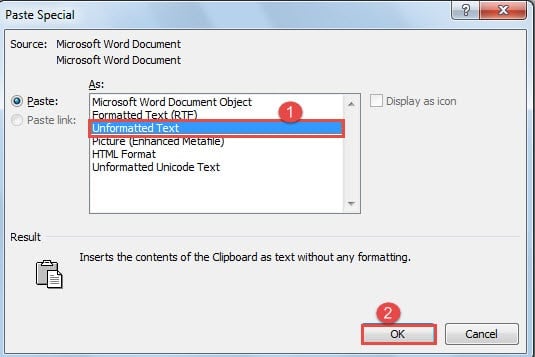
- Сега в диалоговия прозорец „Специално поставяне“ изберете опцията „Неформатиран текст“.
- След това щракнете върху „OK“.

- В документа ще получите номериран списък с неформатирани елементи.
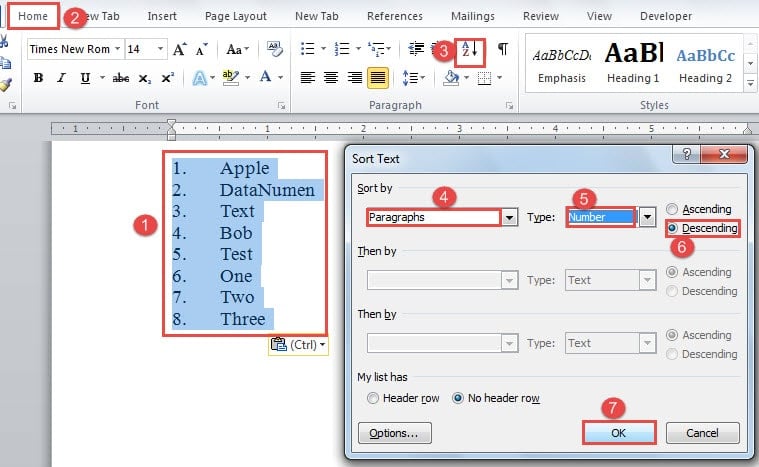
- След това изберете елементи заедно с числата пред тях.
- Кликнете върху раздела „Начало“.
- След това щракнете върху опцията „Сортиране“ в групата „Абзац“.
- След това в отворения диалогов прозорец „Сортиране на текст“ изберете „Абзац“ за „Сортиране по“.
- И изберете „Номер“ за „Тип“.
- Що се отнася до реда на сортиране, изберете „Низходящ“.
- И не забравяйте да щракнете върху „OK“.


- Сега поставете курсора преди първото число, което в този случай е „8“.
- След това натиснете „Alt“ и задръжте, за да изберете всички числа вертикално.

- И натиснете „Изтриване“, за да се отървете от тях.
- И накрая, можете автоматично да номерирате списъка, като ги изберете и щракнете върху „Номериране“ в групата „Параграф“ в раздела „Начало“.
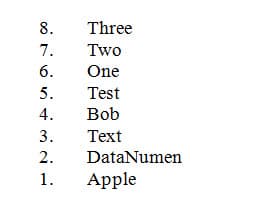
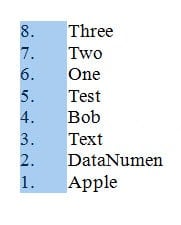
По същия начин, ако имате списък с водещи символи за обръщане, просто изберете списъка и щракнете върху „Номериране“, за да го преобразувате в номериран списък, след което следвайте инструкциите по-горе.
Метод 2: Промяна на последователността от думи
В метод 1 ви представихме начина за промяна на реда на думите вертикално чрез обръщане на номериран списък. След това в метод 2 ще ви покажем как да промените последователността от думи по хоризонтален начин.
Например по-долу е какво искаме да постигнем: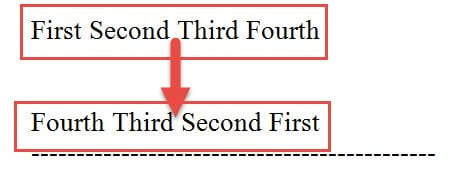
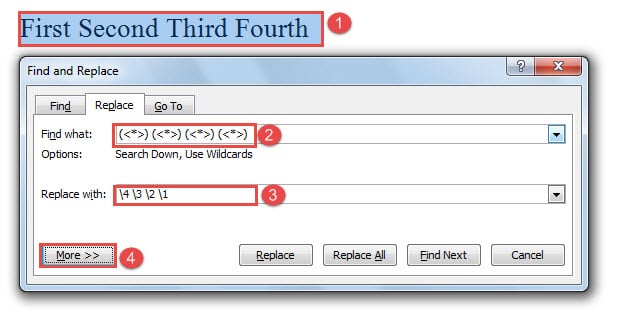
- Първи и преденost, изберете текста, който трябва да коригирате реда на думите.
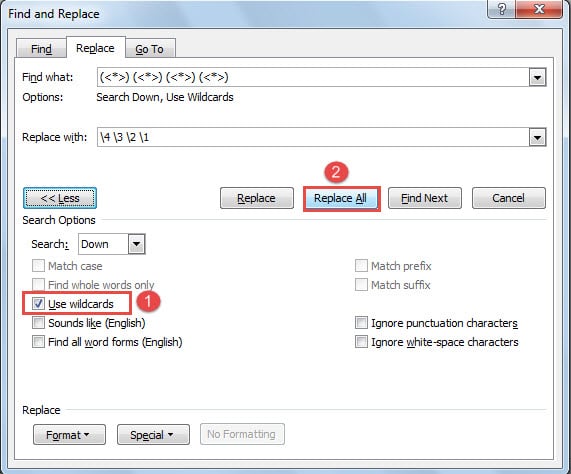
- След това натиснете „Ctrl + H“, за да отворите диалоговия прозорец „Намиране и замяна“.
- В текстовото поле „Намерете какво“ въведете „(<*>)“ 4 пъти, тъй като избираме 4 думи. И се уверете, че има интервал между всеки 2 „(<*>)“.
- В текстовото поле „Замени с“ въведете числа, указващи нова последователност от думи, с „\“, за да разделите всеки 2 числа, като например „\4 \3 \2 \1“. Не забравяйте да оставите интервал между числото и „\“.
- След това щракнете върху „Още“, за да имате повече налични опции.

- След това поставете отметка в квадратчето „Използване на заместващи символи“.
- Накрая щракнете върху „Замяна на всички“.

Увеличете бдителността си
Никой човек не е идеален. Същото е и с компютърния софтуер. За щастие, когато една програма е на ръба на срив, винаги можете да откриете намек за необичайни признаци, като забавяне на времето за изпълнение. Тогава е време да бъдете предпазливи и незабавно да се уверите в сигурността на вашите файлове. И ако ги повредите, трябва да използвате a Инструмент за възстановяване на Word файл.
Въведение на автора:
Вера Чен е експерт по възстановяване на данни в DataNumen, Inc., която е световен лидер в технологиите за възстановяване на данни, включително Инструмент за отстраняване на проблеми в Excel и pdf ремонт на софтуерни продукти. За повече информация посетете WWW.datanumen.com