
在您的Excel工作表中,您將格式化滿足某些條件的單元格。 當您需要選擇單元格時,您將花費大量時間。 在這裡,我們將介紹兩種有效的方法供您查找和選擇這些單元格。
有時您需要選擇具有相同格式的單元格,然後完成一些任務。 例如,您需要更改格式或刪除這些單元格的格式。 但是,在米ost 在這種情況下,這些單元將被分隔在不同的位置。 因此,您會發現很難快速找到並選擇它們。
下圖顯示了這樣的示例。 您可以看到有幾個具有相同格式的單元格。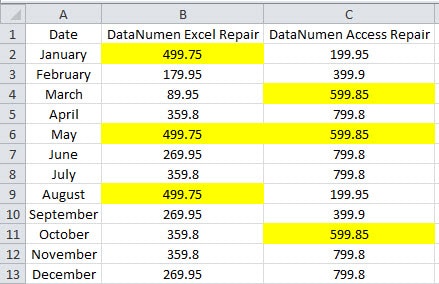
當您需要選擇它們時,您將需要按鍵盤上的“ Ctrl”按鈕,然後使用鼠標一個一個地選擇它們。 這確實非常耗時,尤其是當有數百甚至數千個 tar得到細胞。 要快速,輕鬆地解決此問題,可以使用以下兩種方法。
方法1:查找功能
在這一部分中,我們將介紹在Excel中使用查找功能的第一種方法。
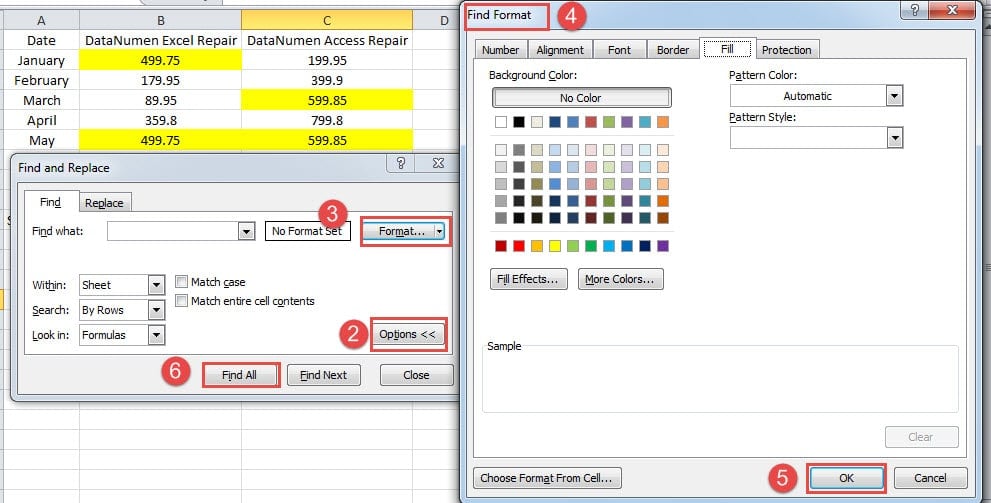
- 在工作表中,按鍵盤上的快捷鍵“ Ctrl + F”。 因此,將彈出“查找和替換”窗口。
- 然後在此窗口中,單擊“選項”按鈕。
- 之後,您將看到更多選項。 在這裡單擊窗口中的“格式”。
- 然後在“查找格式”窗口中,選擇需要查找的格式。
- 完成格式設置後,單擊“確定”。
- 現在,您將返回到“查找和替換”窗口。 在這裡單擊“查找全部”。

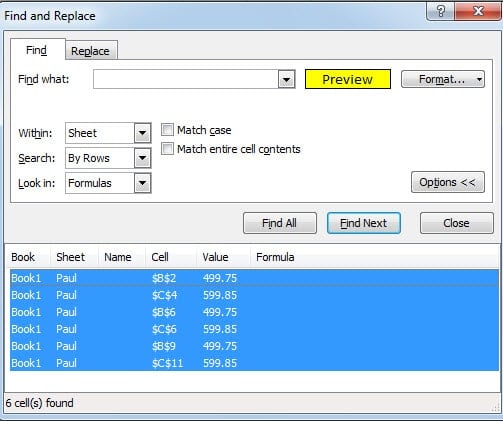
- 因此,您將在此窗口中看到所有結果。 為了同時選擇它們,您可以按鍵盤上的“ Ctrl + A”。 因此,將立即選擇所有單元格。

從上面的過程中,您可以看到使用此方法非常簡單。
方法2:Excel VBA
除上述方法外,您還可以在此處使用Excel VBA完成此任務。
- 按下鍵盤上的“ Alt + F11”按鈕以打開Visual Basic編輯器。
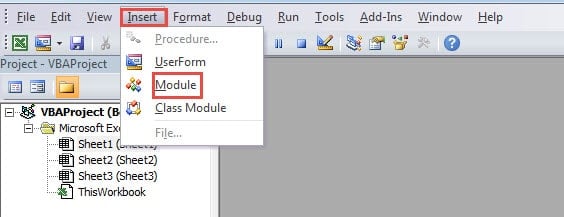
- 然後單擊工具欄中的“插入”按鈕。
- 之後,在下拉菜單中選擇選項“模塊”。 因此,您已經在可視化基本編輯器中插入了一個新模塊。

- 之後,將以下代碼複製到模塊中:
Sub SelectCellswithSameFormat()
  Dim objRange As Range, TargetCell As Range, i As Integer
  Set TargetCell = Range("B2")
    For Each objRange In ActiveSheet.UsedRange
      If objRange.Interior.Color = Range("B2").Interior.Color Then
        Set TargetCell = Union(TargetCell, objRange)
      End If
    Next objRange
  TargetCell.Select
End Sub
在這裡,我們將首先找到那些單元格,然後同時選擇它們。 您也可以根據實際工作表修改代碼。
- 然後按鍵盤上的“ F5”按鈕運行此宏。
- 之後,返回工作表並查看結果。

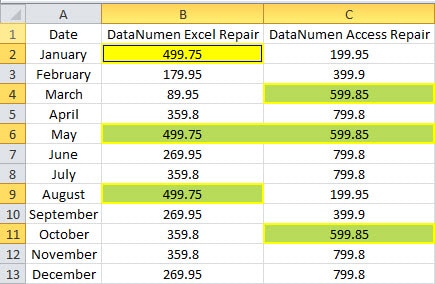
結果實際上與使用查找功能的結果相同。
兩種方法的比較
為了讓您更好地從這兩種方法中進行選擇,您可以在此處參考下表:
|
競品對比 |
查找功能 |
Excel VBA |
|
優點 |
1.此功能非常易於理解,每個用戶都可以在工作表中使用它。
2.通過使用此功能,您將不會遇到錯誤。 |
1.只需單擊一下即可立即獲得結果。
2.您也可以在其他文件中使用此宏。 您只需要更改某些元素。 |
|
缺點 |
1.每次需要查找和選擇具有相同格式的單元格時,都必須完成所有步驟。
2.與第二種方法相比,該方法將ost 你很多時間。 |
1.如果您不熟悉Excel VBA,則在修改代碼時會遇到錯誤。
2.當工作表更改時,您必須一次又一次地更改複雜代碼。 |
通過以上分析,您必須對這兩種方法有深刻的了解。 下次當您需要選擇相同格式的單元格時,您可以知道哪種方法是most 適合你。 選擇最佳方法可以節省大量時間。
此外,您還需要注意一點。 有時您將使用條件格式來格式化單元格。 但是,無法通過上述兩種方法選擇格式相同的那些單元格。 這是因為格式是通過條件格式生成的。 因此,在使用這兩種方法之前,需要首先弄清楚格式是否是條件格式的結果。
當Excel應用程序失敗時
當您發現Excel應用程序失敗時,請不要驚慌。 您需要盡快修復它。 在眾多方法中,最適合您的選擇是使用第三方工具。 你可以用它來 修復Excel xlsx數據損壞 並解決其他問題。 該工具可以確保您永遠不會丟失寶貴的數據和信息。
作者簡介:
Anna Ma是的數據恢復專家 DataNumen,Inc.是數據恢復技術的全球領導者,包括 修復Word doc文件 和Outlook修復軟件產品。 欲了解更多信息,請訪問 萬維網。datanumen.COM