
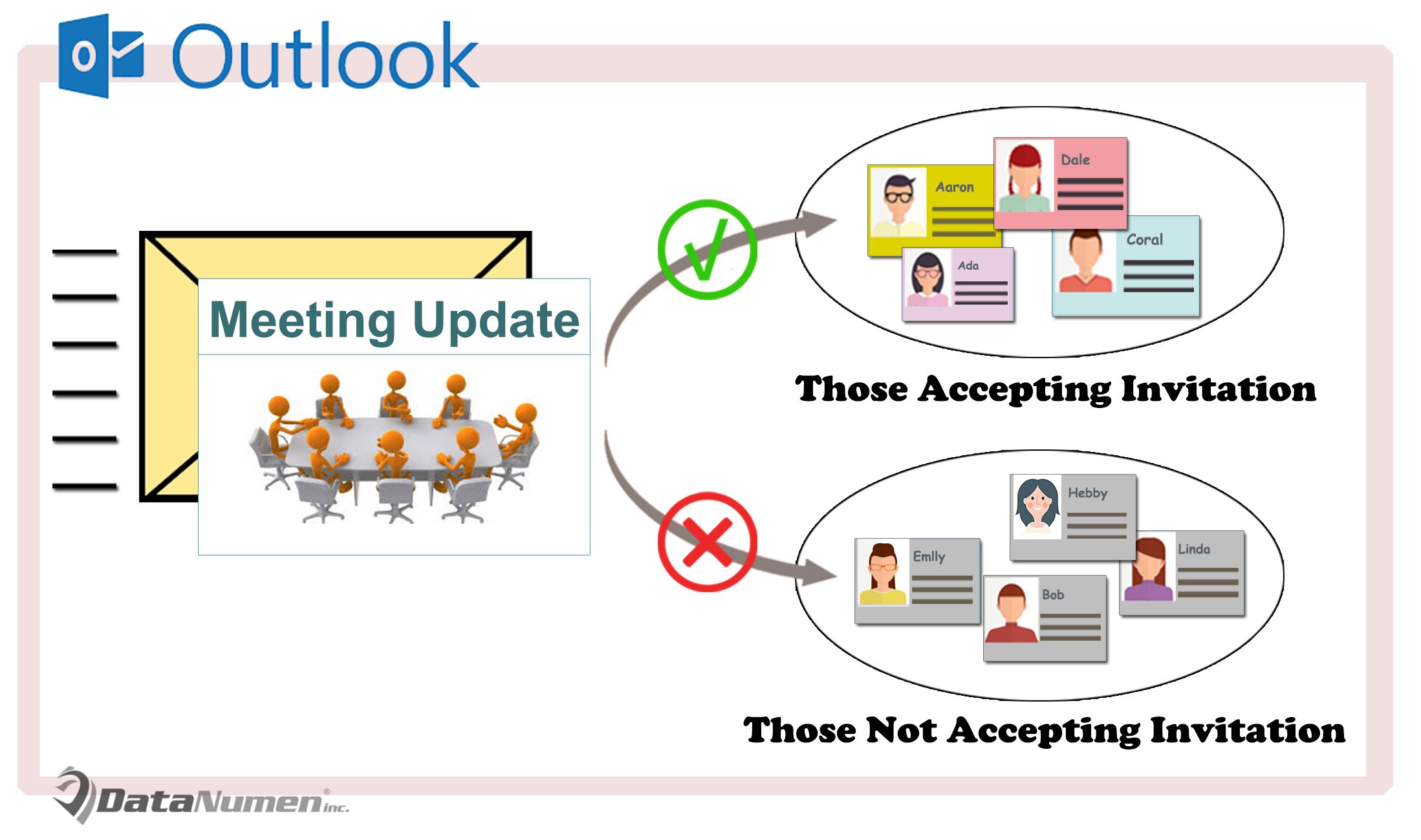
默認情況下,Outlook 將始終向所有與會者發送會議更新,無論他們的反應如何。 然而,米ost 有時,您想要的只是向接受此會議邀請的人員發送更新。 那麼這篇文章將幫助你實現這一點。
對會議進行任何修改後,當您打算保存會議時,Outlook 會要求您向所有與會者發送會議更新,無論他們是否接受或拒絕了此會議邀請。 不過,您通常可能希望向接受此邀請的人員發送會議更新。 因此,下面我們將指導您如何快速實現。
僅向接受邀請的人員發送會議更新
- 首先,star您的Outlook應用程序。
- 然後在 Outlook 主屏幕中,您應該按“Alt + F11”鍵。
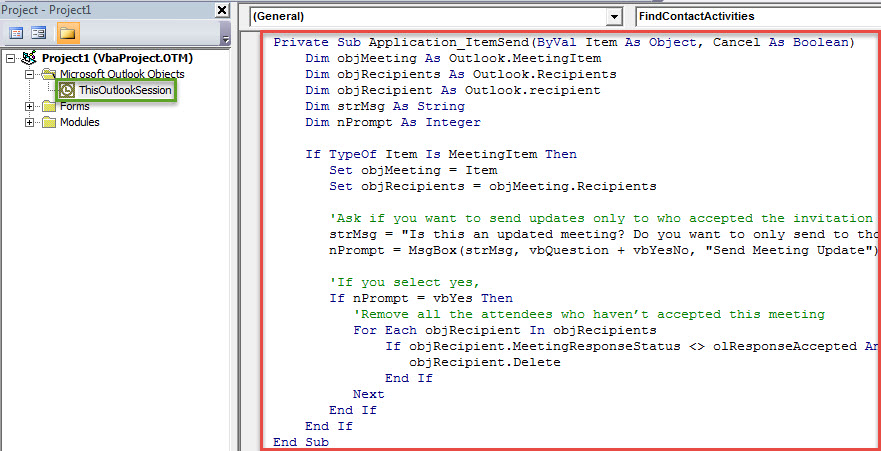
- 接下來,您將訪問 Outlook VBA 編輯器,您需要在其中找到並打開“ThisOutlookSession”項目。
- 之後,將以下 VBA 代碼複製到此項目窗口中。
Private Sub Application_ItemSend(ByVal Item As Object, Cancel As Boolean)
    Dim objMeeting As Outlook.MeetingItem
    Dim objRecipients As Outlook.Recipients
    Dim objRecipient As Outlook.recipient
    Dim strMsg As String
    Dim nPrompt As Integer

    If TypeOf Item Is MeetingItem Then
       Set objMeeting = Item
       Set objRecipients = objMeeting.Recipients

       'Ask if you want to send updates only to who accepted the invitation
       strMsg = "Is this an updated meeting? Do you want to only send to those who accepted this meeting invitation?"
       nPrompt = MsgBox(strMsg, vbQuestion + vbYesNo, "Send Meeting Update")

       'If you select yes,
       If nPrompt = vbYes Then
          'Remove all the attendees who haven’t accepted this meeting
          For Each objRecipient In objRecipients
              If objRecipient.MeetingResponseStatus <> olResponseAccepted And objRecipient.Type <> olResource Then
                 objRecipient.Delete
              End If
          Next
       End If
    End If
End Sub
- 稍後您應該簽署此 VBA 項目。
- 隨後,您可以修改 Outlook 宏設置以允許簽名的宏。
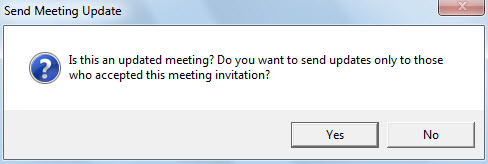
- 從現在起,每次發送會議邀請時,您都會收到類似以下屏幕截圖的消息:

- 當您選擇“是”時,Outlook 會自動刪除未接受此會議的人員,然後發送會議更新。
以最小化損壞取回您的 PST 數據
Outlook 很容易受到多種因素的影響,例如您不正確地退出 Outlook、點擊惡意鏈接或下載不安全的附件等。在這種情況下,您的 PST 數據很容易受到損害。 那個時候,找回數據就相當緊急了。 一般來說,如果您保留了最近的數據備份,那麼任務將非常容易。 但如果沒有,您別無選擇,只能利用外部工具來 恢復PST 數據。 DataNumen Outlook Repair 對您來說是一個不錯的選擇。 它可以最大限度地減少 PST 對 utm 的損壞ost.
作者簡介:
Shirley Zhang是的數據恢復專家 DataNumen,Inc.是數據恢復技術的全球領導者,包括 恢復mdf 和Outlook修復軟件產品。 欲了解更多信息,請訪問 萬維網。datanumen.COM