
您是否曾經想從打開或選定的電子郵件中提取附件信息列表? 您必須感到費時才能手動獲取它。 本文將向您介紹一種使用Outlook VBA實現此目標的快速方法。
由於某些原因,您可能需要從電子郵件中獲取附件信息列表,包括附件名稱,索引和大小等。也許是因為您需要進行報告或使用附件列表回復電子郵件。 不管您為什麼需要它,如果手動進行,即逐一檢查和復制,這將非常麻煩且容易出錯。 那麼,為什麼不訴諸VBA? 它可以幫助您獲取有關utm附件的各種信息。ost 舒適。 以下是詳細步驟和相應的VBA代碼。
從電子郵件中提取附件信息列表
- 首先,正常啟動Outlook。
- 然後按“ Alt + F11”快捷方式訪問VBA編輯器。
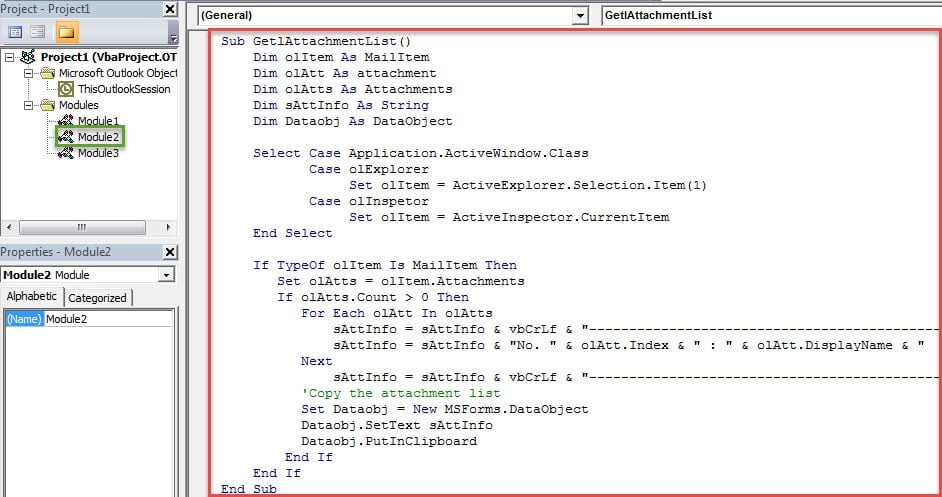
- 在隨後的窗口中,您應該打開一個未使用的模塊,或者通過選擇“插入”>“模塊”來插入一個新模塊。
- 接下來,您可以將以下VBA代碼複製並粘貼到新模塊中。
Sub GetlAttachmentList()
    Dim olItem As MailItem
    Dim olAtt As attachment
    Dim olAtts As Attachments
    Dim sAttInfo As String
    Dim Dataobj As DataObject

    Select Case Application.ActiveWindow.Class
           Case olExplorer
                Set olItem = ActiveExplorer.Selection.Item(1)
           Case olInspetor
                Set olItem = ActiveInspector.CurrentItem
    End Select

    If TypeOf olItem Is MailItem Then
       Set olAtts = olItem.Attachments
       If olAtts.Count > 0 Then
          For Each olAtt In olAtts
              sAttInfo = sAttInfo & vbCrLf & "------------------------------------------------------------" & vbCrLf
              sAttInfo = sAttInfo & "No. " & olAtt.Index & " : " & olAtt.DisplayName & " Size: " & olAtt.Size & ".KB"
          Next
          sAttInfo = sAttInfo & vbCrLf & "------------------------------------------------------------"
          'Copy the attachment list
          Set Dataobj = New MSForms.DataObject
          Dataobj.SetText sAttInfo
          Dataobj.PutInClipboard
       End If
    End If
End Sub
- 之後,您可以關閉當前窗口,然後將新項目添加到快速訪問工具欄。
- 首先,轉到“文件”>“選項”。
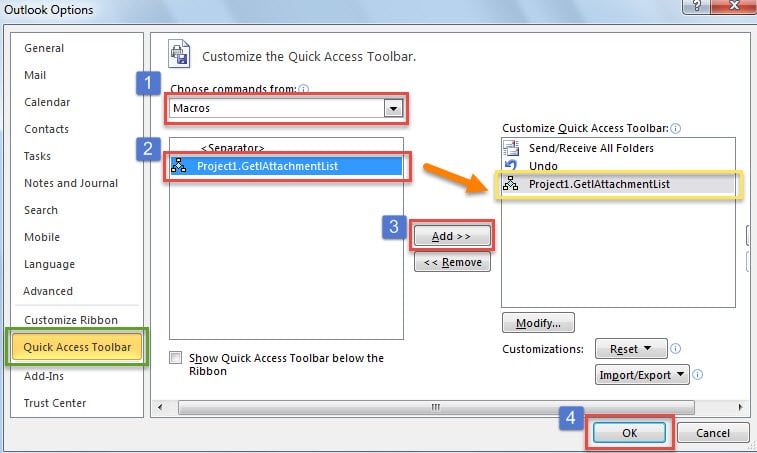
- 隨後,在“ Outlook選項”窗口中,切換到“快速訪問工具欄”選項卡。
- 然後按照下面的屏幕快照中所示的步驟添加新的宏。

- 返回Outlook主窗口後,可以嘗試一下。
- 首先,選擇一封電子郵件,然後單擊快速訪問工具欄中的宏按鈕。
- 然後,此電子郵件中的附件列表將放入剪貼板。
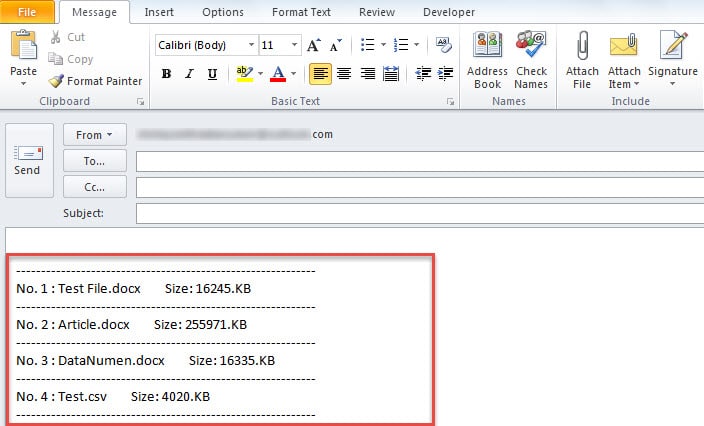
- 現在,您可以打開新電子郵件或任何空白文檔,然後按“ Ctrl + V”。 然後,您將看到列表,如以下屏幕截圖所示:

遇到Outlook問題時永不延遲
無可否認,Outlook具有最大的缺點-經常發生錯誤,例如 Outlook電子郵件錯誤,Outlook崩潰,死機或無響應等。 因此,多個用戶一定遭受了很多困擾。 實際上,您可以先使用收件箱修復工具進行嘗試。 如果失敗,則可能需要使用功能更強大的工具,例如 DataNumen Outlook Repair.
作者簡介:
Shirley Zhang是的數據恢復專家 DataNumen,Inc.是數據恢復技術的全球領導者,包括 修復損壞 SQL Server mdf數據庫 和Outlook修復軟件產品。 欲了解更多信息,請訪問 萬維網。datanumen.COM