
如果要獲取有關每個Outlook文件夾中項目計數的報告,則可以使用本文介紹的方法。 它將快速進行計數並將結果導出到Excel文件中。
在我上一篇文章中-“如何通過Outlook VBA快速獲取文件夾及其所有子文件夾中的項目總數”,您可以學習使用VBA來獲取文件夾中項目數的方法。 但是,通過這種方式,如果要計算所有文件夾中的項目,則必須選擇每個文件夾並逐個運行宏。 這有點乏味。 因此,我們將教給您另一種方法,該方法會將計數導出到Excel文件。
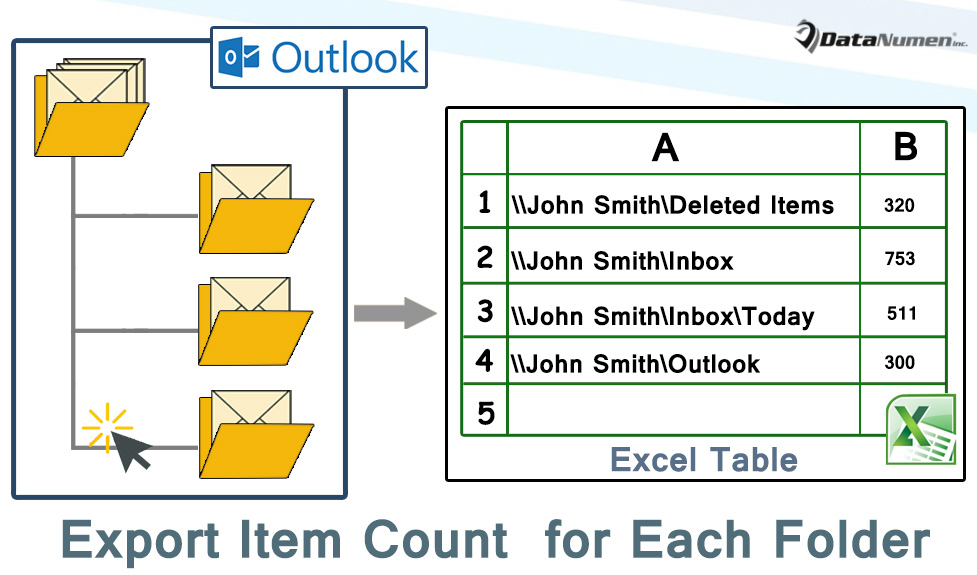
將每個Outlook文件夾中的項目總數導出到Excel
- 首先,啟動Outlook程序。
- 然後在Outlook主窗口中按“ Alt + F11”鍵按鈕。
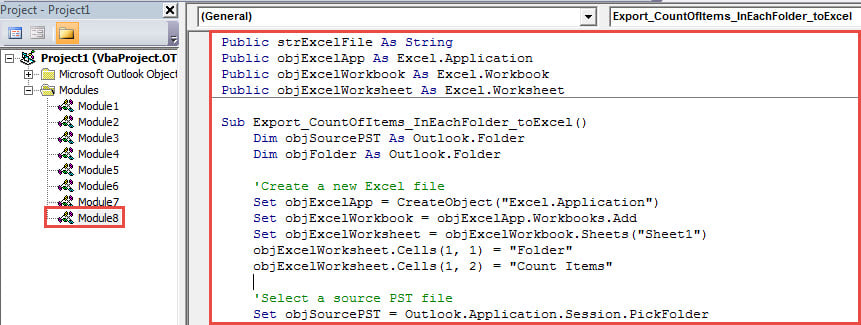
- 接下來,您將進入“ Microsoft Visual Basic for Applications”窗口,在其中您需要打開一個未使用的模塊。
- 隨後,將以下VBA代碼複製並粘貼到該模塊中。
Public strExcelFile As String
Public objExcelApp As Excel.Application
Public objExcelWorkbook As Excel.Workbook
Public objExcelWorksheet As Excel.Worksheet

Sub Export_CountOfItems_InEachFolder_toExcel()
    Dim objSourcePST As Outlook.Folder
    Dim objFolder As Outlook.Folder

    'Create a new Excel file
    Set objExcelApp = CreateObject("Excel.Application")
    Set objExcelWorkbook = objExcelApp.Workbooks.Add
    Set objExcelWorksheet = objExcelWorkbook.Sheets("Sheet1")
    objExcelWorksheet.Cells(1, 1) = "Folder"
    objExcelWorksheet.Cells(1, 2) = "Count Items"

    'Select a source PST file
    Set objSourcePST = Outlook.Application.Session.PickFolder

    For Each objFolder In objSourcePST.folders
        Call ProcessFolders(objFolder)
    Next

    'Fit the columns from A to B
    objExcelWorksheet.Columns("A:B").AutoFit

    strExcelFile = "E:\Outlook\" & objSourcePST.Name & " Folder Items Count (" & Format(Now, "yyyy-mm-dd hh-mm-ss") & ").xlsx"
    objExcelWorkbook.Close True, strExcelFile

    MsgBox "Complete!", vbExclamation
End Sub

Sub ProcessFolders(ByVal objCurrentFolder As Outlook.Folder)
    Dim objItem As Object
    Dim lCurrentFolderItemCount As Long
    Dim nLastRow As Integer

    lCurrentFolderItemCount = objCurrentFolder.Items.Count

    nLastRow = objExcelWorksheet.Range("A" & objExcelWorksheet.Rows.Count).End(xlUp).Row + 1

    'Add the values into the columns
    objExcelWorksheet.Range("A" & nLastRow) = objCurrentFolder.FolderPath
    objExcelWorksheet.Range("B" & nLastRow) = lCurrentFolderItemCount

    If objCurrentFolder.folders.Count > 0 Then
       For Each objSubfolder In objCurrentFolder.folders
           Call ProcessFolders(objSubfolder)
       Next
    End If
End Sub
- 之後,您需要將Outlook宏安全級別更改為低。
- 然後,您可以返回到新添加的宏,然後按F5鍵按鈕運行該宏。
- 接下來,您需要選擇一個源PST文件,然後單擊“確定”。
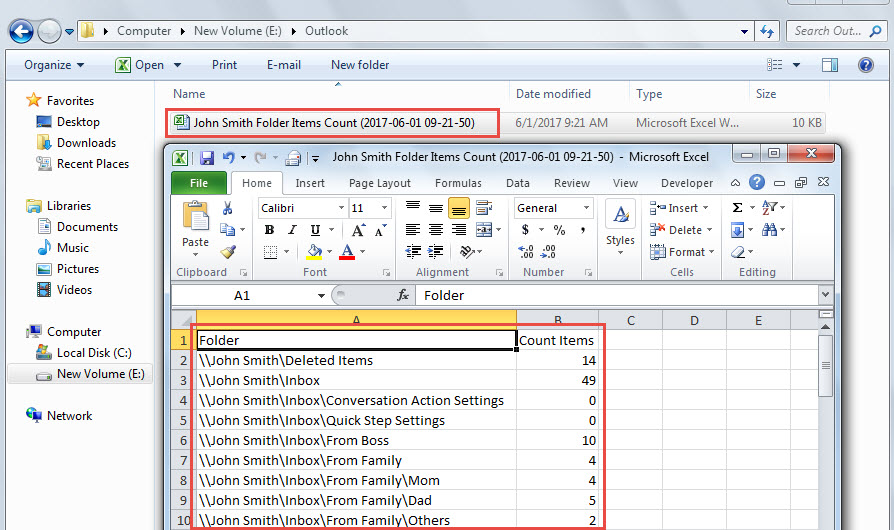
- 宏完成後,您可以轉到預定義的本地文件夾以找到新的Excel文件,該文件類似於以下屏幕截圖:

解決煩人的PST錯誤
也許您在使用Outlook時遇到了各種問題。 要解決小問題,您可以簡單地訴諸 收件箱維修工具。 但是,如果問題非常嚴重,以至於超出了內置工具無法解決的範圍,則必須使用功能更強大的工具,例如 DataNumen Outlook Repair.
作者簡介:
Shirley Zhang是的數據恢復專家 DataNumen,Inc.是數據恢復技術的全球領導者,包括 mdf維修 和Outlook修復軟件產品。 欲了解更多信息,請訪問 萬維網。datanumen.COM