
如果Outlook任務包含許多附件,通常要將它們解壓縮並將其保存到本地文件夾中,則必須手動將其一一保存。 但是,在本文中,我們將介紹一種一次性批量保存所有附件的方法。
有時,您可能會收到其他人分配的任務。 並且此任務可能在其體內包含幾個重要的附件。 面對這樣的任務,您可能需要提取這些附件並將其保存到Windows文件夾中。 但是,與電子郵件不同,默認情況下您不能成批保存它們。 Outlook僅允許您一個一個地保存。 顯然,如果附件過多,將太繁瑣。 因此,在這裡,我們將介紹一種讓您批量完成此任務的方法。
將任務中的所有附件批量保存到Windows文件夾
- 首先,啟動Outlook應用程序。
- 然後,參考“如何在Outlook中運行VBA代碼“。
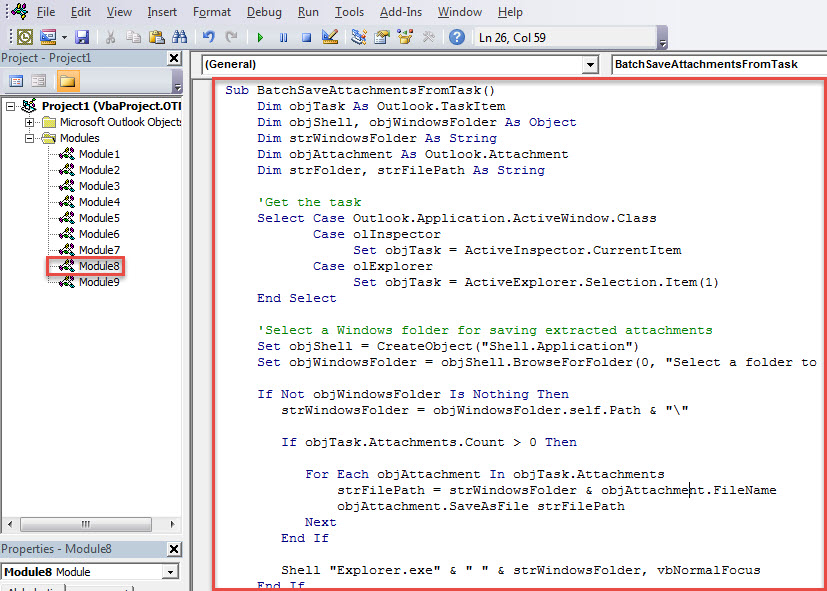
- 接下來,將以下代碼複製到未使用的模塊中。
Sub BatchSaveAttachmentsFromTask()
    Dim objTask As Outlook.TaskItem
    Dim objShell, objWindowsFolder As Object
    Dim strWindowsFolder As String
    Dim objAttachment As Outlook.Attachment
    Dim strFolder, strFilePath As String

    'Get the task
    Select Case Outlook.Application.ActiveWindow.Class
           Case olInspector
                Set objTask = ActiveInspector.CurrentItem
           Case olExplorer
                Set objTask = ActiveExplorer.Selection.Item(1)
    End Select

    'Select a Windows folder for saving extracted attachments
    Set objShell = CreateObject("Shell.Application")
    Set objWindowsFolder = objShell.BrowseForFolder(0, "Select a folder to save Tasks' attachments:", 0, "")

    If Not objWindowsFolder Is Nothing Then
       strWindowsFolder = objWindowsFolder.self.Path & "\"

       If objTask.Attachments.Count > 0 Then

          For Each objAttachment In objTask.Attachments
              strFilePath = strWindowsFolder & objAttachment.FileName
              objAttachment.SaveAsFile strFilePath
          Next
       End If

       Shell "Explorer.exe" & " " & strWindowsFolder, vbNormalFocus
    End If
End Sub
- 隨後,退出VBA編輯器。
- 之後,將此宏添加到快速訪問工具欄或功能區。
- 最終,您可以嘗試一下。
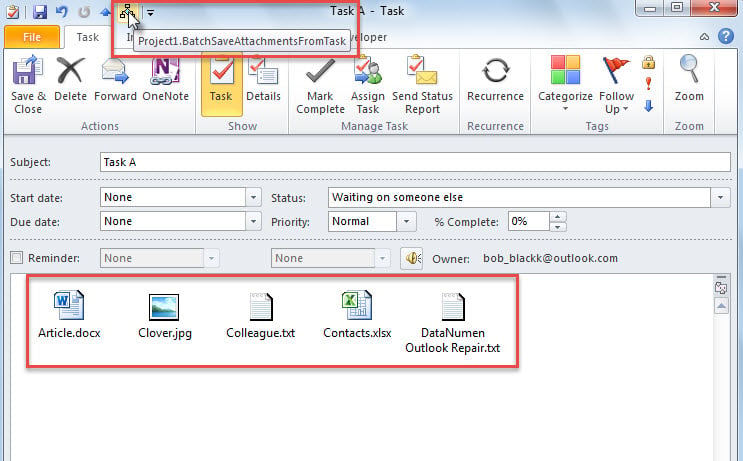
- 首先,選擇或打開一個任務。
- 然後,單擊新添加的宏按鈕。

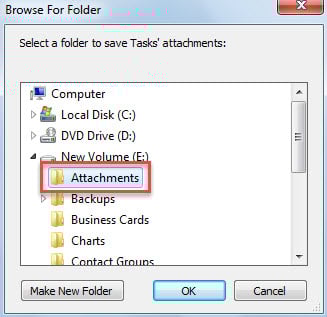
- 在彈出的對話框中,根據需要選擇Windows文件夾。
- 然後,單擊“確定”。

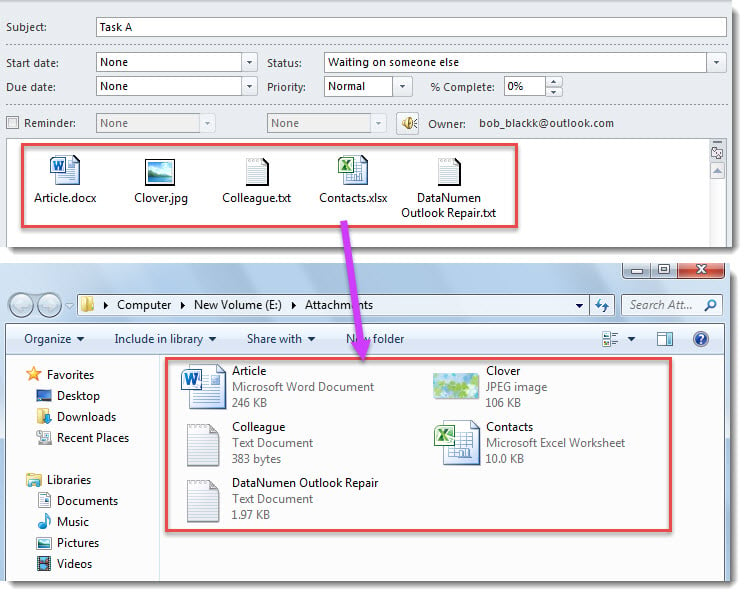
- 一次將顯示Windows文件夾,您可以在其中找到提取的附件。

應對令人不安的Outlook問題
眾所周知,Outlook PST文件容易出現各種錯誤和損壞。 例如,如果您經常不正確地關閉Outlook或下載任何惡意文件,則有一天可能無法訪問Outlook PST文件。 那時,即使收件箱修復工具也無法幫助您。 您可以訴諸的是更有經驗和值得信賴的 PST修復 像 DataNumen Outlook Repair。 它可以快速從PST文件提取最大的Outlook數據。
作者簡介:
Shirley Zhang是的數據恢復專家 DataNumen,Inc.是數據恢復技術的全球領導者,包括 固定 SQL Server 和Outlook修復軟件產品。 欲了解更多信息,請訪問 萬維網。datanumen.COM