
当您发现您的硬盘在 Windows 磁盘管理窗口中显示为动态磁盘并处于“无效”状态时,您也将无法访问磁盘数据。 在这种情况下,您可以使用 5 种有效的解决方案来摆脱这个问题。
一般情况下,当您在 Windows 中遇到任何磁盘错误时,您可以进入“磁盘管理”来查看相关的磁盘信息。 无效的动态磁盘问题是其中之一ost 您可以在“磁盘管理”窗口中看到的常见问题。
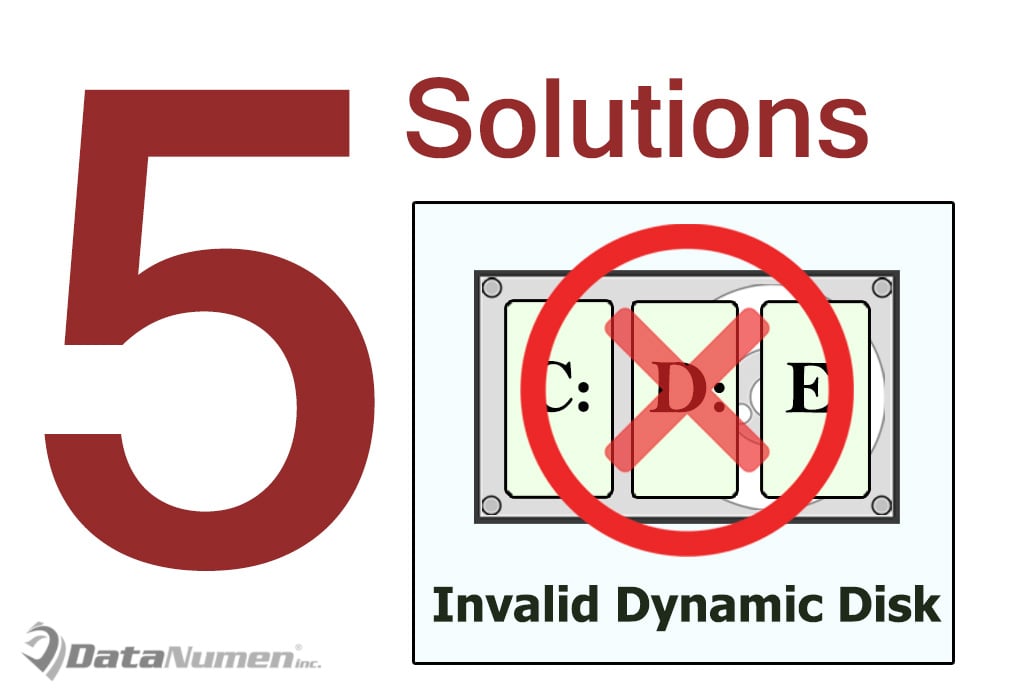
如今,米ost 计算机配置为基本磁盘,使用分区表管理分区。 这种磁盘兼容各种系统和平台。 但是,动态磁盘的使用范围很窄,兼容性也很差。 因此,它往往会出现各种问题,包括动态磁盘失效。 针对这个问题,我们在这里为大家揭秘5个对应的解决方案。
1. 升级您的 PC Windows 版本
如果您的 Windows 操作系统不支持动态磁盘,它肯定会失效。 例如,动态磁盘不能在所有 Windows 家庭版上使用。 因此,您需要将当前的 Windows 操作系统升级到更高级的版本,例如专业版。 然后你就可以使用动态磁盘了。
2.数据恢复后在磁盘管理中将磁盘转换为基本
如上所述,许多系统都支持基本磁盘。 因此,米ost 有效的方法是将磁盘转换为基本磁盘。 但是,这样一来,您将丢失磁盘数据。 因此,您应该首先执行数据恢复,例如 太平洋标准时间恢复. 然后将动态磁盘转换为基本磁盘。 您可以在磁盘管理中执行此操作。
- 首先,在“S”中搜索“compmgmt.msc”tart 菜单”。
- 然后按“Enter”访问磁盘管理。
- 接下来找到并右键单击无效的动态磁盘。
- 之后,从右键单击菜单中选择“转换为基本磁盘”。
3.通过命令重新激活无效磁盘
此外,您可以尝试通过 Diskpart 命令重新激活无效磁盘。 采取以下步骤:
- 在“S”的搜索栏中输入“cmd”tart 菜单”。
- 然后以管理员身份运行“cmd”。
- 接下来在弹出的命令提示符窗口中,键入“diskpart”并按“Enter”。
- 之后,键入“list disk”并单击“Enter”键按钮。
- 稍后,清除无效磁盘的数量。
- 随后,键入“选择磁盘”,然后按“输入”。
- 最后键入“online”并再次点击“Enter”。
4.将动态磁盘信息导入另一台计算机
另外,也有可能是Windows系统注册表中没有记录动态磁盘的一些信息。 因此,Windows 无法正常识别和访问磁盘。 在这种情况下,您可以将动态磁盘信息导入另一台计算机。 但是这项工作有点复杂,所以你最好还是找专业人士。
5.通过第三方工具修复无效的动态磁盘
此外,您可以求助于第三方工具。 如今,数据无处不在。 相应地,数据恢复行业也在不断发展。 因此,当今市场上肯定有很多磁盘修复和数据恢复软件。 您可以简单地选择一个有信誉和有经验的人来尝试一下。
作者简介:
Shirley Zhang 是一位数据恢复专家 DataNumen, Inc.,它是数据恢复技术领域的世界领先者,包括 sql损坏 和 outlook 修复软件产品。 欲了解更多信息,请访问 datanumen.com