
本文将主要介绍如何在Word文档中插入一张可以自动更新的图片。
在 Word 文档中插入图片一直是用户使他们的文件具有吸引力的常用技巧。 但是,当您修改图片时,插入到Word文件中的图片无法相应更新。 因此,您可能必须删除原始图像并将新图像重新插入到您的 Word 文件中。 这绝对不是一种令人愉快的工作方式。 因此,我们将为您提供将图片插入 Word 文档并使其自动更新的有效方法。
以常规方式插入图片
首先,让我们看看在Word文件中插入图片的常用方法。
方法一:使用“插入”选项卡
- 首先,将光标放在图片所在的位置。
- 然后单击“插入”选项卡。
- 接下来,单击“插图”组中的“图片”。
- 现在在“插入图片”窗口中选择一张图片。
- 单击“插入”按钮完成作业。
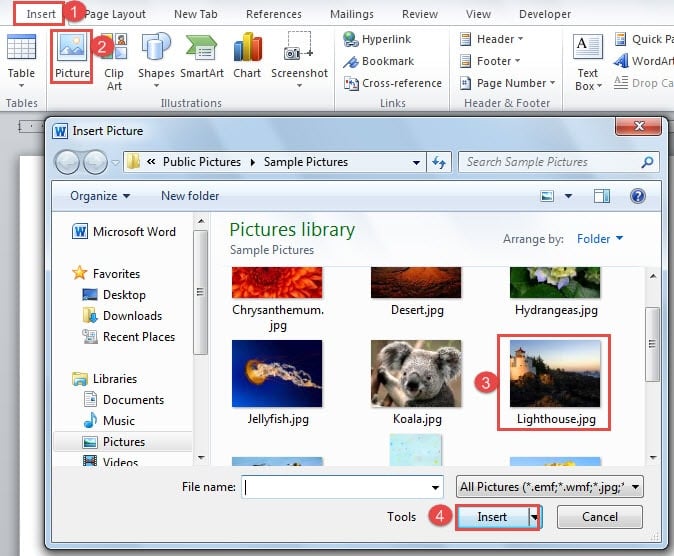
方法二:粘贴图片
- 首先找到您需要的图片。
- 然后右键单击它。
- 选择“复制”。

- 接下来右键单击您的 Word 文档。
- 选择“粘贴(P)”选项。

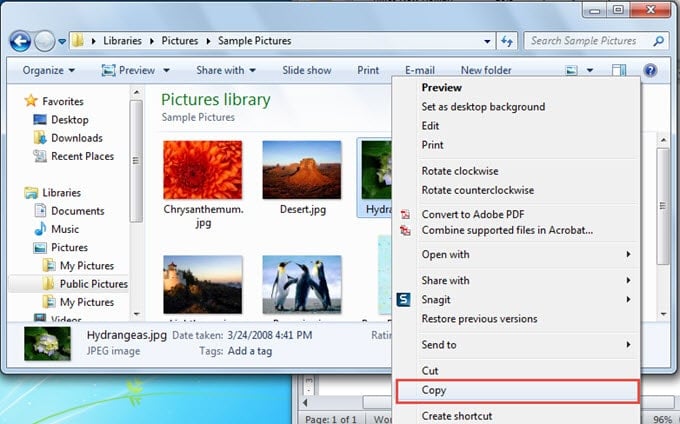
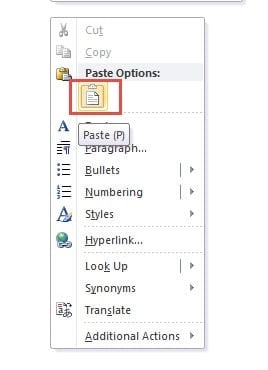
方法3:拖放
- 同样,找到 tar先上图。
- 然后单击以选中它。
- 将其拖放到您的文档中。

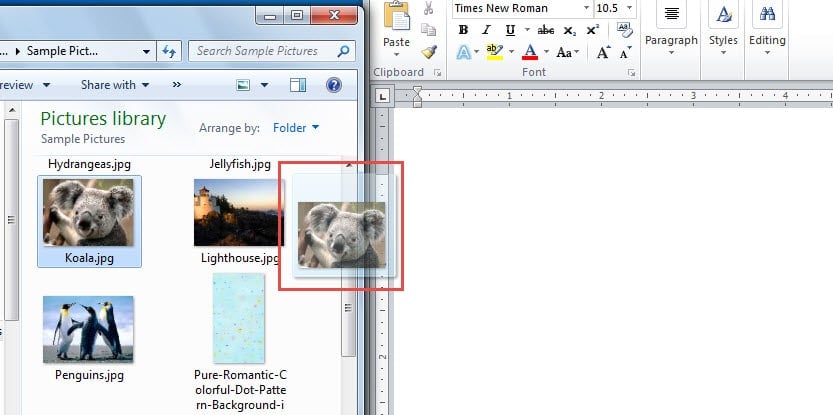
插入自动更新的图片
正如我们所说,以通常的方式插入图片有时对我们的工作来说是不够的。 那么以下两种方法可以很好地满足您的更高要求。
方法一:选择“文件链接”
- 首先重复“使用‘插入’选项卡”中的步骤 1 到步骤 4。
- 现在单击“插入”按钮后面的倒三角形。
- 接下来选择菜单上的“链接到文件”选项。

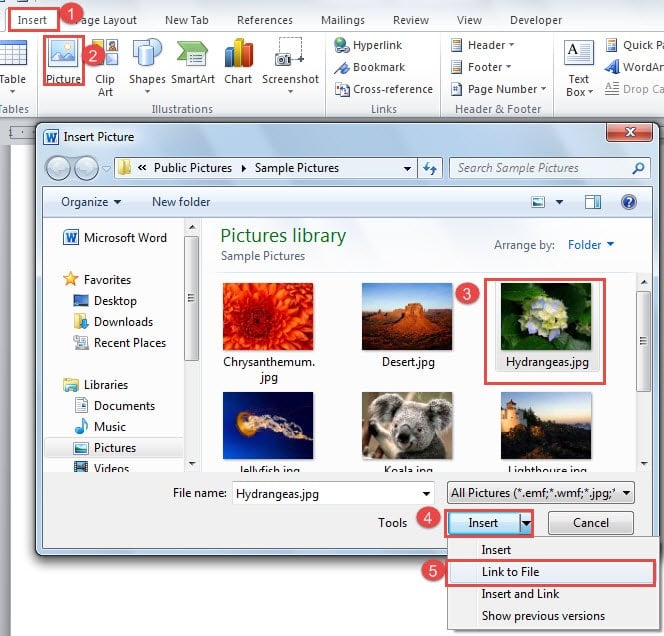
使用以上步骤插入图片时,可以去更改原图片。 比如我们在图片上添加一个矩形标记,如下图: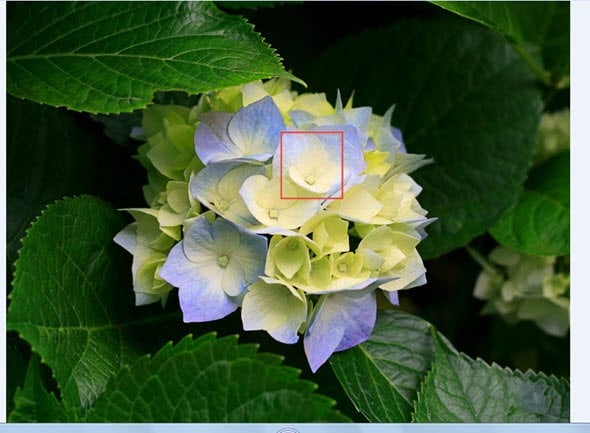
现在你重新打开文档,你可以看到图片已经更新了。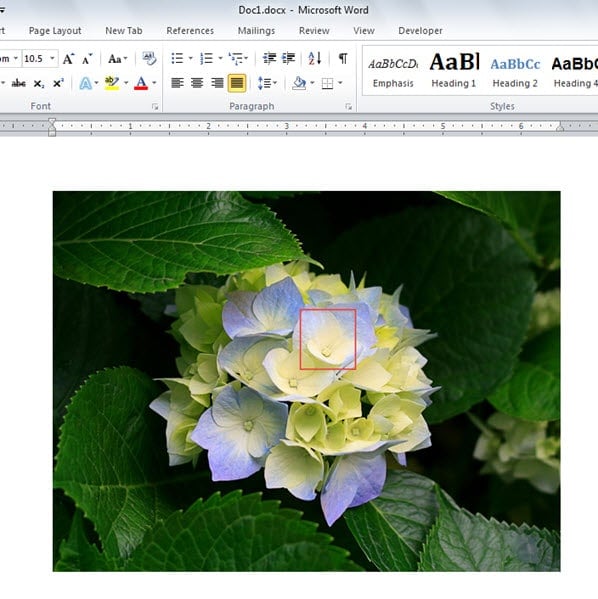
然而,这种方法也有其局限性。 如果您重命名或重新定位原始图片,您将无法在文档中查看它。 相反,您将在文档中看到以下内容: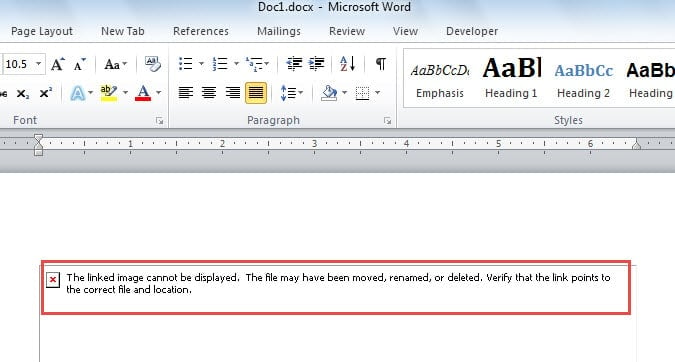
为了克服显示错误,这里有另一种方法。
方法二:选择“插入并链接”
- 重复“选择‘链接到文件’”中的步骤 1 和 2。
- 只有这一次你选择“插入和链接”选项。

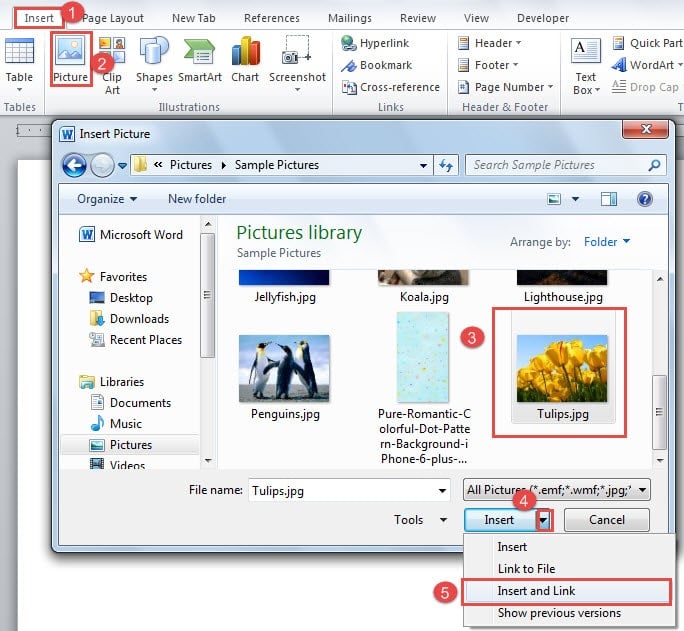
同样,此方法使您能够插入自动更新的图片。 好消息是,即使您重命名和移动图片,您仍然可以在 Word 文档中保留原始图片。
5种方法的比较
| 方法 | 优势 | 缺点 |
| 1.使用“插入”选项卡
2.粘贴图片 3.拖放 |
当您不需要更新图片时,这很方便。 | 您无法在 Word 文档中自动获取更新的图片。 |
|
选择“文件链接” |
您可以随时获得更新的图片。 | 您不能重命名或重新定位图片,否则图片将不会显示在 Word 文档中。 |
|
选择“插入和链接” |
1.您可以随时获得更新的图片。
2. 即使您重命名或移动图片,您始终可以得到原始图片。 |
如果重命名或删除原始图片,则无法获得更新的图片。 |
应对文件丢失灾难
作为中流砥柱的办公程序之一,Word 在全球范围内赢得了支持者。 在为它的出色性能欢呼的同时,我们也不能排除 Word 崩溃的可能性。 所以是时候得到一个 Word文档修复 产品事先。
作者简介:
Vera Chen 是一位数据恢复专家 DataNumen, Inc.,它是数据恢复技术领域的世界领先者,包括 Excel修复 以及 pdf 修复软件产品。 欲了解更多信息,请访问 datanumen.com