
在本文中,我们将重点介绍 4 种快速自动更新 word 文档中所有重复或相关内容的方法。
如果您经常使用统计报告,您会发现文档中始终出现相同的文本或值。 另一种情况是,你会根据以前的数据得到一个值。 那么问题来了。 当您在一个地方更改文本或值时,是否可以自动更新整个文档中所有相同的文本或相关数据?
请继续阅读,您将了解如何操作。
方法一:使用交叉引用
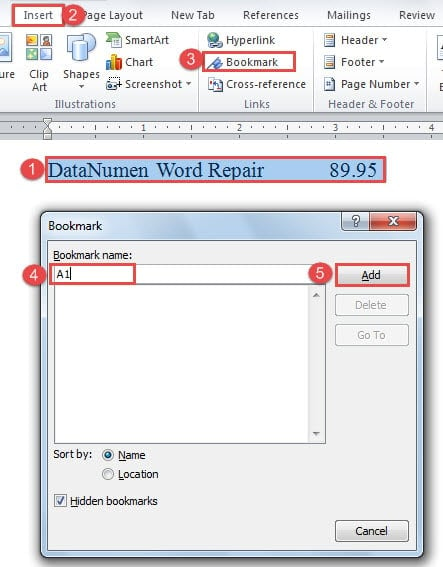
- 首先,选择将再次显示在文档中的文本。
- 其次,单击“插入”选项卡。
- 然后单击“链接”组中的“书签”。
- 接下来在“书签”对话框中为书签命名。
- 然后点击“添加”。

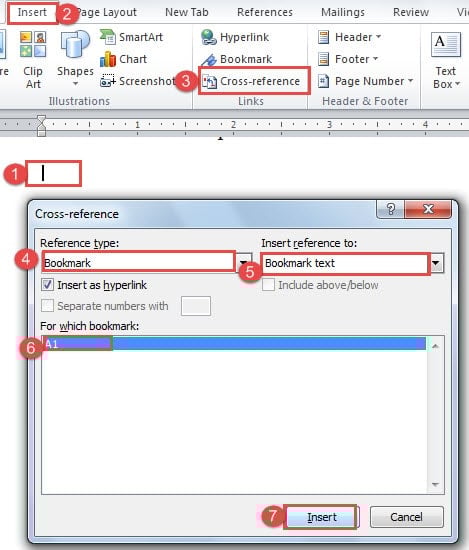
- 现在将光标放在重复文本所在的位置。
- 然后再次单击“插入”选项卡。
- 这次单击“链接”组中的“交叉引用”。
- 接下来,在“交叉引用”对话框中,首先为“引用类型”选择“书签”。
- 然后为“插入参考”选择“书签文本”。
- 并在“For which bookmark”列表框中选择正确的书签名称。
- 最后点击“插入”按钮。


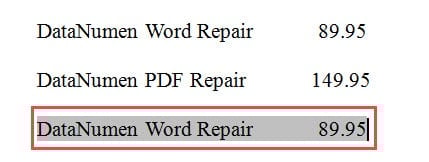
稍后,当您决定更改内容时,只需修改第一个文本并按照步骤更新即可。 我们将在本文的后半部分讨论更新内容的方法。
方法二:使用字段
- 首先,重复方法 6 中的前 1 个步骤。
- 然后,按“Ctrl+F9”在文档中插入字段大括号。
- 接下来在两个大括号之间输入书签名称,比如这里的“A1”。

- 最后,按“F9”,您将得到相同的文本。

方法 3:选择粘贴选项
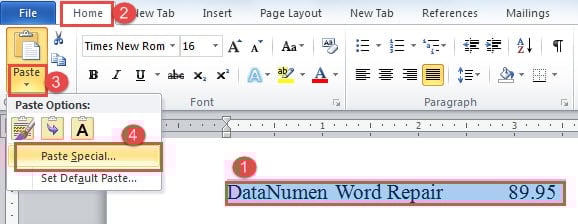
- 首先和形式ost, 选择第一个文本。
- 然后,按“Ctrl+C”。
- 接下来单击“主页”选项卡下“粘贴”选项上的倒三角。
- 在列表菜单上,选择“选择性粘贴”。

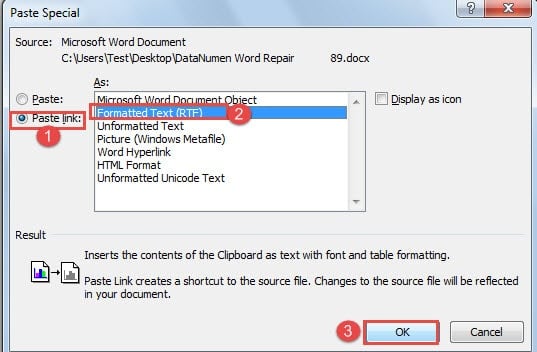
- 然后在“选择性粘贴”对话框中,选择“粘贴链接”。
- 然后选择“格式化文本”。
- 最后,单击“确定”。

方法四:使用Field更新关联数据
例如,我们有一个一行三列的表格如下:
“R1C3”单元格中的值应该是“R1C1”和“R1C2”单元格相加的结果。
- 第一步,使用方法 1 中的说明为“R1C1”和“R2C2”单元格中的值插入书签。 在这里,我们将这些书签命名为“s1”和“s2”。
- 然后将光标放在“R1C3”单元格上。
- 然后按“Ctrl+F9”得到字段大括号。
- 现在在两个大括号之间,您应该输入公式:{ ={ s1 }+{ s2 } }


您应该通过按“Ctrl+F9”而不是手动输入来获得所有这些大括号。
- 最后按“F9”得到结果。
注意:对于这4种方法,当您需要更改文本或数据时,您应该通过将插入点放在原来的文本或日期内来输入新的文本或日期,然后再将其删除。
2 种更新内容的方法
第一种方法是按“Ctrl+A”全选文档,然后按“F9”自动更新。
第二种是使用 VBA 代码。
- 首先,按“Alt+F11”打开VBA编辑器。
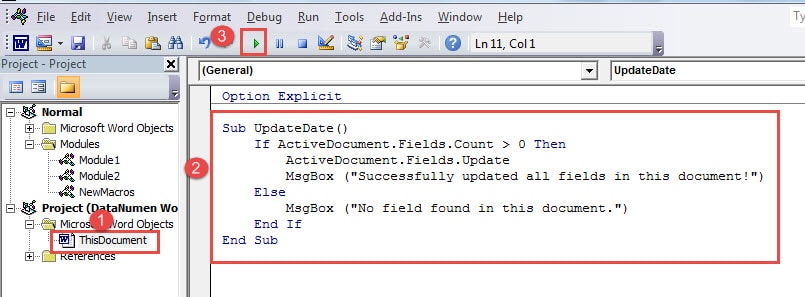
- 然后双击“ThisDocument”打开代码编辑区。
- 接下来将以下代码粘贴到那里:
Sub UpdateDate() If ActiveDocument.Fields.Count > 0 Then ActiveDocument.Fields.Update MsgBox ("已成功更新此文档中的所有字段!") Else MsgBox ("在此文档中未找到字段。") End If End Sub
- 最后点击“运行”。

为紧急情况做准备
说到运行程序中的紧急情况,我们会谈到软件崩溃和文件损坏。 当然,我们可以采取一些预防措施,比如备份文件、定期运行杀毒产品等。 然而,即使是备份也可能成为恶意攻击或错误操作的受害者。 我们日常使用的文字处理器Word也不例外。 因此,您必须采取的准备措施之一是获得强大的 损坏的 Word 恢复工具
作者简介:
Vera Chen 是一位数据恢复专家 DataNumen, Inc.,它是数据恢复技术领域的世界领先者,包括 Excel xlsx数据修复 以及 pdf 修复软件产品。 欲了解更多信息,请访问 datanumen.com