
在本文中,我们将向您介绍 4 种制作 Word 文档副本的简单方法。
在打开 Word 文件方面,有几个选项可供您使用。 例如,您可以将其打开为只读或复制等。今天,我们的主题是打开 Word 文件并进行复制。
制作和打开 Word 文件副本的优势
创建Word文件副本有以下四大主要优点:
- 首先,有时您打开文件时只注意查看内容而不是编辑。 然后打开副本可以很好地防止您不小心更改原始文件上的文本或格式。
- 其次,有时您需要临时更改文件。 同样,副本文件可以让您在不损害原始文件完整性的情况下做到这一点。
- 第三,在某些情况下,您需要创建多个相似的文档,但差异很小。 届时,您可以使用原始文件作为模板,在副本上进行更改以生成许多变体。
- 最后但同样重要的是,您可以在某种程度上将副本视为文件的备份。
既然您知道这些优点,下面是您制作和打开 Word 文件副本的具体方法。
方法 1:只需在 Windows 中制作一个副本
- 首先右键单击一个文件。
- 然后在下拉菜单中选择“复制”选项。

- 移动到要保存副本的位置。
- 再次右键单击。
- 选择“粘贴”。

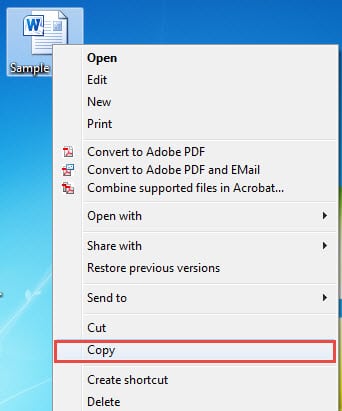
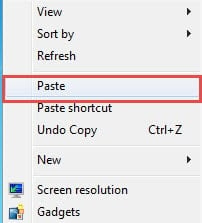
您将拥有原始文件的副本。 现在你可以打开它了。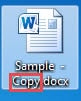
方法 2:在 Word 中将文件作为新文件打开
- 首先,右键单击一个文件。
- 然后选择“新建”选项以将文件作为新文件打开。

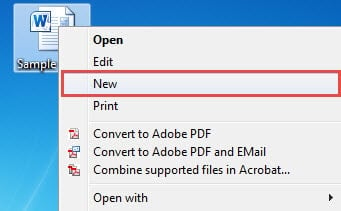
您会注意到新文件没有继承原始名称。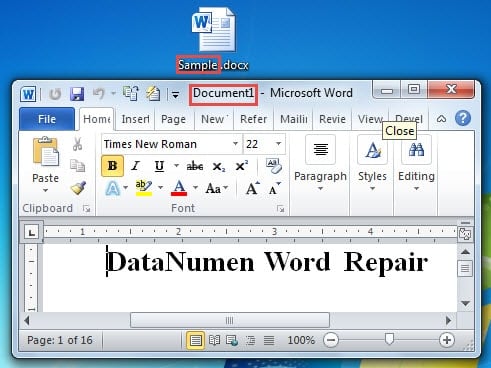
- 因此,如果您不对该文件做任何更改,您可以直接将其关闭。
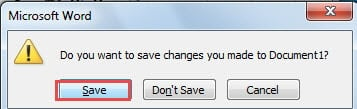
- 否则,如果进行了一些修改,您将收到一条通知,提醒您保存文件。

- 如有必要,单击“保存”。
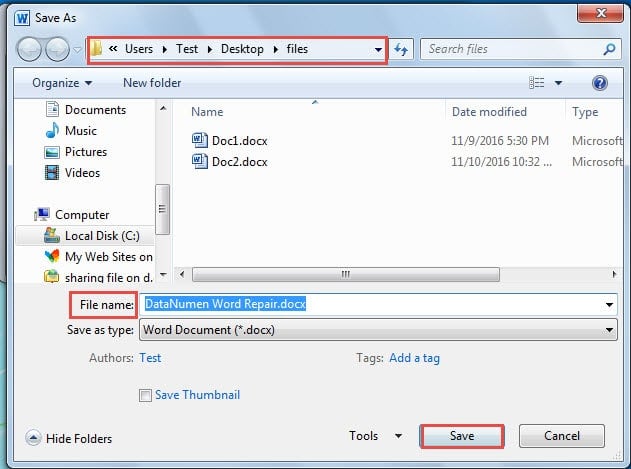
- 然后你会看到“另存为”窗口。 首先选择一个保存位置。
- 接下来为文件命名。
- 单击“保存”按钮。

方法三:在Word中打开为副本
- 这次先打开Word。
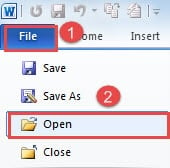
- 然后单击“文件”选项卡。
- 接下来单击“打开”选项。

- 在“打开”窗口中,首先单击选择一个文件。
- 然后单击“打开”按钮后面的倒三角。
- 选择“打开为副本”。

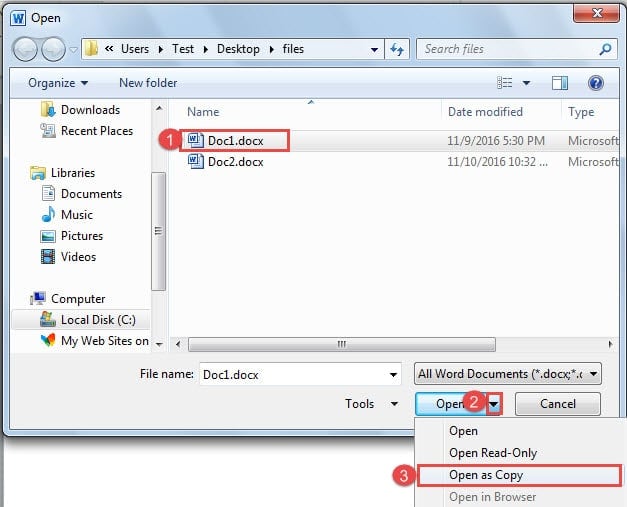
现在您可以从标题栏中看到您打开的文件是一个副本。
方法 4:从 Word 中的现有文件创建新文件
- 还是先打开Word。
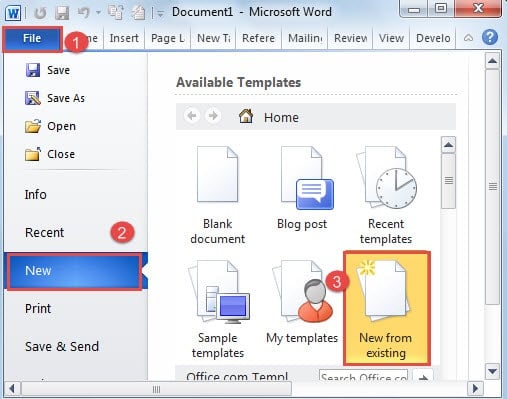
- 然后单击“文件”选项卡。
- 接下来点击“新建”。
- 在右侧区域,单击“从现有创建”。

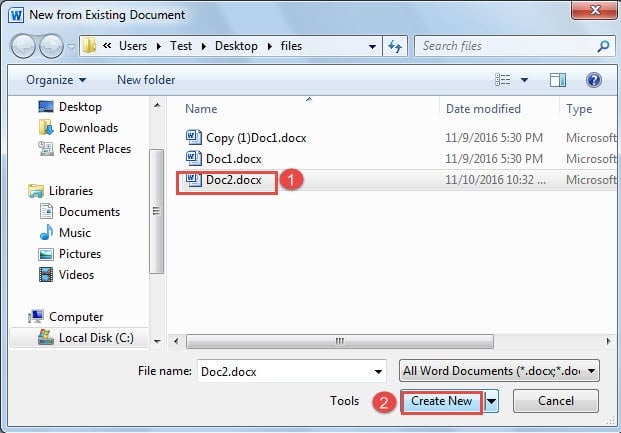
- 在“从现有文档新建”窗口中,选择一个文件。
- 然后单击“新建”按钮。

- 同样,如果稍作更改,当您尝试关闭文件时,将弹出“另存为”窗口。 然后重复方法 5 中的步骤 8 到步骤 2。
保护您的话语免于崩溃
在今天的文章中,我们讨论了以副本形式打开文件的优势。 这很容易让你想到备份文件。 确实,定期备份文件是一个好习惯。 然而,您仍然无法判断 Word 何时会崩溃。 所以当Word死机而手头没有备份文件时,应该使用Word自带的备份功能 修字 并立即恢复您的文件。
作者简介:
Vera Chen 是一位数据恢复专家 DataNumen, Inc.,它是数据恢复技术领域的世界领先者,包括 xls修复 以及 pdf 修复软件产品。 欲了解更多信息,请访问 datanumen.com