
在本文中,我们很高兴向您展示 4 种将多个表格从一个 Word 文档提取到另一个文档的方法。
表是米ost used 表示我们用来保存表格信息。 它按行和列排列数据,向读者呈现所有信息的清晰视图。 一个长文档可以包含很多表,因此需要将它们导出到一个新文档以用于各种目的。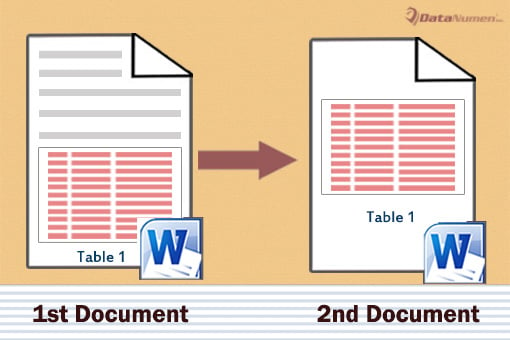
这是我们的 4 种方法。
方法 1:将所有表格从一个文档批量导出到另一个文档
- 首先和形式ost, 按“Alt+F11”触发Word中的VBA编辑器。
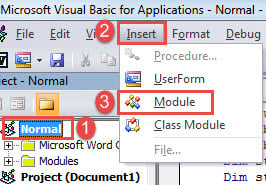
- 然后单击“正常”项目和接下来的“插入”选项卡。
- 在下拉菜单中选择“模块”。

- 并双击打开模块,弹出右侧的编辑空间。
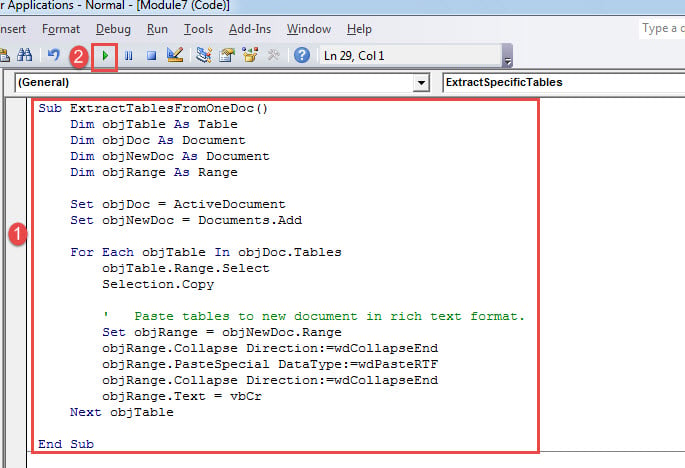
- 现在将以下宏复制并粘贴到那里:
Sub ExtractTablesFromOneDoc()
  Dim objTable As Table
  Dim objDoc As Document
  Dim objNewDoc As Document
  Dim objRange As Range

  Set objDoc = ActiveDocument
  Set objNewDoc = Documents.Add

  For Each objTable In objDoc.Tables
    objTable.Range.Select
    Selection.Copy

    '  Paste tables to new document in rich text format.
    Set objRange = objNewDoc.Range
    objRange.Collapse Direction:=wdCollapseEnd
    objRange.PasteSpecial DataType:=wdPasteRTF
    objRange.Collapse Direction:=wdCollapseEnd
    objRange.Text = vbCr
  Next objTable

End Sub
- 最后,单击“运行”。

该宏还将提取表格及其标题。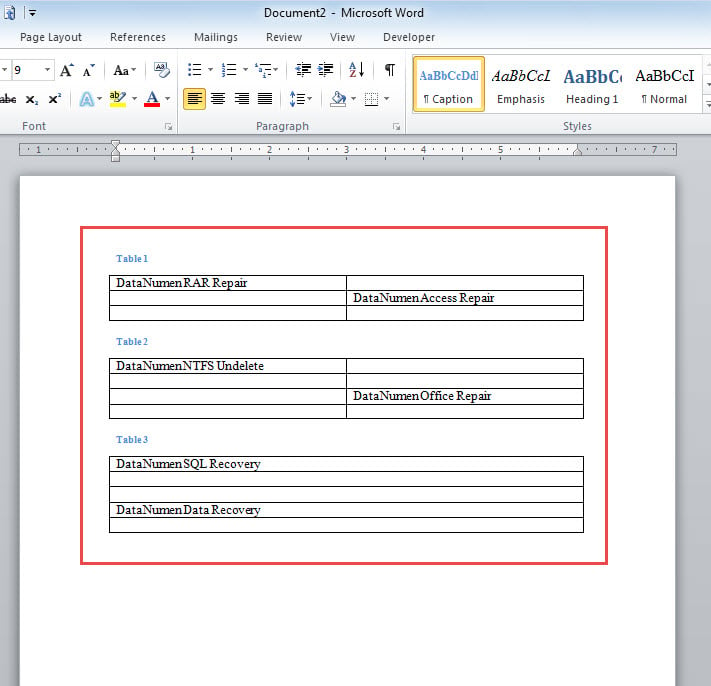
方法 2:从文档中提取特定表格
现在,如果您的文档中有很多表格,但您需要将一个特定的表格发送给某人。 那么下面的宏会给你很大的帮助。
- 首先,按照方法 1 中的步骤安装并运行宏。
- 其次,用这个替换那个宏:
Sub ExtractSpecificTables()
  Dim objTable As Table
  Dim objDoc As Document
  Dim objNewDoc As Document
  Dim objRange As Range
  Dim strTable As String

  strTable = InputBox("Enter the table number: ")
  Set objDoc = ActiveDocument
  Set objNewDoc = Documents.Add

  objDoc.Tables(strTable).Range.Select
  Selection.Copy

  Set objRange = objNewDoc.Range
  objRange.Collapse Direction:=wdCollapseEnd
  objRange.PasteSpecial DataType:=wdPasteRTF

End Sub
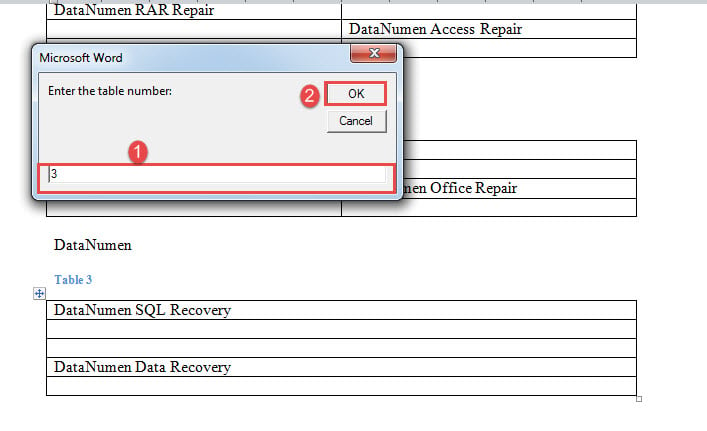
- 现在会弹出一个输入框。
- 输入表号并单击“确定”。

方法三:批量提取多个文档中的所有表格
- 到tart with,将所有文件安排在一个文件夹中。
- 然后按照上述说明安装并运行宏。
- 用这个替换宏:
Sub ExtractTablesFromMultiDocs()
  Dim objTable As Table
  Dim objDoc As Document, objNewDoc As Document
  Dim objRange As Range
  Dim strFile As String, strFolder As String

  '  Initialization
  strFolder = InputBox("Enter folder address here: ")
  strFile = Dir(strFolder & "\" & "*.docx", vbNormal)

  Set objNewDoc = Documents.Add

  '  Process each file in the folder.
  While strFile <> ""
    Set objDoc = Documents.Open(FileName:=strFolder & "\" & strFile)
    Set objDoc = ActiveDocument

    For Each objTable In objDoc.Tables
      objTable.Range.Select
      Selection.Copy

      Set objRange = objNewDoc.Range
      objRange.Collapse Direction:=wdCollapseEnd
      objRange.PasteSpecial DataType:=wdPasteRTF
      objRange.Collapse Direction:=wdCollapseEnd
      objRange.Text = vbCr
    Next objTable

    objDoc.Save
    objDoc.Close
    strFile = Dir()
  Wend

End Sub
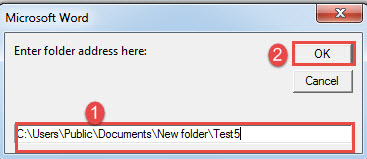
- 现在在提示框中,输入您存储文件的文件夹地址,然后单击“确定”。

方法四:手动复制表格
但是,如果您对 VBA 感到不舒服,只要表格数量有限,您也可以手动完成这项工作。
- 首先,点击左上角的加号选择 tar得到表。
- 然后按“Ctrl+C”复制它。
- 接下来打开一个新文档。
- 然后按“Ctrl+V”将表格粘贴到新文档中。
- 请记住保存新文档。
处理文档问题
只要我们继续使用 Word,就会一直存在 字损. 不过,不要再害怕了。 这不再是无法解决的问题。 使用合格的恢复工具,您很有可能找回所有有价值的数据。
作者简介:
Vera Chen 是一位数据恢复专家 DataNumen, Inc.,它是数据恢复技术领域的世界领先者,包括 损坏的 xlsx 以及 pdf 修复软件产品。 欲了解更多信息,请访问 datanumen.com