
在这个post, 我们将重点介绍 4 种快速方法来删除 Word 文档中不需要的分页符。
Word 在从一页跳到下一页时会插入自动分页符。 此外,您可以在一系列文本的末尾插入手动分页符。 然后你会tar下一页顶部的文本。 如何插入手动分页符,可以参考这篇文章: 在 Word 文档中快速插入分页符的 5 种方法
但是,您应该了解自动分页符是不可见的,因此无法手动删除。 但是插入的手动分页符可以。 因此,我们的文章将主要为您提供有用的方法来删除 Word 文档中不需要的手动分页符。 
方法 1:手动删除分页符
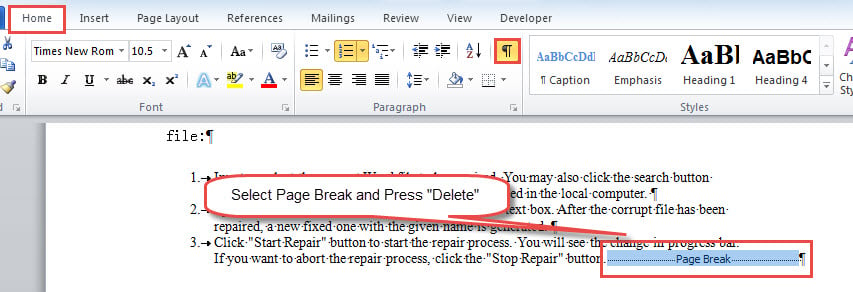
- 首先,您必须单击“主页”选项卡下的“显示/隐藏”命令以显示文档中所有隐藏的标记和符号,以便您可以查看分页符。
- 接下来,选择一个分页符并按“删除”将其删除。
- 或者您可以单击分页符左侧,然后按“删除”。

方法 2:使用“查找和替换”功能
- 首先,按“Ctrl+H”触发“查找和替换”框。
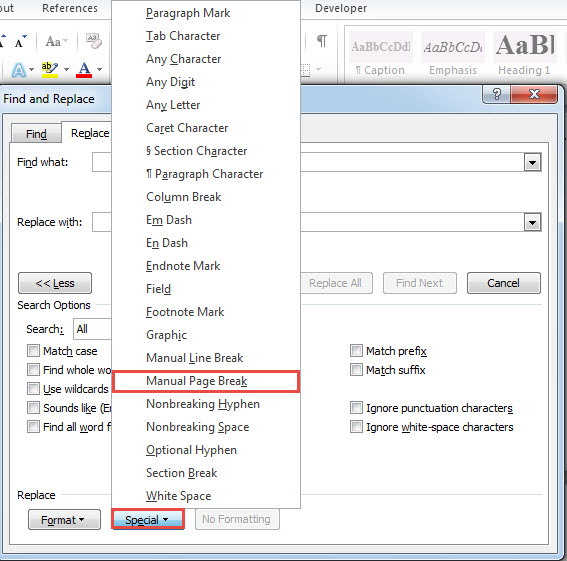
- 然后将光标放在“查找内容”文本框内,然后单击“更多”选项卡。
- 接下来单击“特殊”并在该菜单上选择“手动分页符”。

- 最后,将“替换为”框留空并单击“全部替换”以删除文档中的每个分页符。
方法 3:运行宏以删除文档中的所有分页符
- 首先,通过按“Alt+F11”在 Word 中触发 VBA 编辑器。
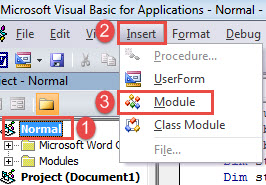
- 接下来单击左栏中的“正常”项目。
- 然后单击菜单栏上的“插入”并选择“模块”。

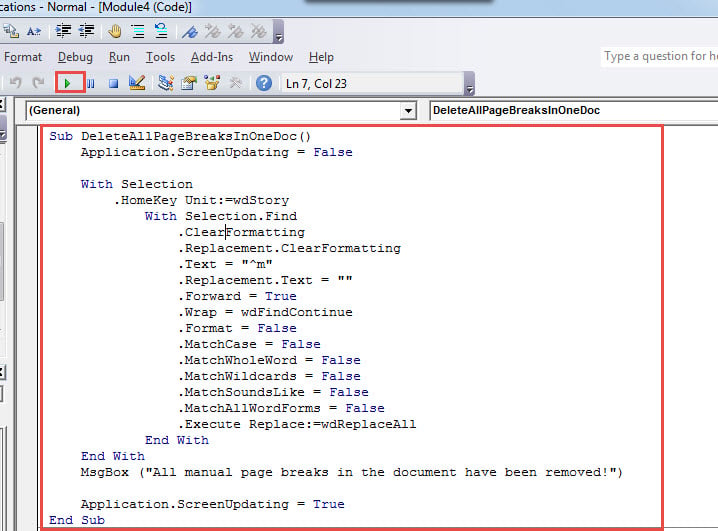
- 双击打开模块并在其中粘贴以下代码:
Sub DeleteAllPageBreaksInOneDoc()
  Application.ScreenUpdating = False

  With Selection
    .HomeKey Unit:=wdStory
    With Selection.Find
      .ClearFormatting
      .Replacement.ClearFormatting
      .Text = "^m"
      .Replacement.Text = ""
      .Forward = True
      .Wrap = wdFindContinue
      .Format = False
      .MatchCase = False
      .MatchWholeWord = False
      .MatchWildcards = False
      .MatchSoundsLike = False
      .MatchAllWordForms = False
      .Execute Replace:=wdReplaceAll
    End With
  End With
  MsgBox ("All manual page breaks in the document have been removed!")

  Application.ScreenUpdating = True
End Sub
- 最后,点击“F5”执行代码。

方法 4:删除文件夹中所有文档中的所有分页符
要删除文件夹中所有文档的所有分页符,您可以使用此方法。
- 安装并运行宏,可参考方法3中的步骤。
- 并记住用下面的这个宏替换:
Sub DeleteAllPageBreaksInAFolder()
  Dim StrFolder As String
  Dim strFile As String
  Dim objDoc As Document
  Dim dlgFile As FileDialog

  Application.ScreenUpdating = False

  Set dlgFile = Application.FileDialog(msoFileDialogFolderPicker)

  With dlgFile
    If .Show = -1 Then
      StrFolder = .SelectedItems(1) & "\"
    Else
      MsgBox "Select a folder first!"
      Exit Sub
    End If
  End With

  strFile = Dir(StrFolder & "*.docx", vbNormal)

  While strFile <> ""
    Set objDoc = Documents.Open(FileName:=StrFolder & strFile)

    With Selection
      .HomeKey Unit:=wdStory
      With Selection.Find
        .ClearFormatting
        .Replacement.ClearFormatting
        .Text = "^m"
        .Replacement.Text = ""
        .Forward = True
        .Wrap = wdFindContinue
        .Format = False
        .MatchCase = False
        .MatchWholeWord = False
        .MatchWildcards = False
        .MatchSoundsLike = False
        .MatchAllWordForms = False
        .Execute Replace:=wdReplaceAll
      End With
    End With
    objDoc.Save
    objDoc.Close
    strFile = Dir()
  Wend
  Application.ScreenUpdating = True
End Sub
宏应触发“浏览”窗口。 选择一个包含您的文件夹 tar获取文档并单击“确定”继续。
为数据灾难做好准备
你们中的许多人都知道数据丢失的随机性。 对于 Word 用户,还建议为任何数据灾难做好充分准备。 最好的方法之一是获得 文档修复 工具提前。
作者简介:
Vera Chen 是一位数据恢复专家 DataNumen, Inc.,它是数据恢复技术领域的世界领先者,包括 xlsx恢复 以及 pdf 修复软件产品。 欲了解更多信息,请访问 datanumen.com