
在本文中,我们将向您介绍 3 种将 Word 文档中的内联图片更改为浮动图片的方法。
大家可能知道,我们在Word文档中插入图片时,默认采用的是“与文字一致”的环绕方式。 这样一来,一张图片就被认为是一个大字符,这使得我们很难通过简单的点击和拖动来移动它。 因此,我们需要将这些内联图片更改为浮动图片,以便于调整它们的位置。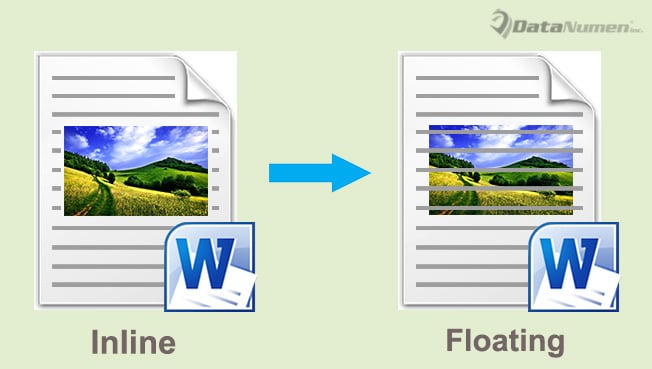
一如既往,我们有 3 种方法供您选择。
方法一:手动更改一张图片的环绕样式
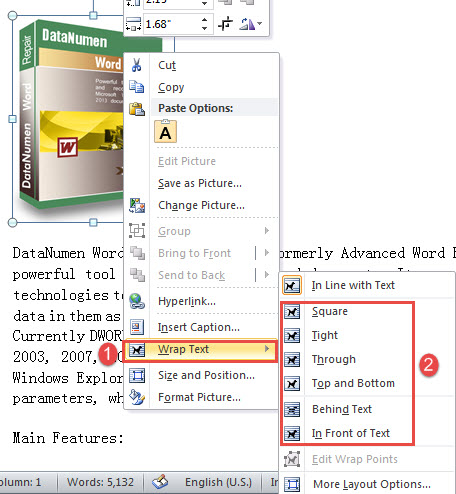
- 首先,右键单击图片并将光标移到上下文菜单中的“Wrap Text”选项上。
- 接下来选择“符合文本”以外的任何样式。 然后你就可以把图片拖到你喜欢的地方了。

方法 2:更改默认样式
如前所述,默认的换行样式设置为“与文本一致”。 但是,您可以通过以下步骤在插入图片之前修改配置。
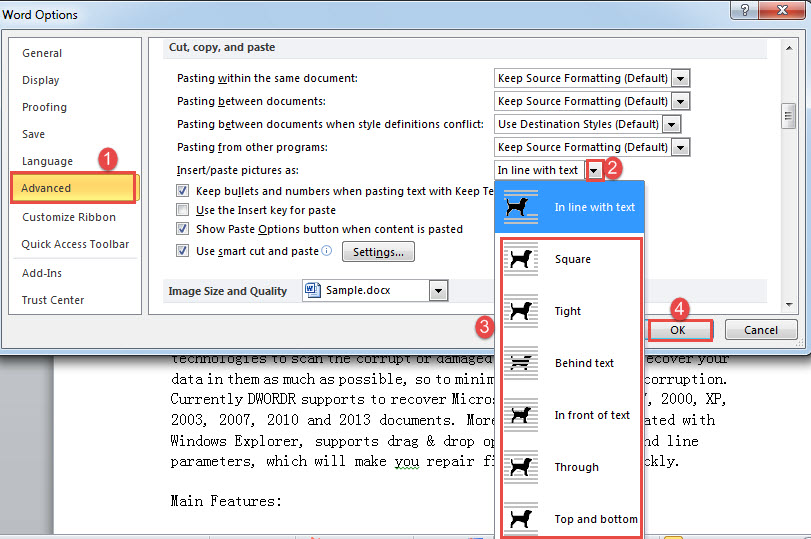
- 到tart关闭,点击“文件”选项卡,然后点击“选项”命令,弹出“Word选项”对话框。
- 接下来单击左侧栏中的“高级”。
- 滚动到“剪切、复制和粘贴”部分,找到“插入/粘贴图片为”选项。
- 单击下拉按钮以选择环绕样式。
- 最后但并非最不重要的一点是,单击“确定”以保存新设置。

以后插入的图片全部采用浮动环绕方式。
方法三:通过VBA更改多张图片的环绕样式
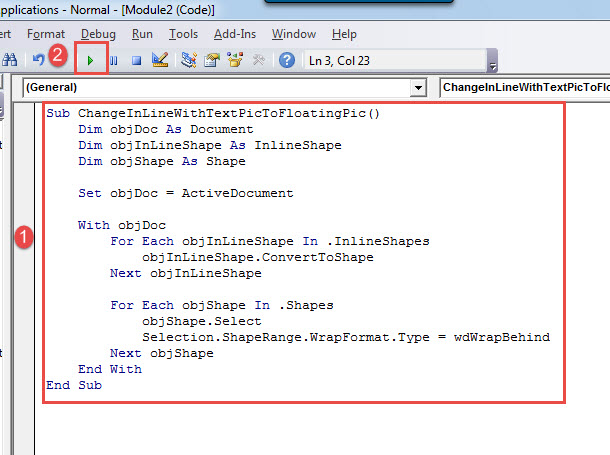
- 首先,按“Alt+F11”到 start VBA 编辑器。
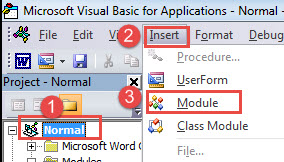
- 接下来,通过单击“正常”转到“正常”项目。
- 然后单击菜单栏上的“插入”选项卡,然后在下拉菜单中选择“模块”。

- 现在双击新模块以在编辑器右侧带出编码空间。
- 将下面的宏粘贴到那里:
Sub ChangeInLineWithTextPicToFloatingPic()
  Dim objDoc As Document
  Dim objInLineShape As InlineShape
  Dim objShape As Shape

  Set objDoc = ActiveDocument

  With objDoc
    For Each objInLineShape In .InlineShapes
      objInLineShape.ConvertToShape
    Next objInLineShape

    For Each objShape In .Shapes
      objShape.Select
      Selection.ShapeRange.WrapFormat.Type = wdWrapBehind
    Next objShape
  End With
End Sub
- 最后,单击“运行”或按“F5”。

注意::
此宏会将活动文档中的所有内联图片更改为浮动图片,并将它们设置为“隐藏在文本后面”样式。 如果您需要以其他样式格式化它们,只需更改代码行“Selection.ShapeRange.WrapFormat.Type = wdWrapBehind”中的常量。 详细的枚举可以访问这个链接: https://docs.microsoft.com/en-us/office/vba/api/Word.WdWrapType
备份很重要
正如所说,一盎司的预防胜过一磅的治疗。 虽然我们可以找到挽救文件的方法 词腐败,似乎总是为时已晚。 他们ost 理想的当然是做好预防措施,比如做好备份。 有了它们,您会更自在地执行操作而不必担心丢失数据。
作者简介:
Vera Chen 是一位数据恢复专家 DataNumen, Inc.,它是数据恢复技术领域的世界领先者,包括 损坏的 xls 以及 pdf 修复软件产品。 欲了解更多信息,请访问 datanumen.com