
在本文中,我们很高兴向您展示 3 种仅在 Word 表格中查找特定文本的快速方法。
利用 Word 内置的“查找和替换”功能,您可以在长文档中搜索和查找特定文本。 如您所见,这是基于整个文档。 我们如何将搜索范围限制为仅 Word 表格? 继续阅读以了解详细信息。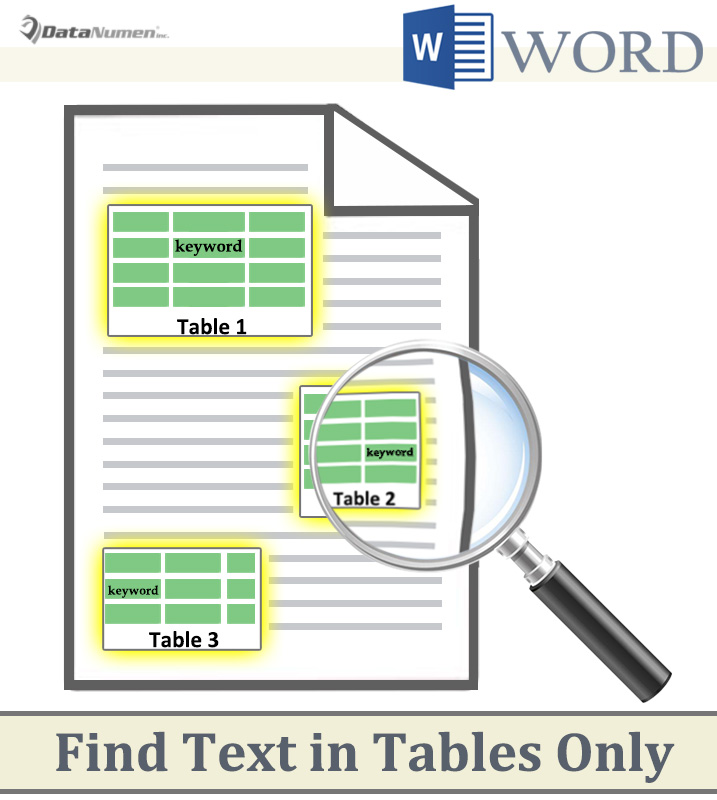
方法 1:在选择中查找文本
- 首先,在文档中手动选择一个或多个表。
- 然后单击“主页”选项卡下“查找”命令旁边的下拉按钮。
- 选择“高级查找”打开“查找和替换”对话框。
- 在“查找内容”文本框中输入查找文本。
- 单击“查找范围”选项卡并选择“当前选择”。

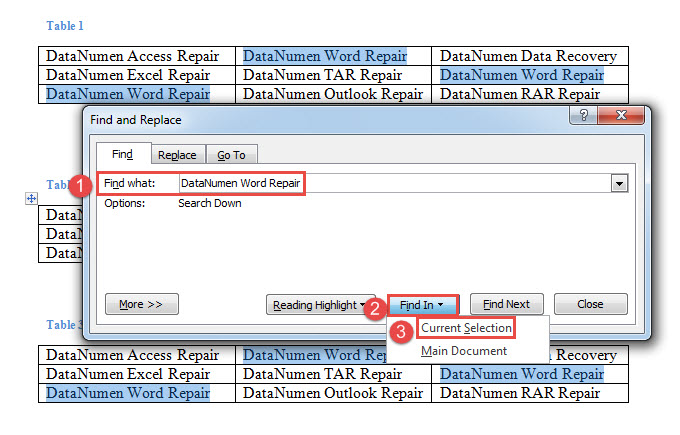
Word 将仅在您的选择中查找文本。
方法 2:在表格中查找文本
除了通常的方式,您还可以选择运行宏来完成更多自定义任务。
- 首先,将光标放在要查找文本的表格内。
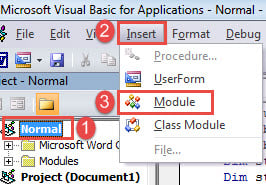
- 然后按“Alt+F11”打开VBA编辑器。
- 单击左侧栏中的“正常”。
- 然后单击“插入”并选择“模块”。

- 接下来双击模块将其打开。
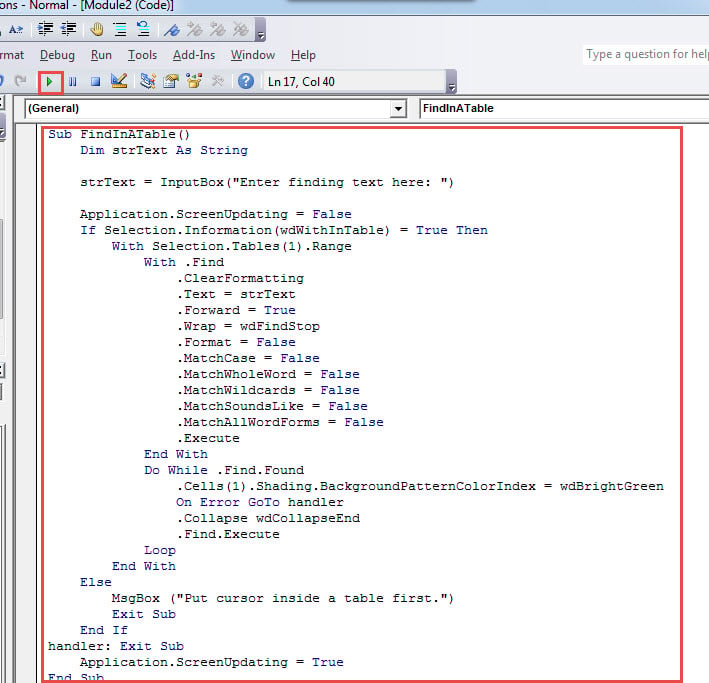
- 将以下代码粘贴到模块中:
Sub FindInATable()
  Dim strText As String

  strText = InputBox("Enter finding text here: ")

  Application.ScreenUpdating = False
  If Selection.Information(wdWithInTable) = True Then
    With Selection.Tables(1).Range
      With .Find
        .ClearFormatting
        .Text = strText
        .Forward = True
        .Wrap = wdFindStop
        .Format = False
        .MatchCase = False
        .MatchWholeWord = False
        .MatchWildcards = False
        .MatchSoundsLike = False
        .MatchAllWordForms = False
        .Execute
      End With
      Do While .Find.Found
        .Cells(1).Shading.BackgroundPatternColorIndex = wdBrightGreen
        On Error GoTo handler
        .Collapse wdCollapseEnd
        .Find.Execute
      Loop
    End With
  Else
    MsgBox ("Put cursor inside a table first.")
    Exit Sub
  End If
  handler: Exit Sub
  Application.ScreenUpdating = True
End Sub
- 最后点击“运行”。 在输入框中输入文本,然后单击“确定”继续。


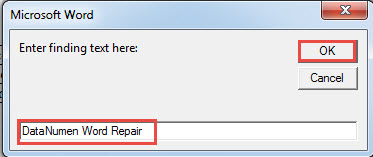
方法 3:在文档的所有表格中查找文本
- 首先和形式ost, 重复方法 2 中的步骤来安装和运行宏。
- 接下来用这个替换那个宏:
Sub FindTextsInAllTables()
  Dim strText As String

  strText = InputBox("Enter finding text here: ")

  Application.ScreenUpdating = False
  With Selection
    .HomeKey Unit:=wdStory
    With Selection.Find
      .ClearFormatting
      .Text = strText
      .Forward = True
      .Wrap = wdFindStop
      .Format = False
      .MatchCase = False
      .MatchWholeWord = False
      .MatchWildcards = False
      .MatchSoundsLike = False
      .MatchAllWordForms = False
      .Execute
    End With
    Do While .Find.Found = True
      If .Information(wdWithInTable) = True Then
        .Cells(1).Shading.BackgroundPatternColorIndex = wdBrightGreen
      End If
      .Collapse wdCollapseEnd
      .Find.Execute
    Loop
  End With
  Application.ScreenUpdating = True
End Sub
- 同样,在输入框中键入搜索文本。 然后单击“确定”继续。
及时拯救您的数据
一旦您获得受损数据,请记住它们是可以恢复的。 所以在尝试之前永远不要放弃。 在这种情况下,您需要检查您的最新备份(如果有)。 很有可能取回您的一些数据。 此外,您可以随时求助于 文档修复 恢复数据的工具。
作者简介:
Vera Chen 是一位数据恢复专家 DataNumen, Inc.,它是数据恢复技术领域的世界领先者,包括 损坏的 xls 以及 pdf 修复软件产品。 欲了解更多信息,请访问 datanumen.com