
在本文中,我们很高兴向您展示 2 种有用的方法来替换 Word 文档中的突出显示颜色。
有时您可能会用不同的颜色突出显示不同的内容。 但与字体颜色不同的是,您不能使用“查找和替换”来查找具有特定突出显示颜色的文本并将其替换为另一种颜色。
因此,我们将需要一些解决方法。 以下是适用于不同情况的 2 种方式。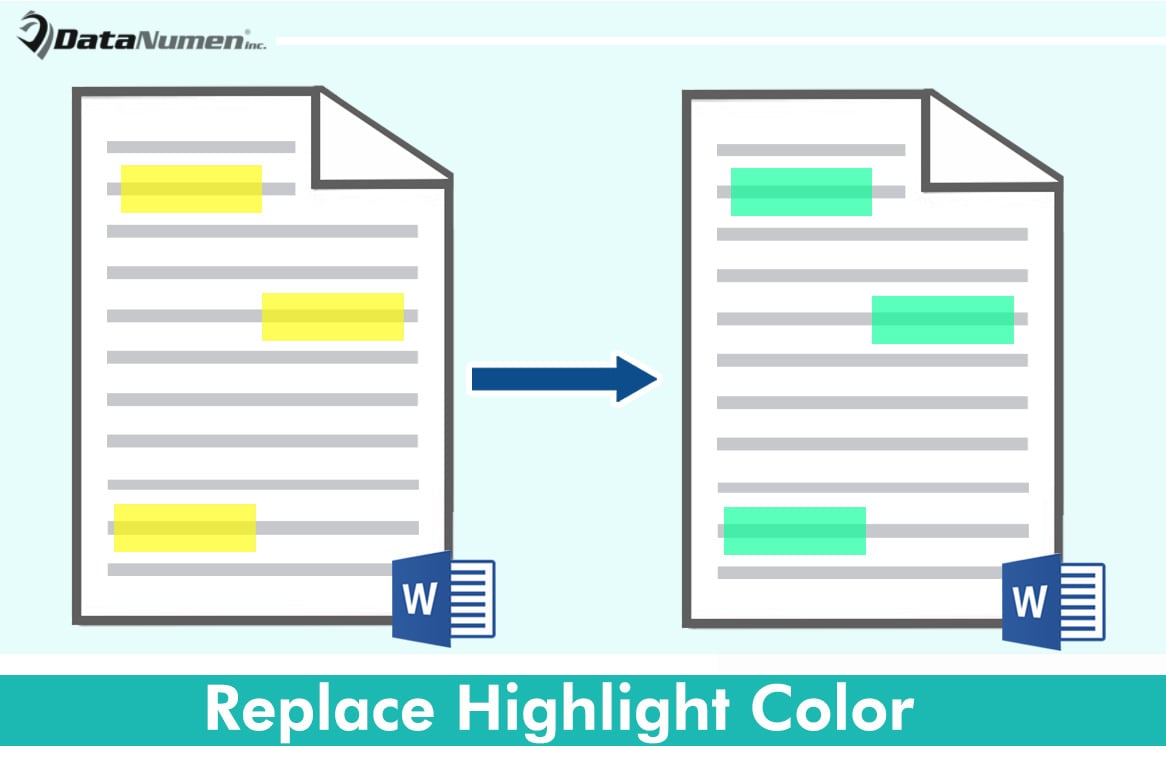
方法 1:用相同的颜色替换所有高亮颜色
与“查找和替换”对话框关联的突出显示颜色是在突出显示图标中选择的当前颜色。
- 首先,在“主页”选项卡下的“字体”组中,单击“文本突出显示颜色”命令的下拉按钮。 选择一种您想要将所有突出显示颜色更改为的颜色。 比如我们这里选择“Bright Green”。

- 然后按“Ctrl+H”触发“查找和替换”对话框。
- 将光标放在“查找内容”文本框内。
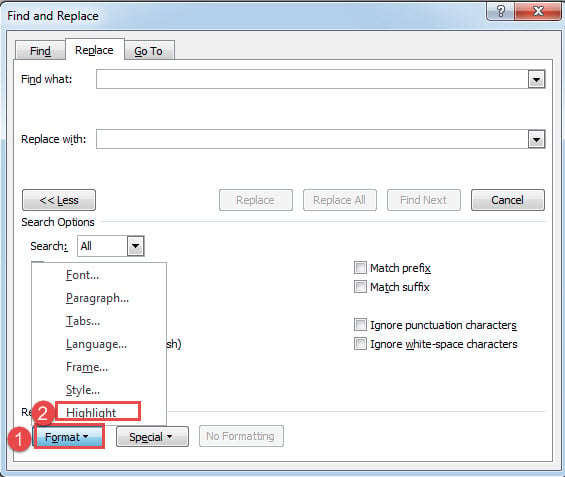
- 单击“更多”以显示更多选项,然后单击“格式”。
- 并选择“突出显示”。

- 接下来将光标放在“替换为”框内并重复步骤 4 和 5。
- 最后,单击“全部替换”。

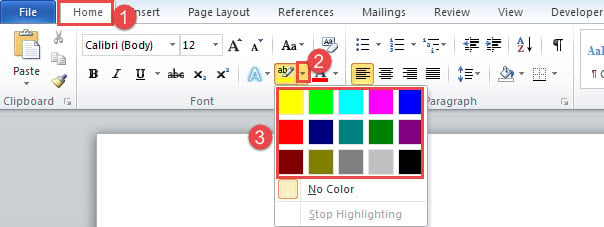

现在您已将所有高亮颜色替换为亮绿色。
方法 2:用另一种替换特定的高亮颜色
要完成此任务,需要一个宏。
- 首先和形式ost, 按“Alt+F11”打开VBA编辑器。
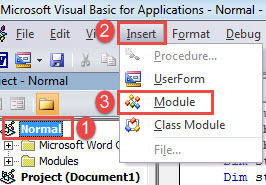
- 接下来单击左栏中的“正常”项目。
- 然后单击菜单栏上的“插入”选项卡。
- 然后在该下拉菜单中选择“模块”。

- 双击打开新模块。
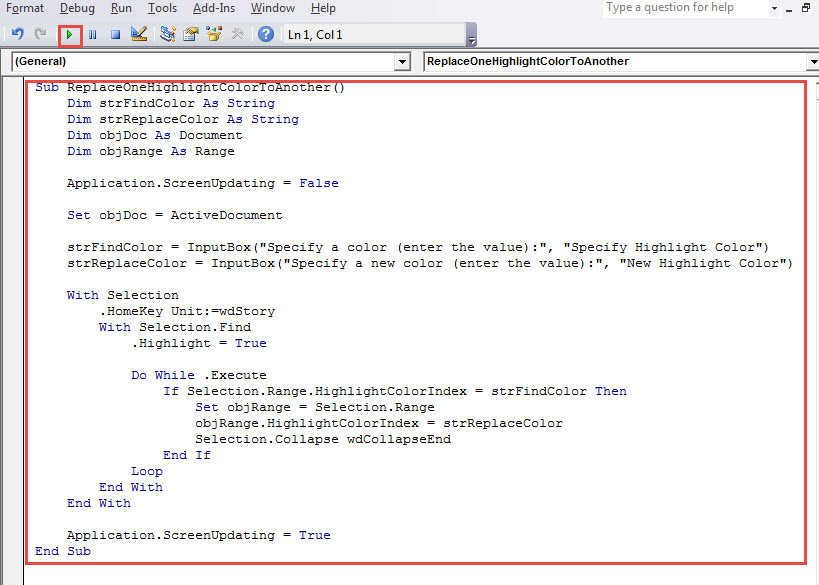
- 现在粘贴以下代码:
Sub ReplaceOneHighlightColorToAnother()
  Dim strFindColor As String
  Dim strReplaceColor As String
  Dim objDoc As Document
  Dim objRange As Range

  Application.ScreenUpdating = False

  Set objDoc = ActiveDocument

  strFindColor = InputBox("Specify a color (enter the value):", "Specify Highlight Color")
  strReplaceColor = InputBox("Specify a new color (enter the value):", "New Highlight Color")

  With Selection
    .HomeKey Unit:=wdStory
    With Selection.Find
      .Highlight = True

      Do While .Execute
        If Selection.Range.HighlightColorIndex = strFindColor Then
          Set objRange = Selection.Range
          objRange.HighlightColorIndex = strReplaceColor
          Selection.Collapse wdCollapseEnd
        End If
      Loop
    End With
  End With

  Application.ScreenUpdating = True
End Sub
- 接下来单击“运行”按钮或按“F5”。

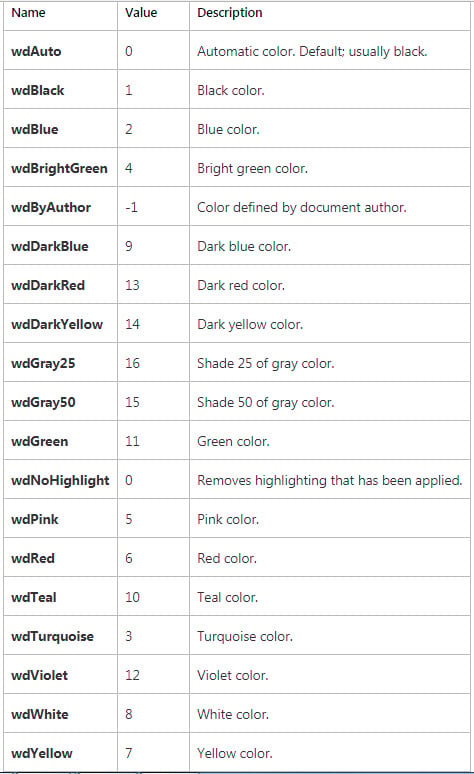
- 然后在“指定突出显示颜色”框中,输入一个代表要替换的颜色的值。 要获取特定颜色的对应值,您可以访问此链接: https://docs.microsoft.com/en-us/office/vba/api/Word.WdColorIndex

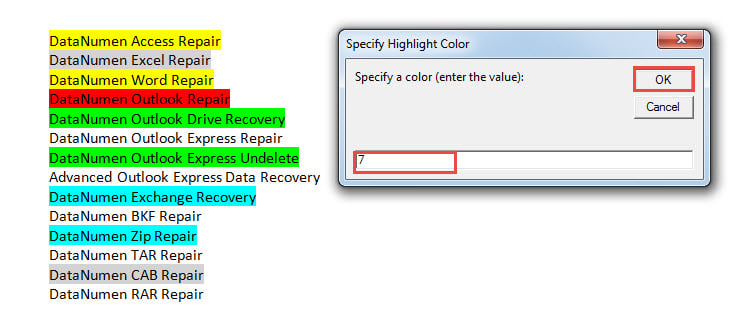
- 例如,如果我们想用亮绿色代替黄色,我们在“指定高亮颜色”框中输入“7”,然后单击“确定”。

- 然后在“New Highlight Color”框中,输入新颜色的值并单击“OK”。
这是用亮绿色代替黄色的可能结果。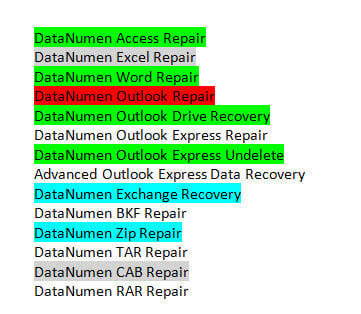
避免数据丢失灾难
Word在我们的日常工作中就是这样的好帮手。 因此,不难想象它崩塌时会带来怎样的浩劫。 为避免丢失关键数据,您可以获取一个 单词修复 工具提前。 有了这样的实用程序,您就不必担心数据丢失了。
作者简介:
Vera Chen 是一位数据恢复专家 DataNumen, Inc.,它是数据恢复技术领域的世界领先者,包括 损坏的 xlsx 以及 pdf 修复软件产品。 欲了解更多信息,请访问 datanumen.com