
在本文中,有两种有效的方法可以让您通过邮件合并将多张图片批量插入到您的Word文档中。
在创建凭据时,我们经常需要插入图片。 但是,我们不可能直接将图片插入到Excel文件中,因此在Word中使用邮件合并时,不太可能得到相应的图片。 要解决此问题,以下两种方法正是您所需要的。
方法一:将图片位置放入Excel文件
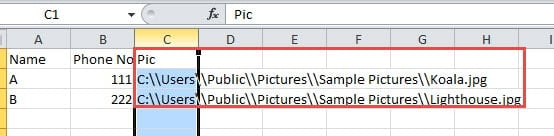
- 首先和形式ost,在你的源Excel文件中,插入一个新的列来放置你的图片的位置。 并且记得将文件路径中的“\”替换为“\\”,如下图:
- 然后打开 Word 并完成所有其他编辑。
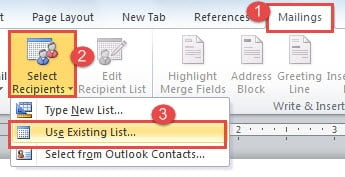
- 单击“邮件”选项卡。
- 然后单击“选择收件人”并选择“使用现有列表”。

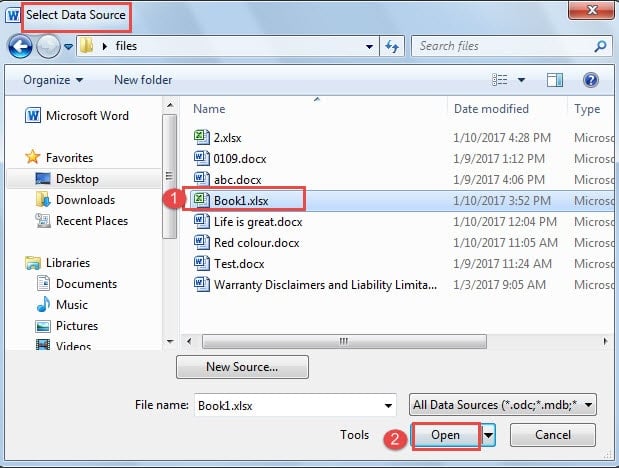
- 现在在“选择数据源”窗口中,选择文件并单击“打开”。

- 接下来,在“确认数据源”对话框中单击“确定”。
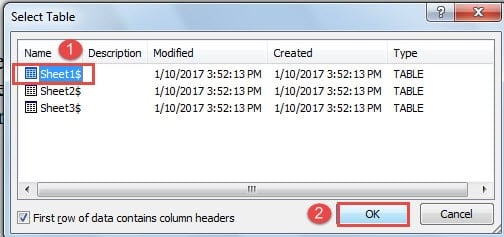
- 然后在“选择表”对话框中,选择正确的工作表并单击“确定”。

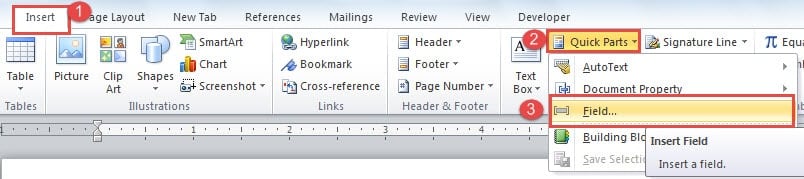
- 现在将光标放在图片应该去的位置,然后单击“插入”选项卡。
- 接下来单击“Quick Parts”并选择“Field”。

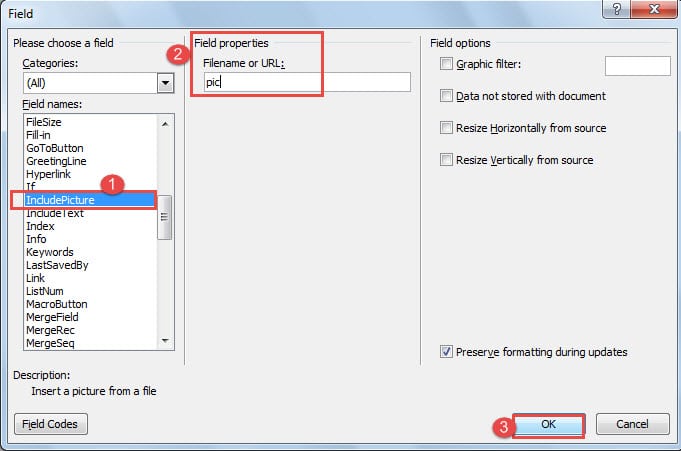
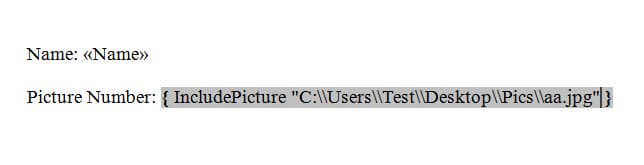
- 在“字段”对话框中,为字段名称选择“IncludePicture”。
- 然后在“字段属性”文本框中,输入任何内容,例如此处的“pic”。
- 点击“确定”。

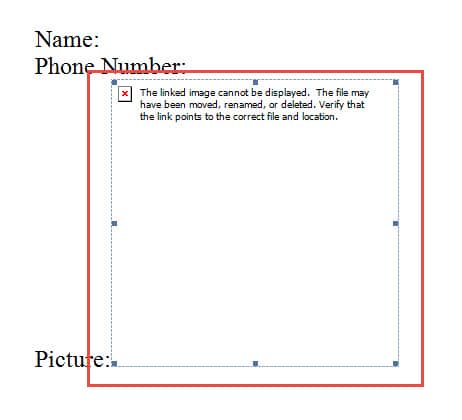
- 现在你看不到图片了。 单击图片并按“Alt+F9”切换到域代码。

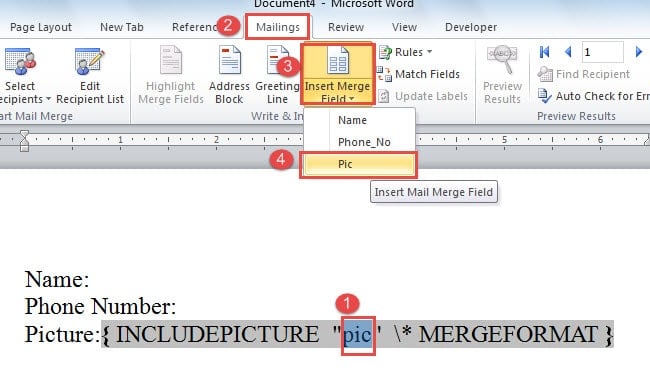
- 选择您刚刚输入的“图片”,然后单击“邮件”选项卡。
- 然后单击“插入合并字段”并选择正确的字段。 在这种情况下,它应该是“Pic”。

- 按“Alt+F9”切换域代码,您现在仍然看不到图片。 但是,您仍然可以调整图片的大小。
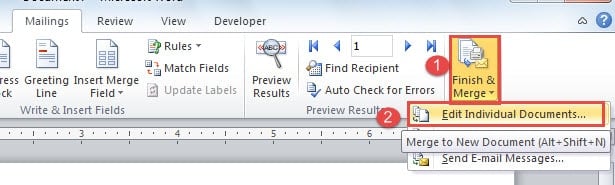
- 在此之后,单击“邮件”选项卡下的“完成并合并”。
- 然后选择“编辑单个文档”。

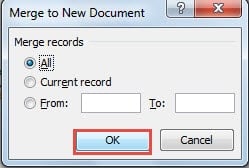
- 接下来,在“合并到新文档”对话框中单击“确定”。

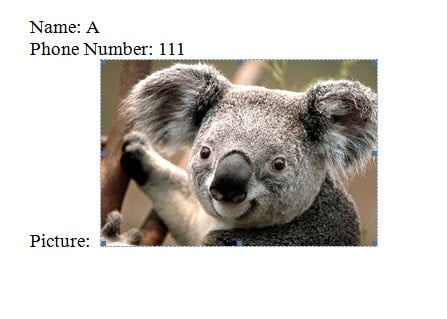
- 现在按“Ctrl+A”并按“F9”。 届时您将看到图片。

方法二:将图片名称放入Excel文件
- 首先,将所有图片放在一个文件夹中,并确保它们是相同的文件格式,例如“.jpg”文件。
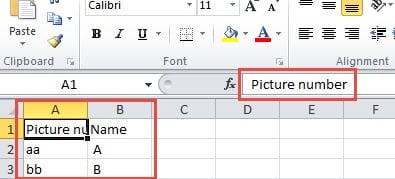
- 这次在 Excel 文件中,您应该放置图片名称而不是它的位置。

- 重复方法一中的步骤2至步骤7,完成其他字段的插入。
- 然后将光标放在图片的位置。
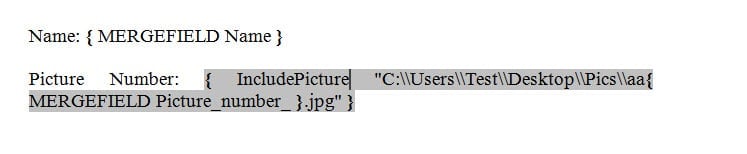
- 按“Ctrl+F9”插入一个字段。 在字段括号之间,输入 包含图片“C:\\test\\.jpg”。 “”C:\\测试\\”指图片位置。

- 接下来将光标放在“.jpg”之前,然后单击“插入合并字段”,然后选择正确的字段。
- 现在你会发现这个领域是不可见的。 您可以按“Alt+F9”查看域代码。

- 重复方法 17 中的步骤 20 到 1。
增强您的文件保护
您的计算机上可能存储了数十万个有价值的文件。 这意味着您有成千上万的机会由于内部或外部因素而损坏您的文件。 因此,通过定期备份或在设备上运行防病毒程序来强化这些文件非常重要。 你也可能需要得到一个 docx文件修复工具 提前以防您的文件损坏。
作者简介:
Vera Chen 是一位数据恢复专家 DataNumen, Inc.,它是数据恢复技术领域的世界领先者,包括 损坏的 xls 修复工具 以及 pdf 修复软件产品。 欲了解更多信息,请访问 datanumen.com