
在本文中,我们将为您提供 2 种巧妙的方法来折叠或展开 Word 文档的各个部分。
时不时地,你有没有想过,如果你可以折叠一定范围的文档来查看两个不连续的部分,那该有多好? 好消息是 Word 2013 和更高版本中有此内置功能。
如果您有Word 2013或更高版本,您可以参考此链接了解更多功能: https://support.microsoft.com/en-us/office/collapse-or-expand-parts-of-a-document-701786e0-95e2-40bf-bfe5-f0233cd3520c
但是,如果您使用的是 Word 2010 或更早版本,就没有这样的运气了。 为此,我们找到了 2 个可以在 Word 2013 之前的版本中采用的解决方案。
方法 1:折叠或展开文档的单个部分
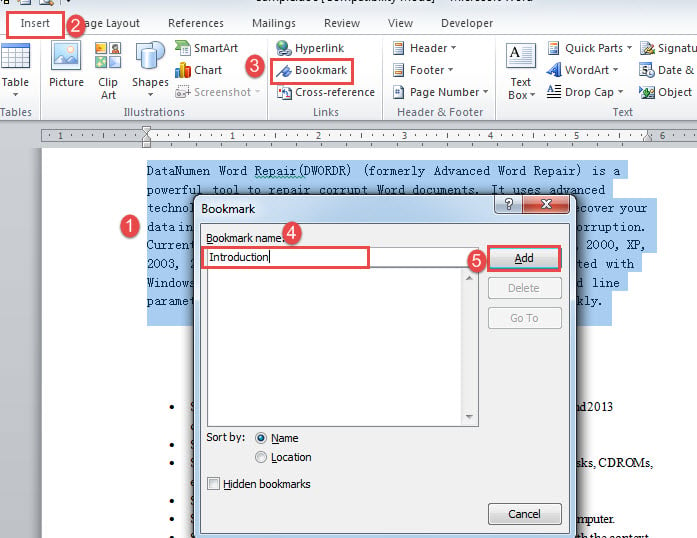
- 首先,选择要折叠的文本。
- 接下来单击“插入”选项卡。
- 然后单击“链接”组中的“书签”,打开“书签”对话框。
- 在文本框中输入书签名称,点击“添加”即可为所选内容创建书签。
- 现在按“Alt+F11”打开 VBA 编辑器。
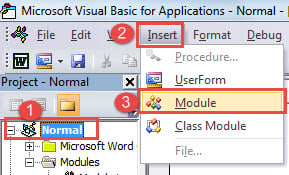
- 接下来单击“正常”,然后单击“插入”选项卡。
- 选择“模块”。

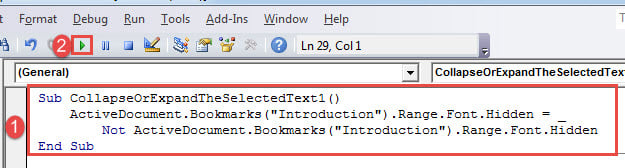
- 双击模块,打开右侧编码区,粘贴以下代码:
Sub CollapseOrExpandTheSelectedText1()
  ActiveDocument.Bookmarks("Introduction").Range.Font.Hidden = _
    Not ActiveDocument.Bookmarks("Introduction").Range.Font.Hidden
End Sub
笔记:
- 您可以将宏名称更改为您想要的任何名称。
- “简介”指的是书签名称。 确保它与您在步骤 4 中输入的名称相同。
- 单击“保存”以保存宏。

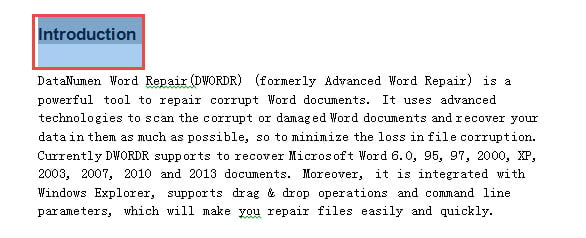
- 接下来将插入指针放在书签附近,但不要放在书签内。 例如,我们将它放在所选文本上方的行中。
- 然后按“Ctrl+F9”插入一个字段。
- 在字段内,输入以下代码:
MACROBUTTON CollapseOrExpandTheSelectedText1 Introduction
笔记:
- “”折叠或展开所选文本1”是第 8 步中的宏名称。
- “”介绍”是您要在按钮上显示的标签。

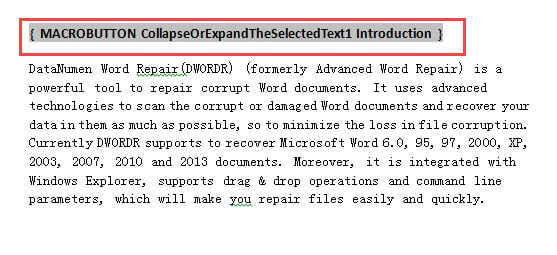
- 现在按“Alt+F9”,您将看到该按钮。
- 双击按钮以展开或折叠文本。

方法 2:折叠或展开文档的多个部分
如果你应用方法一创建多个按钮来折叠或展开内容,你可以使用下面的方法来批量显示或隐藏文本。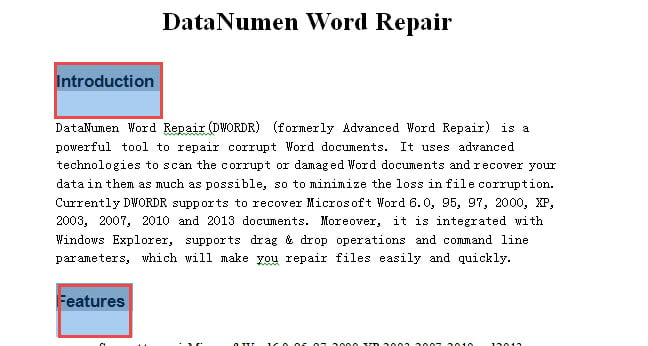
- 重复方法 5 中的步骤 8 到 1。
- 然后折叠所有文本,将这个宏粘贴到那里:
Sub CollapseAllSelectedTexts()
  Dim objBookmark As Bookmark

  For Each objBookmark In ActiveDocument.Bookmarks
    objBookmark.Range.Font.Hidden = True
  Next
End Sub
要展开所有文本,您将需要这个:
Sub ExpandAllSelectedTexts()
  Dim objBookmark As Bookmark

  For Each objBookmark In ActiveDocument.Bookmarks
    objBookmark.Range.Font.Hidden = False
  Next
End Sub
- 接下来单击“运行”或按“F5”。
此外,您可以使用方法一中的步骤 10 至 14 在文档中创建按钮,以一次性展开或折叠所有文本。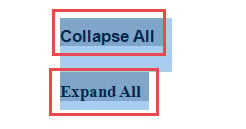
应对单词失败的后果
Word 有时会失败。 并且有后果。 其中一些很好,而另一些可能会让您忙于恢复数据。 如果是后者,你最好选择一个 文档恢复 帮助您开展业务的工具。
作者简介:
Vera Chen 是一位数据恢复专家 DataNumen, Inc.,它是数据恢复技术领域的世界领先者,包括 xlsx损坏 以及 pdf 修复软件产品。 欲了解更多信息,请访问 datanumen.com