
有时您会看到询问您是否要保存更改的信息。 但实际上您没有对文件进行任何更改。 为什么还会出现这个信息?
如果您对 Excel 文件进行了一些修改,然后在没有保存的情况下将其关闭,它会询问您是否要保存更改。 这确实是一个很好的功能,可以在一定程度上避免数据丢失。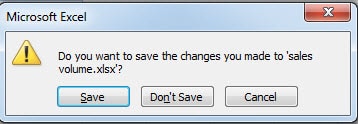
但是,当您打开另一个工作簿并检查某些值而不是更改它时,您仍然会看到这些信息。 您可能想知道哪个值发生了变化。 您可以单击“取消”按钮并在文件中查找。 最简单的方法是检查“撤消”按钮是否可用。 但是你会看到这个按钮也是无效的。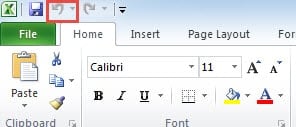
要弄清楚原因,您可以继续参考本文的其余部分。
现象背后的原因
在数据量很大的Excel中,肯定会包含公式。 一些公式不需要引用另一个单元格。 例如,RAND 函数。 有时您会在工作表中使用它来获取一些随机数。 其他功能还包括现在、今天等。
现在检查当前工作簿的计算选项。
- 单击功能区中的“公式”选项卡。
- 然后单击“计算选项”按钮。
在此图像中,您可以看到计算选项是“自动”。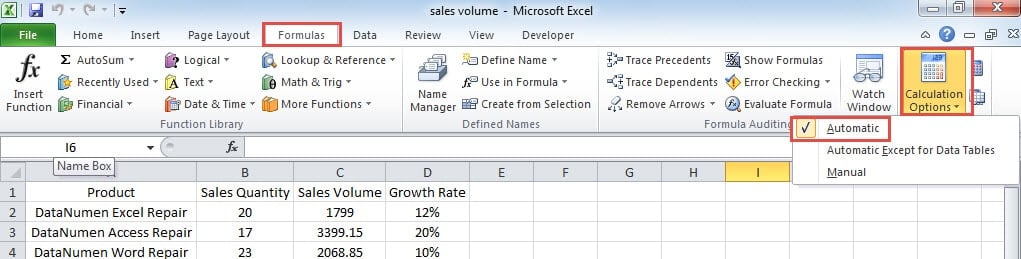
现在我们可以得出结论了。 如果有某些函数并且计算选项是“自动”,则无论何时打开文件,这些函数都会自动重新计算并产生新的结果。 另一方面,如果这是一个宏工作簿,某些代码也会产生同样的效果。 因此,即使您没有对工作簿进行任何更改并且“撤消”按钮无效,文件中仍然存在更改。 因此,下次看到这些信息时,需要根据实际需要决定是否保存对那些功能的修改。
避免通过计算选项自动计算
如果你觉得这个功能很烦人,你也可以关闭它。 为了使工作簿中的数据更准确,您需要更改 Excel 选项。
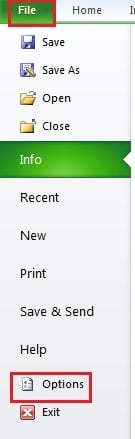
- 单击功能区中的“文件”。
- 然后点击“选项”。

- 在“Excel选项”中,选择“公式”。
- 然后在“计算选项”中,选中“手动”选项。
“手册”下的选项也有两个不同的条件。
- 如果勾选“保存前重新计算工作簿”选项,下次打开工作簿时,公式将不会重新计算。 如果不更改工作簿并将其关闭,则公式不会重新计算,您也不会看到相关信息。 但是如果你手动保存工作簿,即使你仍然没有对文件做任何更改,公式也会重新计算然后保存。
- 另一方面,如果您取消选中该选项,则当您打开工作簿时它不会重新计算。 当您保存工作簿时,相应的公式仍然不会重新计算。 这正是选项的区别。 关闭文件时您将看不到这些信息。
现在勾选“手动”,只有手动重新计算工作表(按F9)或工作簿(按Shift+F9)时,公式才会重新计算。 因此,您需要根据您的实际需要决定是否勾选该选项。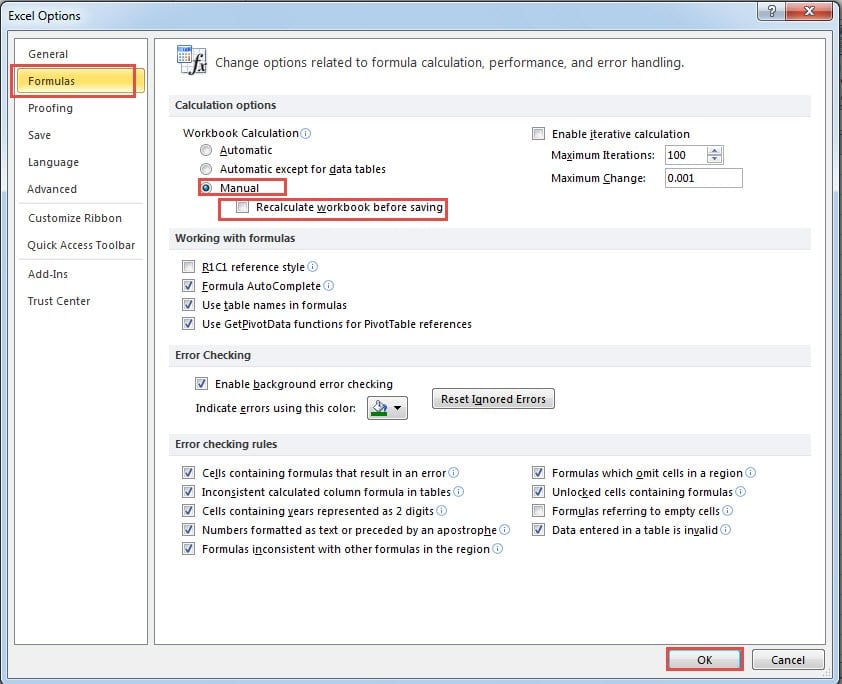
- 然后在窗口中单击“确定”。
- 接下来保存工作簿。
另外,该设置只对当前工作簿生效,不会影响其他Excel文件。 现在您将永远不会被同样的问题所困扰。
您可能还需要注意,工作簿中的所有公式都不会自动重新计算。 假设有一个引用某个单元格的公式。 当您更改单元格中的值时,公式不会重新计算。 如果取消选中“保存前重新计算工作簿”选项,而忘记手动重新计算,即使保存文件,公式结果实际上也会出错。 这是非常重要的一点,您需要小心。
您的数据是独一无二的
您存储在 Excel 中的数据肯定是最重要的ost 独特的元素,因为没有其他人拥有与您相同的数据。 因此,如果你 lost 你的文件。 因此,您可以事先准备好软件。 一旦您的 Excel 损坏,您可以立即使用此工具来 修复Excel. 因此,您的损失可以减少到最低限度。
作者简介:
Anna Ma 是一位数据恢复专家 DataNumen, Inc.,它是数据恢复技术领域的世界领先者,包括 单词恢复 和 outlook 修复软件产品。 欲了解更多信息,请访问 datanumen.com