
使用图标来表示您在 Word 中插入的对象是一个不错的选择,因为图标可能更容易被人们识别。 在这篇文章中,我们将准确地告诉您如何插入一个对象作为您选择的图标。
Word 提供了将对象插入 Word 文档的功能。 此外,当您插入一个对象时,您还可以选择将其显示为一个图标。 因为一个图标比一些蓝色的超链接文本更容易被人们识别,没有它你可能很难引用其他对象。 使用图标显示为更能代表对象应用类型的东西,可以参考下面的方法。
插入带有您选择的图标的对象
本节以将Outlook对象作为图标插入到Word中为例。
- 选择要插入到 Word 中的 outlook 文件,将文件保存到文件夹中。
- 打开要插入文件的 Word 文档。 在“插入”选项卡下,单击“文本”组中的“对象”按钮。

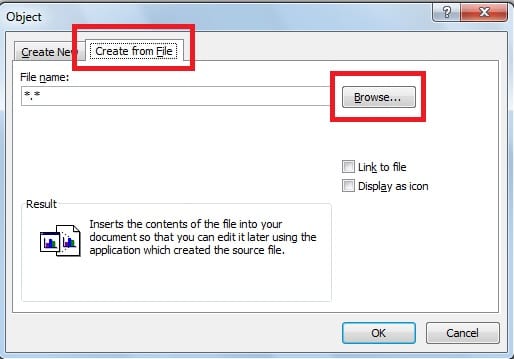
- 在接下来的“对象”对话框中,选择“从文件创建”选项卡,然后单击“浏览”按钮找到要插入的文件。


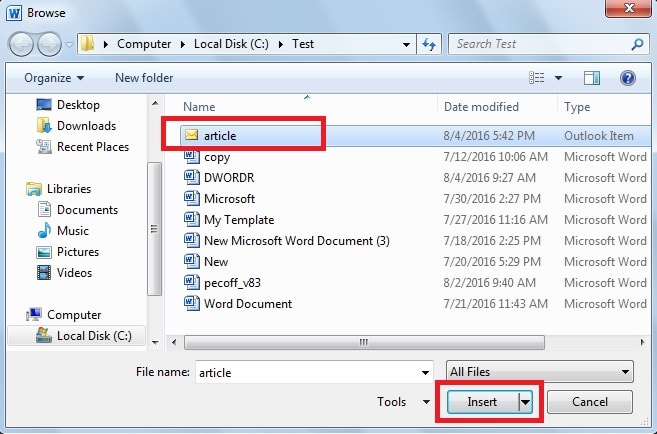
- 在下面的对话框中找到outlook文件“article”,然后点击“Insert”。

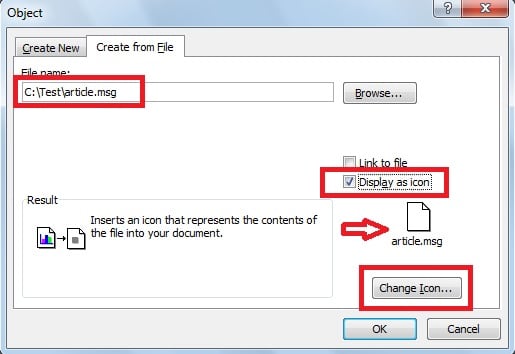
- 文件路径将显示在“文件名”框中。 然后勾选“显示为图标”复选框,我们注意到默认图标显示为箭头指向。 为了更直观地把图标改成代表outlook文件的图标,点击“更改图标”。

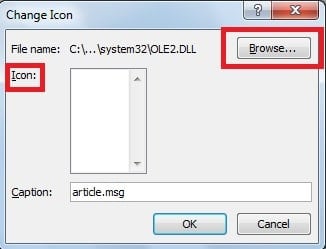
- 在“更改图标”对话框中,如果没有关联的图标,则单击“浏览”。

- 本例中,Outlook图标的默认文件路径为“C:\Program Files\Microsoft Office\Office14\OUTLOOK.EXE”,在“文件名”框中输入,然后单击“确定”。

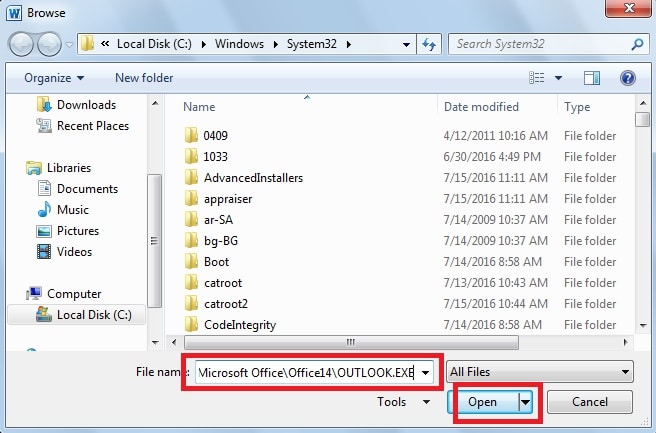
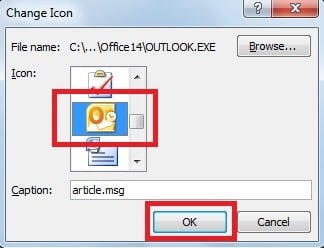
- 那么啊ost 图标将显示在“图标”列表中,向下滚动以选择您喜欢的图标。 然后单击“确定”。

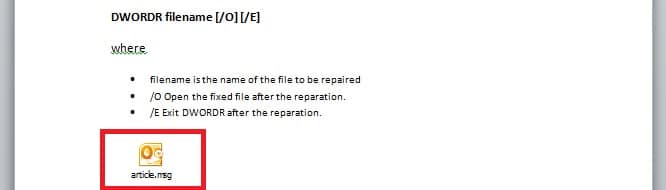
- 这样,我们就将一个Outlook对象作为我们选择的图标插入到Word文档中。 图标如下所示。

当 Word 损坏时利用恢复工具
简而言之,Word 允许我们插入一个对象作为我们选择的图标。 此外,Word 还具有许多其他有用的功能。 但是,由于各种因素,Word 很可能会损坏。 可以理解的是,如果您尝试打开一个 Word 文件,同时出现一条错误消息,指出该文件已损坏,这可能是非常具有破坏性的。 在这种情况下,借助外部恢复工具来恢复是一个明智的选择 修词,可以修复损坏的Word文件,恢复率高。
作者简介
Kelly Zhao 是一位数据恢复专家 DataNumen, Inc.,它是数据恢复技术领域的世界领先者,包括 excel恢复 以及 pdf 修复软件产品。 欲了解更多信息,请访问 datanumen.com